

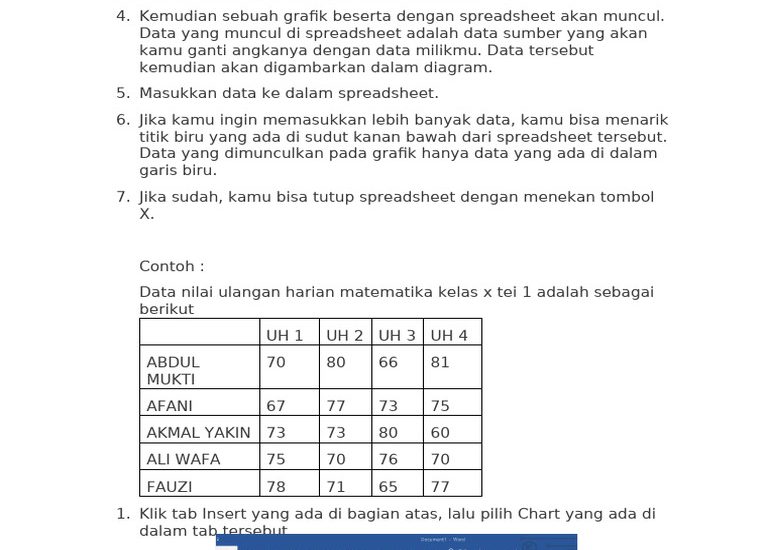
Apakah Anda pernah bingung saat angka pada sumbu grafik di microsoft word muncul dengan koma desimal? Masalah ini sering terjadi ketika data default dari Excel tidak sesuai dengan format yang Anda inginkan. Untungnya, ada beberapa langkah sederhana untuk mengatasi hal ini dan membuat tampilan grafik lebih rapi.
Ketika Anda membuat grafik di Word, data yang dimasukkan seringkali berasal dari spreadsheet Excel. Secara default, Excel mungkin menggunakan format angka dengan koma, yang kemudian terbawa ke grafik Word.
Perubahan ini bisa mengganggu tampilan grafik, terutama jika Anda ingin angka yang bulat dan mudah dibaca. Untuk itu, Anda perlu mengatur ulang format angka pada Axis grafik tersebut.
Penyebab utama adalah perbedaan pengaturan regional di komputer Anda. Jika sistem menggunakan format desimal dengan koma, maka Excel dan Word akan mengikutinya.
Selain itu, data yang Anda masukkan mungkin memang memiliki angka desimal. Namun, Anda tetap bisa mengubah tampilannya agar tidak berkoma pada grafik.
Berikut adalah langkah-langkah praktis yang bisa Anda ikuti. Pastikan Anda sudah memiliki grafik yang siap di dokumen Word.
Langkah pertama adalah klik kanan pada sumbu grafik yang ingin diubah, misalnya sumbu vertikal (Y) atau horizontal (X). Setelah itu, pilih opsi “Format Axis” dari menu yang muncul.
Panel Format Axis akan terbuka di sisi kanan layar. Di panel ini, Anda akan melihat berbagai pengaturan untuk sumbu grafik.
Cari bagian “Number” atau “Angka” di panel Format Axis. Klik untuk memperluas opsi ini jika perlu.
Di sini, Anda bisa mengubah kategori format angka dari “General” menjadi “Number”. Atur jumlah desimal menjadi “0” pada kolom “Decimal places”.
Dengan mengatur desimal menjadi nol, angka pada sumbu grafik akan otomatis dibulatkan dan tidak lagi menampilkan koma. Ini adalah inti dari cara mengubah angka axis grafik MS Word tidak berkoma.
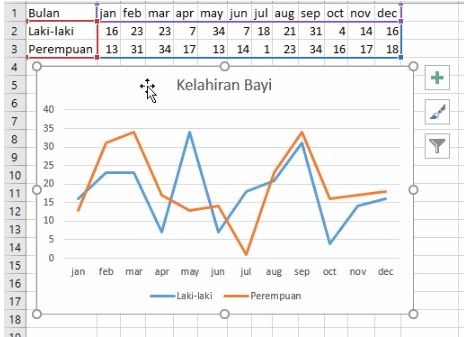
Jika Anda membutuhkan format yang lebih spesifik, gunakan opsi “Custom”. Di kotak “Format Code”, ketikkan kode seperti “#,##0” untuk angka ribuan tanpa desimal.
Klik tombol “Add” untuk menerapkan format tersebut. Grafik Anda sekarang akan menampilkan angka bulat tanpa koma.
Selain mengatur angka axis, Anda juga bisa mempercantik tampilan grafik secara keseluruhan. Misalnya, dengan mengubah warna garis atau menambahkan label data.
Jika Anda ingin membuat grafik di Word dari awal, gunakan fitur Chart di tab Insert. Pilih jenis grafik yang sesuai dengan data Anda, seperti grafik batang atau garis.
Untuk memudahkan proses, Anda bisa memanfaatkan cara membuat diagram garis di Word atau cara membuat grafik kurva di Word. Kedua fitur ini sangat membantu dalam visualisasi data.
Sebelum membuat grafik, pastikan data di Excel sudah rapi. Anda bisa menggunakan cara membulatkan angka di Excel untuk menghilangkan desimal terlebih dahulu.
Caranya adalah dengan menggunakan fungsi ROUND atau mengatur format sel menjadi angka tanpa desimal. Data yang bersih akan menghasilkan grafik yang lebih akurat.
Jika Anda sering membuat laporan, pelajari juga cara membuat grafik di Excel dan cara bikin grafik di Excel. Kemampuan ini akan sangat berguna dalam pekerjaan sehari-hari.
Mengubah angka axis grafik agar tidak berkoma di Microsoft Word adalah proses yang mudah dan cepat. Dengan mengikuti langkah-langkah di atas, Anda bisa mendapatkan tampilan grafik yang profesional dan mudah dibaca.
Jangan ragu untuk bereksperimen dengan berbagai format angka yang tersedia. Semakin sering Anda berlatih, semakin mahir Anda dalam membuat grafik di Word dan mengelola data.


Rerum congue dis illo ridiculus beatae nesciunt assumenda nostra. Viverra ipsum fuga, per ipsam leo sodales litora ullam assumenda ultrices.