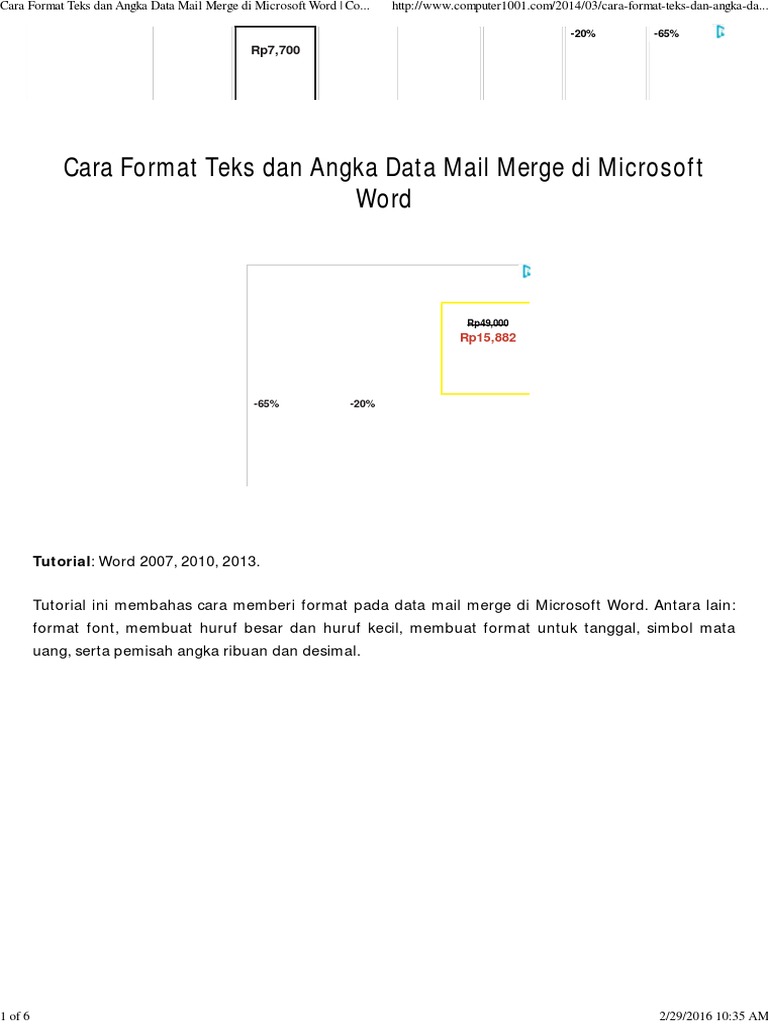


Banyak pengguna Microsoft Word mengalami kesulitan saat harus menampilkan angka dengan format yang berbeda dalam satu dokumen. Mulai dari menulis angka kecil di atas teks hingga mengatur penomoran halaman yang tidak seragam, semua bisa diatasi dengan fitur bawaan Word.
Artikel ini akan memandu Anda langkah demi langkah untuk mengubah berbagai jenis angka di MS Word tanpa perlu aplikasi tambahan.
Fitur superscript dan subscript sangat berguna untuk menulis rumus matematika, catatan kaki, atau simbol kimia. Di sinilah Anda bisa menerapkan cara buat pangkat di Word dengan sangat mudah.
Untuk membuat superscript, blok teks yang ingin diubah, lalu tekan Ctrl + Shift + + (tanda plus). Sedangkan untuk subscript, gunakan Ctrl + = (tanda sama dengan).
Anda juga bisa mengakses menu ini melalui tab Home, grup Font, lalu klik ikon x² untuk superscript atau x₂ untuk subscript. Metode ini memungkinkan Anda menulis angka kecil di Word secara instan.
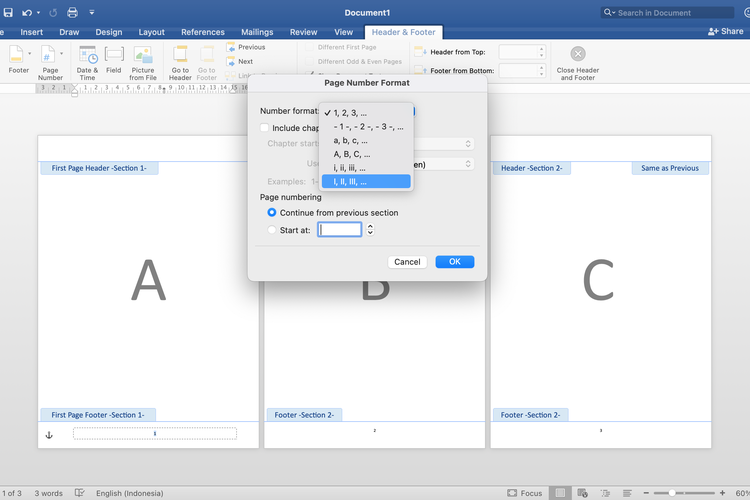
Sering kali dokumen membutuhkan nomor halaman dengan format romawi di bagian awal dan angka biasa di bagian selanjutnya. Untuk itu, Anda perlu mempelajari cara memberikan nomor halaman pada Word dengan teknik section break.
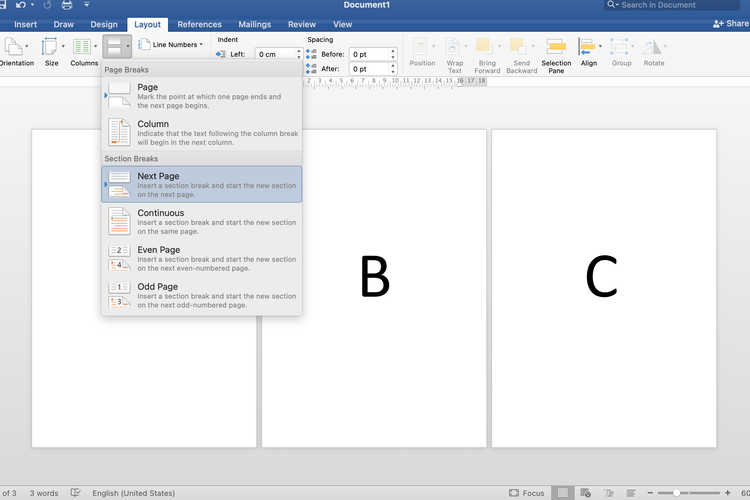
Pertama, tempatkan kursor di akhir halaman sebelum perubahan format. Masuk ke tab Layout, klik Breaks, lalu pilih Next Page di bawah Section Breaks. Setelah itu, Anda bisa mengatur nomor halaman secara independen di setiap section.
Jika ingin menghapus nomor halaman di halaman tertentu, Anda dapat menggunakan fitur cara menghapus nomor halaman di Word dengan memutuskan tautan (link to previous) antar section.
Buka header atau footer dengan双击 area tersebut. Nonaktifkan opsi Link to Previous agar perubahan hanya berlaku di section aktif. Kemudian, masukkan nomor halaman melalui tab Insert > Page Number.
Untuk mengubah format penomoran (misalnya dari romawi ke angka), klik Page Number > Format Page Numbers, lalu pilih format yang diinginkan. Ini adalah kunci dari cara menambahkan nomor halaman di Word dengan presisi tinggi.
Word juga memungkinkan Anda membuat daftar bernomor dengan gaya yang berbeda, seperti 1., (1), atau i. Fitur ini sangat membantu saat menyusun dokumen resmi atau laporan.
Pilih teks yang ingin dijadikan daftar, lalu klik ikon Numbering di tab Home. Untuk opsi lebih lanjut, klik panah kecil di samping ikon tersebut dan pilih Define New Number Format.
Di sini, Anda bisa mengatur jenis angka, posisi, dan pemisah. Jangan lupa untuk menyisipkan cara menghitung nomor di kolom di Word jika Anda bekerja dengan tabel atau data berkolom.
Fitur Numbering ini juga bisa dikombinasikan dengan multilevel list untuk membuat hierarki angka yang kompleks, seperti 1.1, 1.2, dan seterusnya.
Mengubah angka berbeda di MS Word bukanlah hal yang rumit jika Anda sudah memahami fitur-fitur dasarnya. Mulai dari superscript dan subscript hingga penomoran halaman yang bervariasi, semua bisa dilakukan dengan cepat.
Dengan menguasai teknik ini, Anda dapat menghasilkan dokumen yang rapi dan profesional tanpa harus bergantung pada aplikasi pihak ketiga. Praktikkan langkah-langkah di atas secara bertahap agar semakin mahir.


Rerum congue dis illo ridiculus beatae nesciunt assumenda nostra. Viverra ipsum fuga, per ipsam leo sodales litora ullam assumenda ultrices.