

Mengubah angka pada grafik batang menjadi teks di Word 2007 mungkin terdengar rumit. Padahal, proses ini cukup sederhana jika Anda tahu langkah yang tepat. Artikel ini akan memandu Anda melalui setiap tahapan secara detail.
Word 2007 menggunakan program Microsoft Graph untuk membuat grafik. Grafik batang biasanya menampilkan data numerik pada sumbu vertikal dan horizontal.
Angka-angka ini sering kali tidak diperlukan jika Anda ingin menyajikan data secara kualitatif. Mengubahnya menjadi teks akan membuat grafik lebih mudah dipahami oleh audiens non-teknis.
Beberapa presentasi lebih fokus pada tren atau kategori daripada nilai pasti. Misalnya, Anda ingin menunjukkan bahwa penjualan “tinggi” atau “rendah” tanpa angka spesifik.
Dengan teks, grafik menjadi lebih bersih dan pesan utama lebih mudah tersampaikan. Ini juga membantu menghindari kebingungan akibat angka yang terlalu kecil atau besar.
Pertama, klik dua kali pada grafik batang yang ingin Anda edit. Ini akan mengaktifkan mode pengeditan grafik di Word 2007.
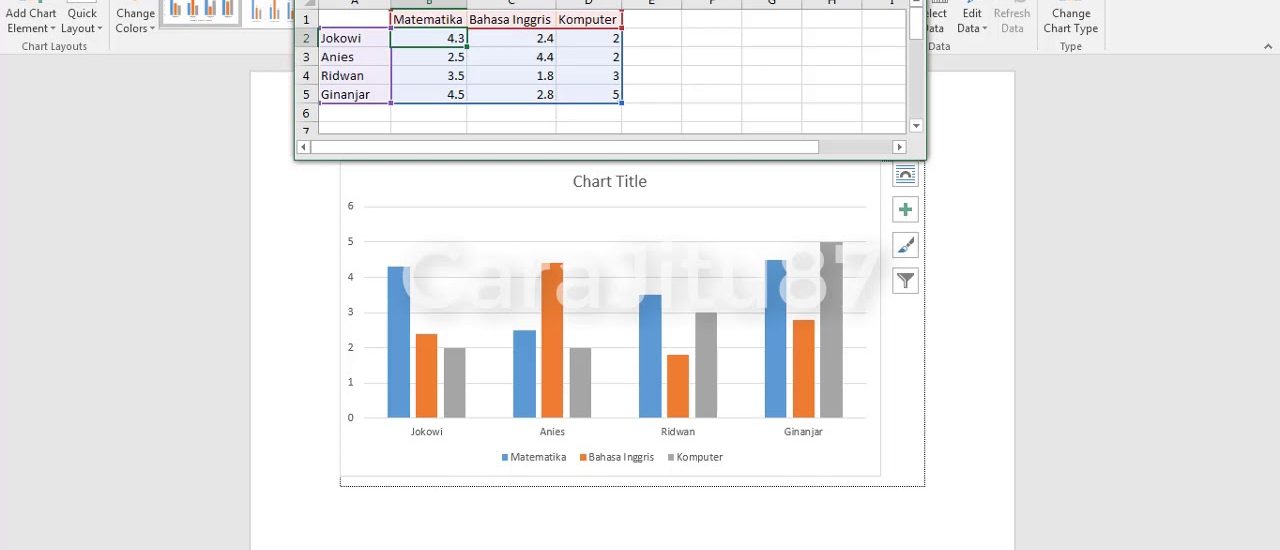
Setelah itu, Anda akan melihat lembar data Excel kecil yang muncul bersamaan. Lembar data ini berisi angka-angka yang membentuk grafik Anda.
Jangan khawatir jika lembar data tidak langsung muncul. Anda bisa mengaktifkannya dengan mengklik kanan grafik dan memilih “Edit Data”.
Fokuslah pada sumbu vertikal atau horizontal yang ingin diubah. Klik kanan pada angka-angka di sumbu tersebut, lalu pilih “Format Axis”.
Sebuah panel akan terbuka di sisi kanan layar. Panel ini menyediakan berbagai opsi untuk mengatur tampilan sumbu grafik Anda.
Di panel Format Axis, cari bagian “Number” atau “Angka”. Di sini, Anda bisa memilih kategori “Custom” atau “Kustom”.
Pada kotak “Format Code”, masukkan tanda kutip ganda diikuti teks yang diinginkan. Misalnya, jika Anda ingin semua angka menjadi “Tinggi”, ketik “Tinggi” (dengan tanda kutip).
Klik tombol “Add” untuk menerapkan format ini. Word 2007 akan mengubah semua angka pada sumbu tersebut menjadi teks yang Anda tentukan.
Jika Anda hanya ingin mengubah label data tertentu, klik dua kali pada label tersebut. Setelah label terpilih, klik kanan dan pilih “Format Data Label”.
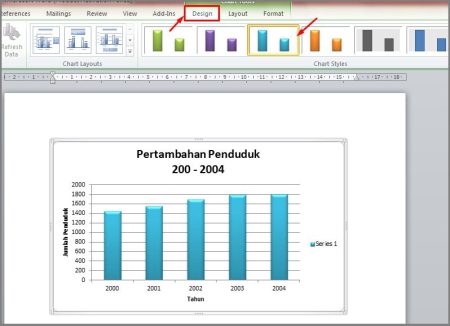
Di panel yang muncul, Anda bisa mengetik teks kustom langsung di kotak “Label Options”. Ini berguna untuk memberi nama unik pada setiap batang.
Pastikan untuk menonaktifkan opsi “Value” agar angka asli tidak muncul. Centang opsi “Category Name” jika Anda ingin menggunakan teks dari lembar data.
Alternatif lain adalah mengubah data sumber di lembar Excel. Klik kanan grafik, pilih “Edit Data”, lalu ganti angka di sel dengan teks.
Word 2007 secara otomatis akan menyesuaikan grafik. Namun, metode ini bisa mengubah seluruh struktur grafik jika tidak hati-hati.
Sebaiknya gunakan metode ini hanya jika Anda ingin mengganti semua data numerik. Untuk perubahan kecil, lebih baik gunakan format sumbu.
Anda juga bisa menambahkan kotak teks di atas grafik. Klik tab “Insert”, lalu pilih “Text Box”. Gambar kotak di dekat batang yang ingin diberi label.
Ketik teks yang diinginkan, lalu atur posisinya agar rapi. Metode ini memberikan fleksibilitas lebih karena Anda bisa menempatkan teks di mana saja.
Gabungkan dengan menghapus angka asli untuk hasil maksimal. Caranya, klik kanan angka, pilih “Delete”, dan grafik akan bersih dari angka.
Setelah mengubah angka menjadi teks, periksa kembali grafik Anda. Pastikan teks tidak tumpang tindih atau terlalu kecil untuk dibaca.
Gunakan ukuran font yang konsisten agar grafik terlihat profesional. Anda bisa mengubah ukuran font melalui menu “Home” setelah memilih teks.
Jika grafik terlihat kosong, jangan panik. Coba refresh dengan menutup dan membuka kembali lembar data Excel.
Mengubah angka di grafik batang menjadi teks di Word 2007 dapat dilakukan dengan beberapa cara. Mulai dari format sumbu, edit data, hingga menambahkan kotak teks.
Pilih metode yang paling sesuai dengan kebutuhan presentasi Anda. Dengan sedikit latihan, Anda bisa membuat grafik yang lebih komunikatif dan mudah dipahami.


Rerum congue dis illo ridiculus beatae nesciunt assumenda nostra. Viverra ipsum fuga, per ipsam leo sodales litora ullam assumenda ultrices.