

Mengubah hasil kerja dari aplikasi Rationale ke format Word sering dibutuhkan untuk keperluan presentasi atau laporan. Proses ini sebenarnya cukup sederhana jika Anda mengetahui langkah-langkah yang tepat. Artikel ini akan memandu Anda melalui beberapa cara efektif untuk melakukannya.
Rationale adalah perangkat lunak yang dirancang untuk membuat peta argumen dan diagram berpikir kritis. Sementara itu, Word adalah pengolah kata yang lebih umum digunakan untuk menyusun dokumen formal.
Perbedaan format antara keduanya sering menjadi tantangan saat ingin menggabungkan data. Namun, dengan metode ekspor yang benar, Anda bisa mendapatkan hasil yang rapi tanpa kehilangan struktur informasi.
Banyak pengguna Rationale ingin membagikan diagram mereka kepada rekan yang tidak memiliki akses ke aplikasi tersebut. Word menjadi pilihan karena hampir semua orang dapat membukanya.
Selain itu, dokumen Word lebih mudah diedit dan diformat ulang sesuai kebutuhan. Ini sangat berguna untuk laporan akademis atau proposal bisnis yang memerlukan tata letak yang profesional.
Cara paling cepat adalah menggunakan fitur ekspor bawaan Rationale. Buka diagram yang ingin Anda ubah, lalu cari menu ‘File’ dan pilih opsi ‘Export’ atau ‘Save As’.
Pada jendela ekspor, pilih format file yang kompatibel dengan Word, seperti RTF (Rich Text Format) atau DOC. Setelah itu, simpan file tersebut dan buka menggunakan Microsoft Word.
Pastikan Anda memeriksa hasilnya karena beberapa elemen diagram mungkin perlu penyesuaian manual. Tabel atau teks yang berantakan bisa dirapikan dengan fitur pengaturan paragraf di Word.
RTF adalah format perantara yang ideal karena mempertahankan sebagian besar format teks dan tabel. Rationale biasanya mendukung ekspor ke RTF tanpa masalah berarti.
Setelah file RTF terbuka di Word, Anda dapat menyimpannya kembali sebagai DOCX. Ini memastikan dokumen akhir memiliki kompatibilitas penuh dengan versi Word terbaru.
Jika fitur ekspor tidak berfungsi optimal, Anda bisa menggunakan metode salin-tempel. Pilih seluruh elemen diagram di Rationale dengan menekan Ctrl+A, lalu salin dengan Ctrl+C.
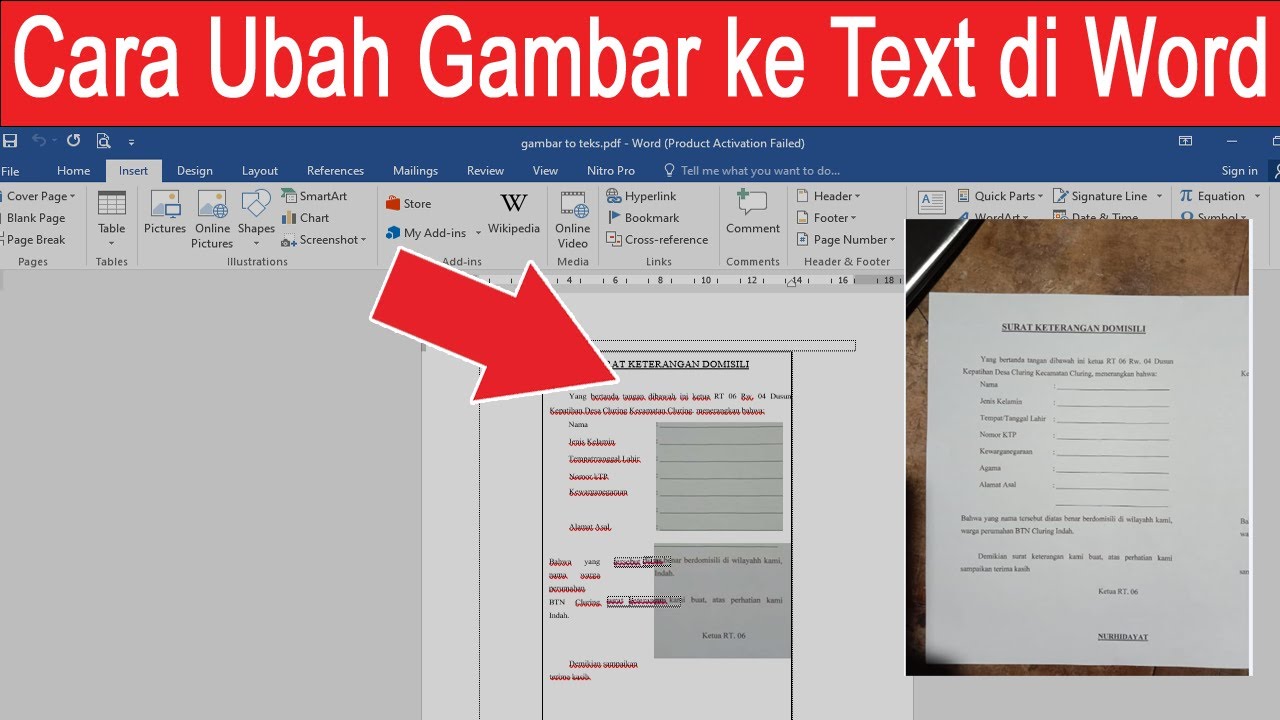
Buka dokumen Word baru dan tempelkan konten tersebut dengan Ctrl+V. Word akan mencoba menafsirkan struktur diagram sebagai tabel atau teks biasa.
Kelemahan metode ini adalah hilangnya beberapa elemen visual seperti garis penghubung. Namun, ini cukup efektif untuk diagram sederhana yang hanya berisi teks dan kotak.
Setelah menempel, Anda mungkin perlu mengatur ulang tabel atau daftar agar lebih rapi. Gunakan fitur ‘Convert Table to Text’ jika diagram berubah menjadi tabel yang kaku.
Alternatif lain, Anda bisa memilih opsi ‘Keep Source Formatting’ atau ‘Merge Formatting’ saat menempel. Pilih yang paling sesuai dengan kebutuhan tata letak Anda.
Ada beberapa alat online atau offline yang dapat mengonversi file Rationale ke Word secara otomatis. Cari konverter yang mendukung format asli Rationale seperti .rat atau .rmap.
Pastikan Anda menggunakan layanan tepercaya untuk menghindari risiko keamanan data. Beberapa konverter gratis mungkin membatasi ukuran file atau menambahkan watermark.
Setelah konversi selesai, unduh file Word dan periksa kembali semua elemen. Lakukan koreksi kecil jika ada teks yang tidak terbaca atau format yang berubah.
Beberapa situs seperti Zamzar atau Convertio mendukung konversi dari format diagram ke Word. Namun, tidak semua alat menerima file Rationale secara langsung.
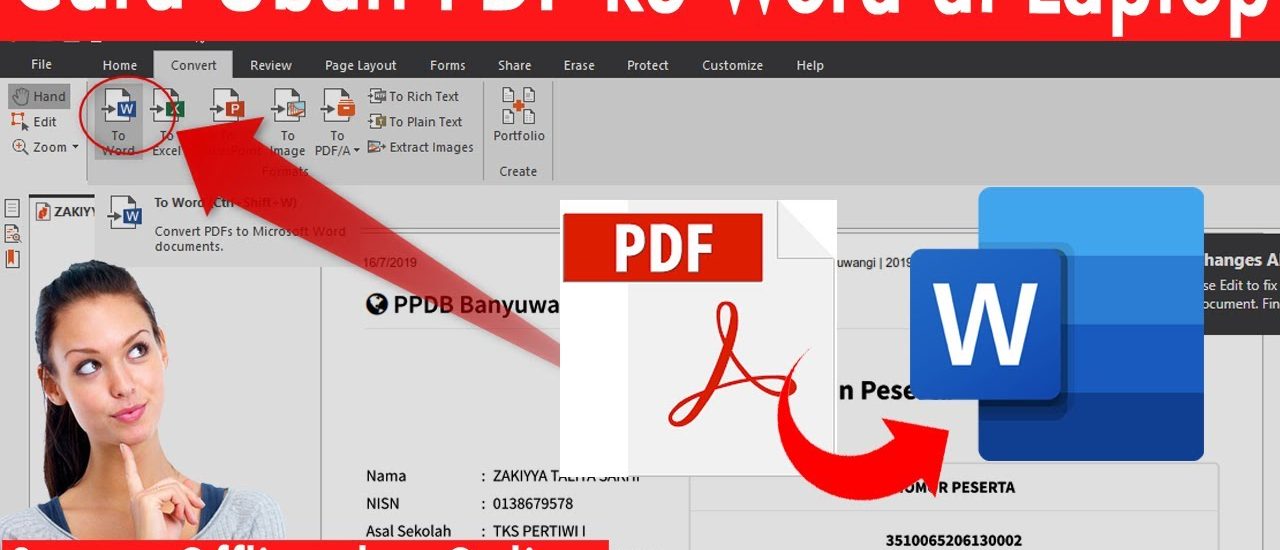
Jika tidak ada yang cocok, Anda bisa mengekspor diagram Rationale ke PDF terlebih dahulu, lalu konversi PDF ke Word. Langkah ini lebih panjang, tetapi sering memberikan hasil yang lebih stabil.
Mengubah aplikasi Rationale ke Word bisa dilakukan melalui ekspor langsung, salin-tempel, atau konverter pihak ketiga. Pilih metode yang paling sesuai dengan kompleksitas diagram Anda.
Dengan mengikuti langkah-langkah di atas, Anda dapat mempertahankan informasi penting tanpa kehilangan kualitas. Pastikan selalu memeriksa hasil akhir untuk memastikan tidak ada data yang hilang atau berantakan.


Rerum congue dis illo ridiculus beatae nesciunt assumenda nostra. Viverra ipsum fuga, per ipsam leo sodales litora ullam assumenda ultrices.