

Microsoft Word menawarkan berbagai fitur pengaturan teks yang fleksibel. Salah satu kebutuhan yang sering muncul adalah mengubah arah tulisan, terutama untuk dokumen seperti brosur atau label. Artikel ini akan membahas tujuh metode praktis yang bisa Anda gunakan di tahun 2026.
Metode pertama adalah dengan menyisipkan text box terlebih dahulu. Caranya, buka tab Insert, lalu pilih Text Box dan gambar kotak di area kerja.
Setelah teks diketik, klik kanan pada border text box dan pilih Format Shape. Di panel yang muncul, cari menu Text Options, lalu atur Text Direction sesuai keinginan, misalnya Rotate all text 90°.
Tabel di Word juga bisa menjadi alat yang ampuh untuk mengubah arah tulisan. Buat tabel sederhana dengan satu sel, lalu klik kanan di dalam sel tersebut.
Pilih Text Direction dari menu konteks yang muncul. Anda bisa memutar teks ke atas, ke bawah, atau ke samping kiri dan kanan sesuai kebutuhan dokumen.
Jika Anda ingin mengubah arah tulisan untuk seluruh halaman, lebih baik mengatur orientasi halaman. Buka tab Layout, lalu klik Orientation dan pilih Landscape.
Dengan cara ini, teks akan mengalir secara horizontal dari kiri ke kanan dalam format halaman yang lebih lebar. Metode ini cocok untuk tabel besar atau grafik lebar.
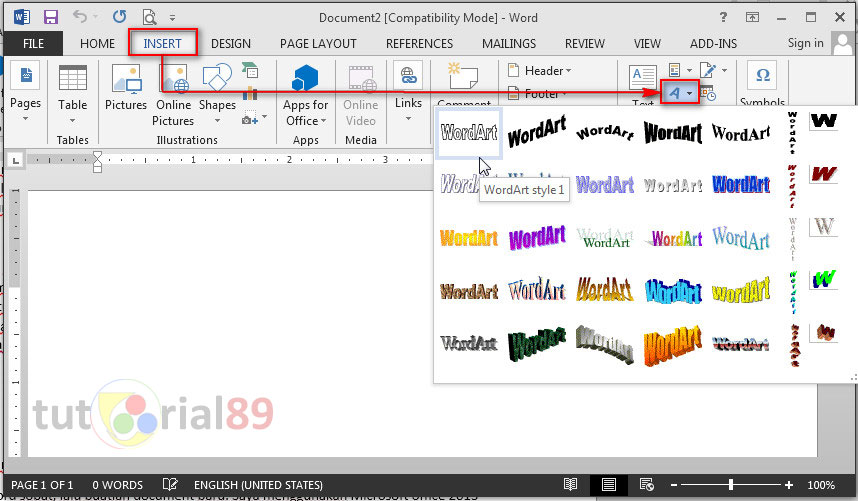
WordArt memberikan fleksibilitas lebih dalam mengubah arah dan bentuk teks. Pilih tab Insert, klik WordArt, dan pilih gaya yang diinginkan.
Setelah mengetik teks, Anda bisa memutar kotak WordArt secara bebas dengan menggerakkan handle putar di atasnya. Ini sangat berguna untuk desain kreatif seperti poster atau sampul dokumen.
Fitur Columns di Word memungkinkan teks mengalir dari satu kolom ke kolom lain secara vertikal. Buka tab Layout, klik Columns, lalu pilih jumlah kolom yang diinginkan.
Meskipun bukan rotasi langsung, metode ini efektif untuk membuat teks seperti di koran atau majalah. Anda bisa menggabungkannya dengan text box untuk hasil yang lebih rapi.
Untuk pengguna yang menginginkan kecepatan, shortcut keyboard bisa menjadi solusi. Sayangnya, tidak ada shortcut bawaan untuk rotasi teks langsung di Word.
Namun, Anda bisa membuat makro sederhana untuk memutar teks 90 derajat. Caranya, buka tab View, klik Macros, lalu buat makro baru dengan kode VBA yang sesuai.
Jika fitur bawaan Word dirasa kurang, Anda bisa menginstal add-in khusus rotasi teks. Buka tab Insert, klik Get Add-ins, lalu cari kata kunci seperti text rotation.
Beberapa add-in gratis menawarkan kontrol lebih detail, termasuk rotasi per karakter atau per baris. Pastikan add-in tersebut kompatibel dengan versi Word 2026 yang Anda gunakan.
Mengubah arah tulisan di Word kini bisa dilakukan dengan berbagai metode sesuai kebutuhan. Mulai dari text box, tabel, hingga add-in, semuanya memberikan solusi yang efektif.
Pilihlah metode yang paling sesuai dengan jenis dokumen dan tingkat kreativitas yang Anda butuhkan. Dengan menguasai teknik-teknik ini, pekerjaan pengaturan teks akan terasa lebih mudah dan cepat.


Rerum congue dis illo ridiculus beatae nesciunt assumenda nostra. Viverra ipsum fuga, per ipsam leo sodales litora ullam assumenda ultrices.