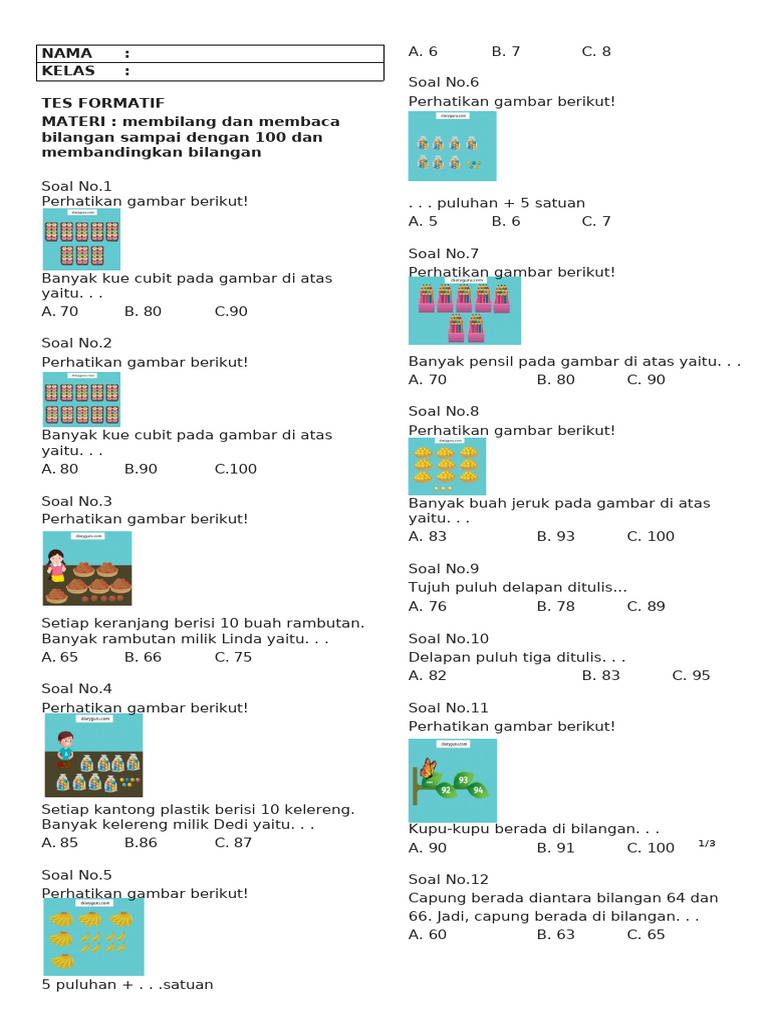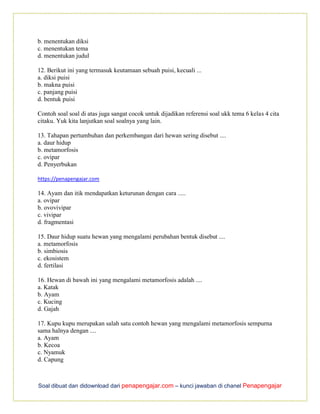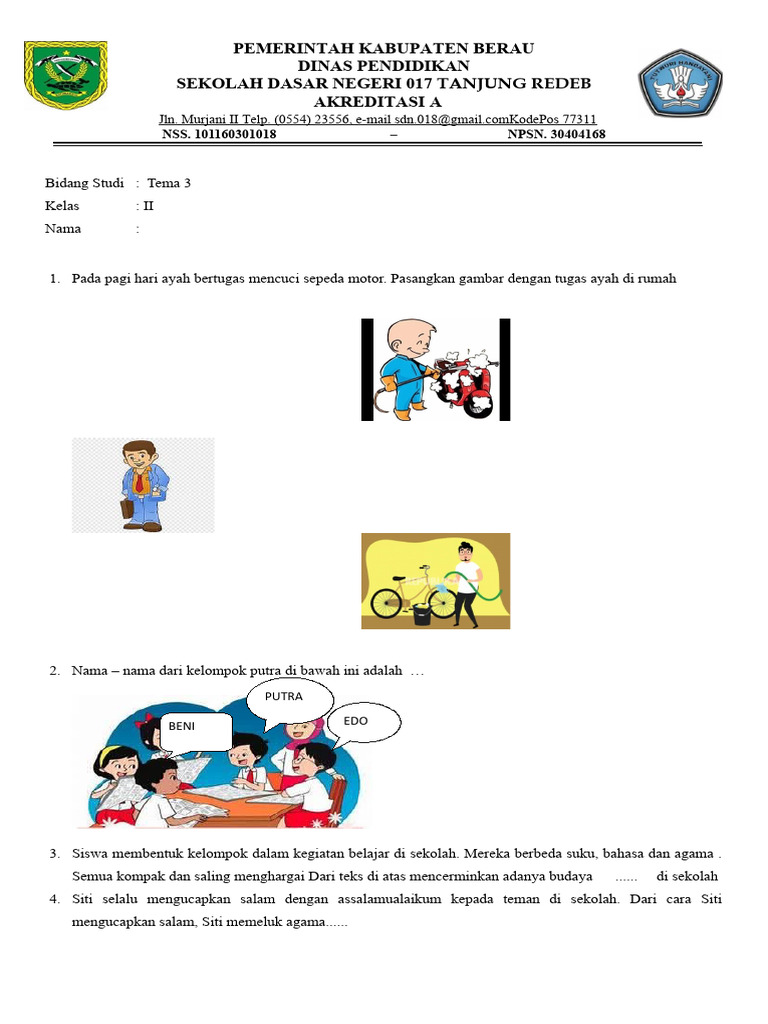


Microsoft Word sering digunakan untuk membuat dokumen resmi seperti surat, laporan, atau undangan. Salah satu kebutuhan umum adalah mengubah angka menjadi huruf, misalnya untuk menulis nominal uang pada kwitansi. Fitur ini tidak tersedia secara langsung di Word, tetapi bisa dilakukan dengan beberapa trik praktis.
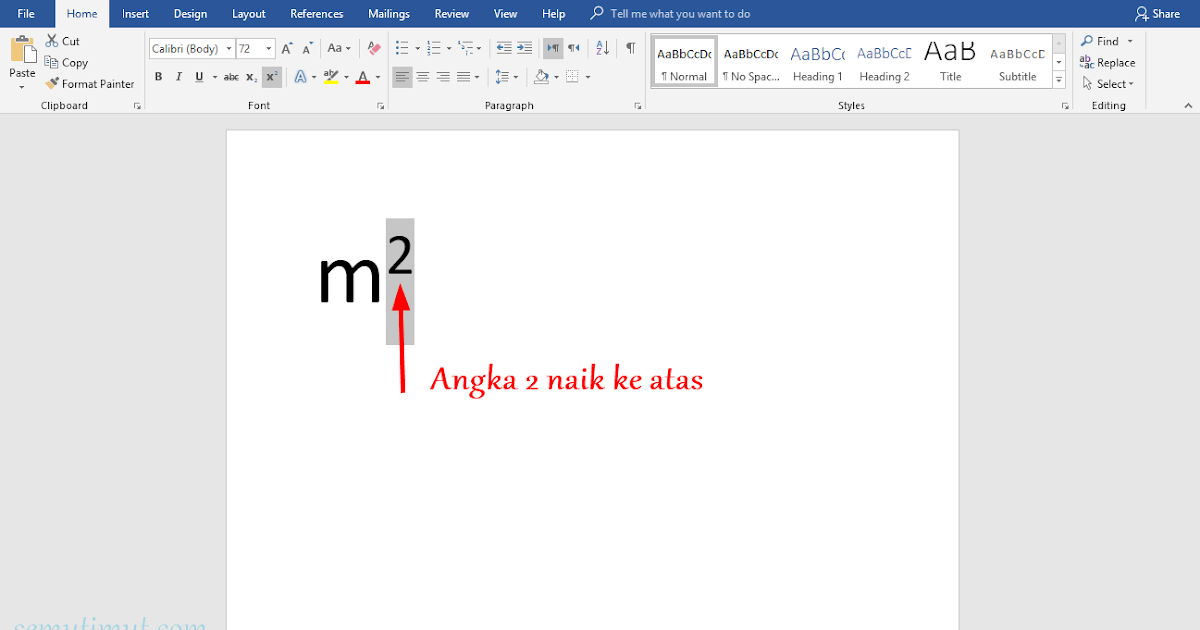
Artikel ini akan membahas langkah-langkah mudah untuk mengonversi angka menjadi teks terbilang. Anda juga akan mempelajari tips tambahan seperti cara menulis angka kecil di Word dan cara merapikan tulisan di Word agar sejajar. Simak panduan lengkapnya berikut ini.
Word menyediakan field code yang dapat mengubah angka menjadi huruf secara otomatis. Fitur ini sangat berguna untuk dokumen yang membutuhkan format terbilang konsisten.
Langkah pertama adalah letakkan kursor di posisi yang diinginkan. Tekan tombol Ctrl + F9 untuk menyisipkan tanda kurung kurawal field.
Di dalam kurung kurawal, ketik kode berikut: = angka CardText. Ganti kata “angka” dengan bilangan yang ingin diubah, misalnya = 1500 CardText. Tekan F9 untuk menjalankan field tersebut.
Hasilnya akan muncul teks seperti “one thousand five hundred” dalam bahasa Inggris. Untuk membuatnya dalam bahasa Indonesia, Anda perlu mengubah pengaturan bahasa di Word atau menggunakan makro khusus.
Jika Anda sering menggunakan fitur ini, simpan kode field sebagai autocorrect. Dengan begitu, Anda tidak perlu mengetik ulang setiap kali ingin mengonversi angka.
Makro VBA adalah solusi paling efektif untuk mengubah angka menjadi huruf dalam bahasa Indonesia. Anda bisa membuat fungsi khusus yang membaca setiap digit angka dan mengonversinya ke teks.
Buka tab Developer di Word, lalu klik Visual Basic untuk masuk ke editor VBA. Jika tab Developer tidak muncul, aktifkan melalui File > Options > Customize Ribbon.
Di editor VBA, klik Insert > Module untuk membuat modul baru. Salin kode fungsi terbilang yang banyak tersedia di internet, lalu paste ke modul tersebut. Kode ini biasanya terdiri dari beberapa baris untuk menangani angka hingga miliaran.
Setelah kode disimpan, kembali ke dokumen Word. Gunakan fungsi tersebut dengan mengetik =Terbilang(angka) di sel atau field. Misalnya, =Terbilang(250000) akan menghasilkan “dua ratus lima puluh ribu”.
Pastikan Anda mengaktifkan makro saat membuka dokumen. Word mungkin meminta izin keamanan, jadi atur trust center agar makro dapat berjalan tanpa hambatan.
Jika Anda tidak ingin repot dengan makro, gunakan add-in konversi angka ke huruf yang tersedia di Microsoft Store. Add-in ini biasanya mendukung berbagai bahasa, termasuk Indonesia.
Cari add-in dengan kata kunci “number to words” atau “terbilang” di menu Insert > Get Add-ins. Setelah diinstal, add-in akan muncul di toolbar dan siap digunakan kapan saja.
Keuntungan menggunakan add-in adalah kemudahan dan kecepatan. Anda cukup menyorot angka, lalu klik tombol konversi, dan teks terbilang langsung muncul. Namun, beberapa add-in mungkin berbayar atau memiliki batasan fitur gratis.
Sebelum menginstal, periksa ulasan pengguna untuk memastikan add-in tersebut kompatibel dengan versi Word Anda. Cara ini sangat cocok bagi pengguna yang tidak terbiasa dengan coding.
Setelah angka berhasil diubah menjadi huruf, Anda perlu merapikan tampilan dokumen. Gunakan fitur cara merapikan tulisan di word agar sejajar untuk membuat teks terlihat rapi dan mudah dibaca.
Atur perataan teks dengan fitur justify atau left align sesuai kebutuhan. Jika ada spasi berlebih, gunakan Find and Replace untuk menghapus spasi ganda. Anda juga bisa mengatur jarak antar huruf di word agar teks tidak terlalu rapat atau renggang.
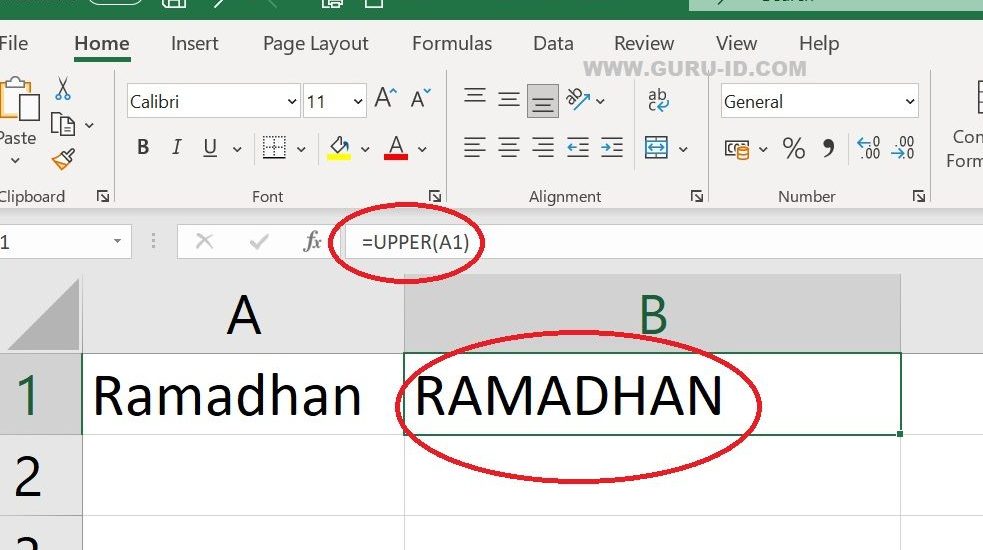
Untuk dokumen resmi, pastikan format terbilang ditulis dengan huruf kapital di awal kalimat. Gunakan fitur Change Case di Word untuk mengubah huruf kecil menjadi kapital secara otomatis.
Jangan lupa untuk memeriksa ejaan dan tata bahasa. Word memiliki fitur proofreading yang dapat membantu mendeteksi kesalahan penulisan pada teks terbilang Anda.
Mengubah angka menjadi huruf di Word dapat dilakukan melalui field code, makro VBA, atau add-in pihak ketiga. Masing-masing metode memiliki kelebihan tergantung kebutuhan dan tingkat kenyamanan Anda.
Dengan menguasai teknik ini, Anda dapat membuat dokumen lebih profesional tanpa harus mengetik manual. Terapkan tips merapikan tulisan tambahan agar hasil konversi terlihat sempurna dan siap digunakan.


Rerum congue dis illo ridiculus beatae nesciunt assumenda nostra. Viverra ipsum fuga, per ipsam leo sodales litora ullam assumenda ultrices.