

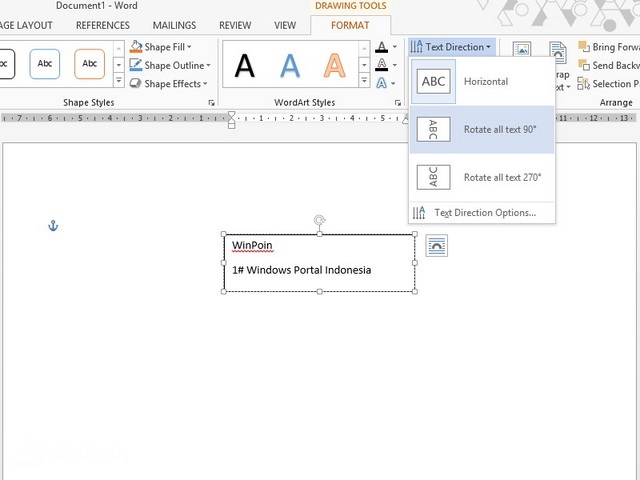
Microsoft word 2007 masih menjadi andalan banyak pengguna hingga tahun 2026. Salah satu fitur yang sering dicari adalah cara mengubah arah teks di Word 2007 agar dokumen terlihat lebih profesional. Panduan ini akan membantu Anda menguasai teknik tersebut dengan mudah.
Metode pertama yang paling populer adalah memanfaatkan text box. Anda bisa menyisipkan kotak teks lalu memutar arah tulisannya sesuai kebutuhan.
Langkah awalnya, buka tab Insert dan pilih Text Box. Setelah kotak teks muncul, ketikkan kalimat yang diinginkan.
Kemudian, klik kanan pada tepi text box dan pilih Format Shape. Di jendela yang terbuka, cari opsi Text Box dan atur arah teks melalui menu Text Direction.
Selain melalui menu, Anda juga bisa memutar text box secara manual. Cukup klik handle hijau di bagian atas kotak teks lalu seret ke kiri atau kanan.
Teknik ini sangat berguna untuk membuat tata letak dokumen yang unik, seperti brosur atau poster. Pastikan untuk merapikan tulisan agar sejajar dengan elemen lain.
Jika Anda bekerja dengan tabel, mengubah arah teks di dalam sel sangatlah mudah. Fitur ini sering digunakan untuk header kolom yang vertikal.
Blok sel atau kolom yang ingin diubah. Kemudian, klik kanan dan pilih Text Direction dari menu konteks. Pilih orientasi yang diinginkan, misalnya vertikal dari atas ke bawah.
Dengan cara ini, Anda bisa membuat dokumen lebih rapi tanpa perlu menggabungkan Word dengan aplikasi lain. Jangan lupa untuk mengatur spasi di Word agar teks tidak bertumpuk.
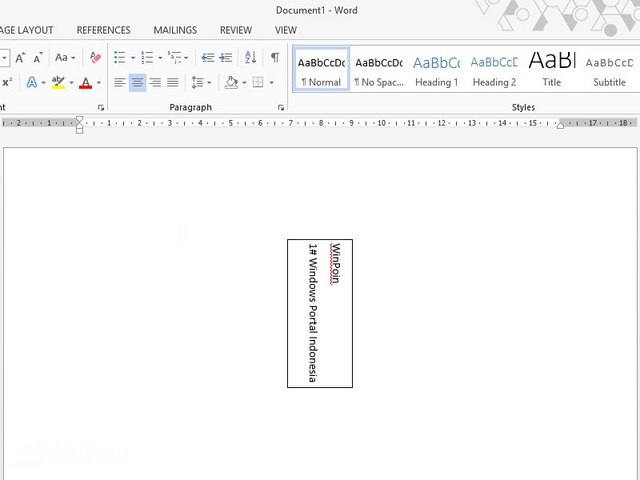
WordArt di Word 2007 memungkinkan Anda membuat teks melengkung atau berputar bebas. Ini adalah solusi kreatif untuk mengubah arah teks secara visual.
Pertama, buka tab Insert dan pilih WordArt. Pilih gaya yang disukai, lalu ketik teks Anda. Setelah itu, gunakan handle kuning untuk menyesuaikan lengkungan.
Metode ini cocok untuk membuat tanda panah di Word atau elemen dekoratif lainnya. Pastikan untuk memilih font yang jelas agar mudah dibaca.
Setelah mengubah arah teks, seringkali tulisan terlihat berantakan. Gunakan fitur rata tengah di Word untuk menyelaraskan teks secara vertikal maupun horizontal.
Jika menggunakan text box, atur margin dalam kotak agar teks tidak menempel ke tepi. Anda juga bisa cara mengubah spasi di Word untuk memberikan jarak yang nyaman antar baris.
Untuk hasil maksimal, cara merapikan tulisan di Word dapat dilakukan dengan mengatur alignment dan indentation. Ini akan membuat dokumen terlihat profesional.
Terakhir, jangan lupa untuk cara menentukan spasi di Word agar paragraf terlihat rapi. Langkah ini penting terutama jika dokumen akan dicetak.
Mengubah arah teks di Word 2007 sebenarnya tidak rumit jika Anda tahu langkah yang tepat. Mulai dari text box, tabel, hingga WordArt, semua bisa disesuaikan dengan kebutuhan.
Praktikkan panduan ini secara bertahap agar Anda semakin mahir. Dengan begitu, dokumen yang dihasilkan akan lebih menarik dan informatif.


Rerum congue dis illo ridiculus beatae nesciunt assumenda nostra. Viverra ipsum fuga, per ipsam leo sodales litora ullam assumenda ultrices.