

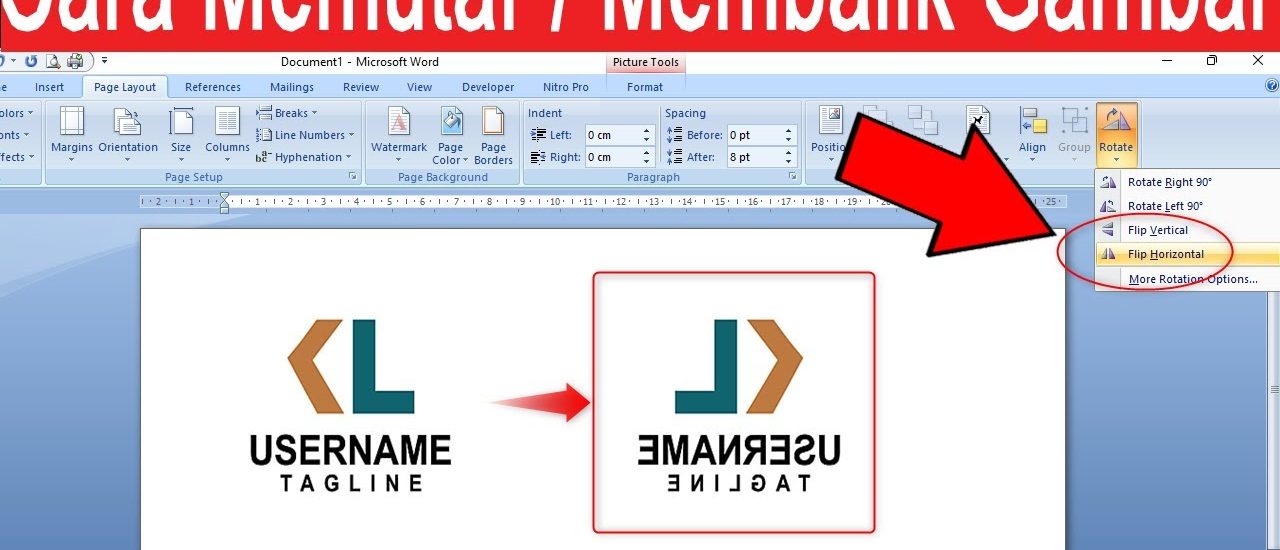
Mengubah Arah Gambar di Microsoft Word sering kali dibutuhkan saat menyusun dokumen agar lebih rapi dan profesional. Banyak pengguna yang masih bingung bagaimana cara memutar atau membalik gambar tanpa merusak tata letak teks di sekitarnya.
Padahal, fitur ini sangat mudah digunakan dan tersedia di semua versi Word, baik di Windows maupun MacOS. Dengan memahami teknik yang tepat, Anda dapat menyesuaikan orientasi gambar sesuai kebutuhan dokumen.
Cara paling sederhana untuk mengubah arah gambar di Word adalah menggunakan fitur Rotate yang ada di menu Picture Format. Pertama, klik gambar yang ingin diputar hingga muncul lingkaran panah di bagian atasnya.
Setelah itu, klik dan tahan lingkaran panah tersebut, lalu seret ke arah yang diinginkan. Anda juga bisa memutar gambar tepat 90 derajat ke kiri atau kanan melalui menu Rotate Objects di tab Format.
Jika Anda membutuhkan sudut putar yang spesifik, pilih opsi More Rotation Options dari menu dropdown Rotate. Di jendela yang muncul, masukkan angka derajat yang diinginkan pada kolom Rotation.
Fitur ini sangat berguna untuk menyelaraskan gambar dengan teks atau elemen lain di halaman. Pastikan untuk mengecek hasilnya agar tidak ada bagian gambar yang terpotong.
Selain memutar, Anda juga bisa membalik gambar secara horizontal atau vertikal menggunakan fitur Flip. Caranya, klik kanan pada gambar, pilih Format Picture, lalu masuk ke menu Effects dan pilih 3-D Rotation.
Di bagian Rotation, ubah nilai X menjadi 180 derajat untuk flip horizontal, atau nilai Y untuk flip vertikal. Teknik ini sering digunakan untuk membuat efek cermin atau mengubah arah tampilan objek dalam dokumen.
Kemampuan mengubah orientasi gambar ini juga berkaitan erat dengan cara mengubah bahasa di laptop jika Anda sering bekerja dengan dokumen multibahasa. Pengaturan bahasa yang tepat akan memudahkan akses ke menu-menu Word yang mungkin berbeda istilahnya.
Setelah gambar diputar atau dibalik, posisinya mungkin bergeser dan mengganggu tata letak teks. Gunakan opsi Wrap Text untuk mengatur bagaimana teks mengelilingi gambar, misalnya Square, Tight, atau Behind Text.
Anda juga bisa mengubah pecahan tata letak dengan menyeret gambar ke lokasi yang diinginkan. Jika gambar menjadi terlalu besar atau kecil, gunakan fitur Crop untuk memotong bagian yang tidak perlu.
Bagi pengguna yang sering berganti perangkat, memahami cara mengubah komputer bahasa cina ke indonesia juga penting agar menu Word tetap mudah dipahami. Dengan bahasa yang familiar, Anda bisa lebih cepat menemukan fitur pengaturan gambar.
Untuk hasil maksimal, pastikan resolusi gambar tidak terlalu rendah agar tidak pecah saat diperbesar. Gunakan fitur Compress Pictures jika ukuran file dokumen terlalu besar karena banyak gambar.
Jika Anda bekerja dalam tim, cara mengubah tabel menjadi tabel terbuka bisa membantu menyajikan data yang lebih rapi bersamaan dengan gambar. Selain itu, cara mengubah bahasa zoom di laptop juga berguna saat presentasi dokumen secara virtual.
Mengubah arah gambar di Word adalah keterampilan dasar yang sangat bermanfaat untuk menyempurnakan dokumen. Dengan mengikuti langkah-langkah di atas, Anda dapat memutar, membalik, dan menata ulang gambar dengan mudah.
Jangan ragu untuk bereksperimen dengan berbagai opsi rotasi dan tata letak agar hasil akhir sesuai dengan kebutuhan. Semoga panduan ini membantu Anda bekerja lebih efisien dalam mengolah dokumen di Microsoft Word.


Rerum congue dis illo ridiculus beatae nesciunt assumenda nostra. Viverra ipsum fuga, per ipsam leo sodales litora ullam assumenda ultrices.