Di era digital yang serba cepat ini, berbagi dokumen secara efisien dan aman menjadi prioritas utama. Salah satu format yang paling umum digunakan untuk tujuan ini adalah Portable Document Format (PDF). PDF menawarkan keunggulan signifikan dibandingkan format dokumen tradisional seperti Microsoft Word, terutama dalam hal konsistensi tampilan, keamanan, dan kemudahan akses lintas platform. Bagi pengguna Microsoft Word 2007, kebutuhan untuk mengubah dokumen mereka menjadi format PDF adalah hal yang lumrah. Artikel ini akan membahas secara mendalam berbagai cara untuk mengubah file Word 2007 ke PDF, mulai dari metode bawaan hingga solusi pihak ketiga, serta tips dan trik untuk mendapatkan hasil terbaik.
Mengapa Mengubah Word ke PDF?
Sebelum menyelami cara-cara konversi, mari kita pahami mengapa format PDF begitu populer dan mengapa Anda mungkin ingin mengubah dokumen Word 2007 Anda ke PDF:
- Konsistensi Tampilan: PDF memastikan bahwa dokumen Anda akan terlihat sama di setiap perangkat dan sistem operasi. Ini berarti format, tata letak, font, dan gambar tidak akan berubah saat dibuka oleh orang lain, menghindari masalah seperti font yang hilang atau pergeseran elemen.
- Keamanan: PDF memungkinkan Anda untuk melindungi dokumen Anda dengan kata sandi, membatasi pencetakan, penyalinan, atau pengeditan. Ini sangat penting untuk dokumen sensitif atau rahasia.
- Ukuran File yang Dioptimalkan: Meskipun tidak selalu demikian, dalam banyak kasus, PDF dapat menghasilkan ukuran file yang lebih kecil dibandingkan dengan file Word asli, terutama jika dokumen tersebut mengandung banyak gambar. Ini memudahkan pengiriman melalui email atau unggah ke platform online.
- Aksesibilitas Universal: PDF dapat dibuka di hampir semua perangkat, mulai dari komputer desktop, laptop, tablet, hingga smartphone, tanpa memerlukan perangkat lunak khusus seperti Microsoft Word. Pembaca PDF gratis tersedia secara luas.
- Profesionalisme: Dokumen yang dikonversi ke PDF seringkali terlihat lebih profesional dan rapi, memberikan kesan yang baik kepada penerima.
- Pencetakan yang Akurat: PDF dirancang untuk mencetak dengan akurat, memastikan bahwa apa yang Anda lihat di layar adalah apa yang akan Anda dapatkan di atas kertas.
Metode Mengubah Word 2007 ke PDF
Microsoft Word 2007, meskipun merupakan versi yang lebih lama, tetap memiliki kemampuan bawaan untuk mengekspor dokumen ke format PDF. Namun, ada juga berbagai metode lain yang bisa Anda gunakan, masing-masing dengan kelebihan dan kekurangannya.
1. Menggunakan Fitur "Save As" di Word 2007 (Metode Bawaan)
Ini adalah cara paling langsung dan seringkali paling mudah untuk mengubah file Word 2007 ke PDF. Word 2007 tidak secara default memiliki opsi "Save as PDF" seperti versi yang lebih baru, tetapi Microsoft menyediakan sebuah "add-in" gratis yang perlu diinstal terlebih dahulu.
Langkah-langkah:
-
Unduh dan Instal "Microsoft Save as PDF or XPS Add-in":
- Buka browser web Anda dan cari "Microsoft Save as PDF or XPS Add-in for 2007 Microsoft Office System".
- Unduh file installer dari situs web resmi Microsoft (pastikan Anda mengunduh dari sumber yang terpercaya).
- Jalankan file installer dan ikuti instruksi di layar. Proses instalasi ini relatif cepat dan sederhana.
-
Buka Dokumen Word 2007 Anda:
- Jalankan Microsoft Word 2007 dan buka file
.doc atau .docx yang ingin Anda ubah.
-
Pilih Opsi "Save As PDF":
- Klik tombol Office (ikon bulat di pojok kiri atas).
- Arahkan kursor ke "Save As".
- Jika add-in berhasil diinstal, Anda akan melihat opsi "PDF or XPS". Klik opsi ini.
-
Konfigurasi Pengaturan (Opsional):
- Sebuah jendela "Save As" akan muncul. Di bagian bawah, di sebelah "Save as type:", pilih "PDF (*.pdf)".
- Anda dapat mengklik tombol "Options…" untuk mengatur beberapa parameter:
- Page range: Pilih halaman mana yang ingin Anda sertakan dalam PDF (All, Current page, Pages).
- Publish what: Pilih apakah Anda ingin mempublikasikan dokumen, dokumen yang dipilih, atau ringkasan dokumen.
- Include non-printing information: Centang opsi ini jika Anda ingin menyertakan informasi seperti tag yang dapat dibaca oleh pembaca layar untuk aksesibilitas.
- PDF options:
- Standard (publishing online and printing): Menghasilkan file PDF berkualitas tinggi yang cocok untuk dicetak dan dibagikan secara online. Ini adalah pilihan yang paling direkomendasikan.
- Minimum size (publishing online): Menghasilkan file PDF yang lebih kecil dengan mengompresi gambar dan mengurangi resolusi. Cocok untuk pengiriman email jika ukuran file menjadi masalah, tetapi kualitas visual mungkin sedikit menurun.
- Optimize for: Anda juga dapat memilih apakah akan mengoptimalkan untuk pencetakan atau untuk tampilan online.
- Create bookmarks: Opsi ini akan membuat bookmark berdasarkan judul dan subjudul dalam dokumen Anda, memudahkan navigasi di dalam PDF.
- Document properties: Anda dapat memilih untuk menyertakan properti dokumen seperti judul, penulis, dan kata kunci.
- ISO 19005-1 compliant (PDF/A): Opsi ini menghasilkan PDF/A, format standar untuk pengarsipan jangka panjang yang memastikan dokumen dapat dilihat di masa mendatang.
-
Simpan File:
- Pilih lokasi penyimpanan dan berikan nama file untuk PDF Anda.
- Klik tombol "Save".
Word 2007 akan memproses dokumen Anda dan menyimpannya sebagai file PDF.
2. Menggunakan Fitur "Print to PDF" (Metode Universal)
Setiap versi Windows modern (termasuk yang mungkin digunakan dengan Word 2007) dilengkapi dengan printer virtual "Microsoft Print to PDF". Fitur ini memungkinkan Anda untuk "mencetak" dokumen Anda ke format PDF, mirip dengan cara Anda mencetak ke printer fisik.
Langkah-langkah:
-
Buka Dokumen Word 2007 Anda:
- Jalankan Microsoft Word 2007 dan buka file yang ingin Anda ubah.
-
Akses Opsi Cetak:
- Klik tombol Office.
- Pilih "Print".
-
Pilih Printer "Microsoft Print to PDF":
- Di jendela "Print", cari bagian "Printer name".
- Klik drop-down menu dan pilih "Microsoft Print to PDF". Jika opsi ini tidak muncul, pastikan Anda menggunakan versi Windows yang mendukungnya (Windows 10 dan versi yang lebih baru).
-
Atur Pengaturan Cetak (Opsional):
- Anda dapat mengatur jumlah salinan, halaman yang dicetak, dll., seperti saat mencetak biasa. Namun, yang terpenting adalah memilih printer virtual yang benar.
-
Cetak ke PDF:
- Klik tombol "OK" atau "Print".
-
Pilih Lokasi dan Nama File:
- Jendela "Save Print Output As" akan muncul. Pilih lokasi penyimpanan dan berikan nama untuk file PDF Anda.
- Klik "Save".
Kelebihan metode ini:
- Tidak memerlukan instalasi tambahan.
- Konsisten di berbagai aplikasi yang memiliki opsi cetak.
Kekurangan metode ini:
- Pengaturan format PDF mungkin lebih terbatas dibandingkan dengan opsi "Save as PDF" yang menggunakan add-in.
- Terkadang, elemen dinamis seperti tautan atau bookmark mungkin tidak ditangani sebaik metode "Save as PDF".
3. Menggunakan Konverter Online Gratis
Ada banyak situs web yang menawarkan layanan konversi file Word ke PDF secara gratis. Metode ini sangat berguna jika Anda tidak ingin menginstal perangkat lunak tambahan atau jika Anda mengakses dokumen dari komputer yang tidak Anda miliki akses admin.
Cara Kerja Umum:
- Cari Situs Konverter: Cari di mesin pencari dengan kata kunci seperti "convert Word to PDF online" atau "Word to PDF converter". Beberapa situs populer termasuk Smallpdf, iLovePDF, Adobe Acrobat Online, dan Zamzar.
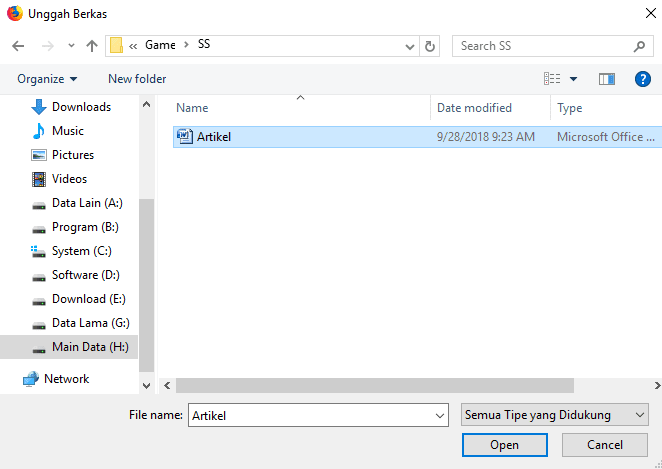
- Unggah File Anda: Di situs web konverter, Anda akan menemukan tombol untuk mengunggah file Word Anda. Klik tombol tersebut dan pilih file
.doc atau .docx dari komputer Anda.
- Mulai Konversi: Setelah file diunggah, biasanya ada tombol "Convert" atau "Start". Klik tombol ini.
- Unduh File PDF: Setelah proses konversi selesai, situs web akan memberikan tautan untuk mengunduh file PDF yang dihasilkan.
Kelebihan metode online:
- Aksesibilitas dari mana saja dengan koneksi internet.
- Tidak memerlukan instalasi.
- Banyak yang menawarkan opsi tambahan seperti kompresi atau penggabungan PDF.
Kekurangan metode online:
- Keamanan dan Privasi: Anda perlu berhati-hati dengan situs web yang Anda gunakan. Unggah dokumen sensitif ke situs yang tidak terpercaya dapat berisiko. Selalu periksa kebijakan privasi situs tersebut.
- Keterbatasan Ukuran File: Beberapa situs memiliki batasan pada ukuran file yang dapat diunggah.
- Kualitas yang Bervariasi: Kualitas konversi bisa bervariasi antar situs.
- Ketergantungan Internet: Membutuhkan koneksi internet yang stabil.
4. Menggunakan Perangkat Lunak Konverter PDF Pihak Ketiga
Selain add-in dari Microsoft dan konverter online, ada banyak perangkat lunak konverter PDF pihak ketiga yang dapat diinstal di komputer Anda. Perangkat lunak ini seringkali menawarkan fitur yang lebih canggih dan kontrol yang lebih besar atas proses konversi.
Contoh Perangkat Lunak:
- Adobe Acrobat (Pro/Standard): Ini adalah solusi profesional yang paling komprehensif. Adobe Acrobat dapat membuat, mengedit, dan mengonversi PDF dengan sangat baik. Namun, ini adalah perangkat lunak berbayar dan bisa jadi mahal.
- Nitro PDF Pro: Alternatif yang kuat untuk Adobe Acrobat, menawarkan banyak fitur konversi dan pengeditan dengan harga yang lebih terjangkau.
- WPS Office: Suite perkantoran gratis yang juga memiliki kemampuan ekspor ke PDF, seringkali dengan kualitas yang baik.
- LibreOffice/OpenOffice: Suite perkantoran gratis dan open-source yang juga dapat membuka file Word dan mengekspor ke PDF.
Cara Kerja Umum:
- Instal Perangkat Lunak: Unduh dan instal perangkat lunak konverter PDF pilihan Anda.
- Buka Dokumen Word: Beberapa perangkat lunak memungkinkan Anda membuka file Word langsung di dalamnya, sementara yang lain bertindak sebagai "printer" virtual (seperti "Print to PDF" bawaan Windows).
- Pilih Opsi Konversi/Ekspor: Cari opsi seperti "Save As PDF", "Export to PDF", atau "Convert to PDF".
- Konfigurasi Pengaturan: Perangkat lunak pihak ketiga seringkali menawarkan kontrol yang sangat detail atas kompresi gambar, metadata, enkripsi, dan pengaturan lainnya.
- Simpan File PDF: Tentukan lokasi penyimpanan dan nama file, lalu simpan.
Kelebihan perangkat lunak pihak ketiga:
- Fitur canggih dan kontrol detail.
- Lebih banyak pilihan pengaturan untuk kualitas dan ukuran file.
- Bekerja offline.
- Keamanan data lebih terjamin (tidak perlu mengunggah ke server eksternal).
Kekurangan perangkat lunak pihak ketiga:
- Memerlukan instalasi.
- Beberapa perangkat lunak terbaik bersifat berbayar.
Tips untuk Mendapatkan Hasil Terbaik
Terlepas dari metode yang Anda pilih, ada beberapa tips yang dapat membantu Anda mendapatkan hasil terbaik saat mengubah file Word 2007 ke PDF:
- Periksa Tata Letak Sebelum Konversi: Pastikan tata letak, pemformatan, dan gambar dalam dokumen Word Anda sudah sesuai dengan keinginan sebelum melakukan konversi. Perubahan kecil pada dokumen setelah konversi akan memerlukan pengulangan proses.
- Gunakan Font Standar: Jika memungkinkan, gunakan font yang umum tersedia di sebagian besar sistem (seperti Arial, Times New Roman, Calibri). Jika Anda menggunakan font langka atau kustom, pastikan Anda memilih opsi "embed fonts" saat mengonversi (jika tersedia), agar font tetap tampil dengan benar di PDF.
- Optimalkan Gambar: Jika dokumen Anda memiliki banyak gambar, pertimbangkan untuk mengoptimalkannya sebelum dimasukkan ke Word atau pilih opsi kompresi yang sesuai saat mengonversi ke PDF. Gambar berkualitas tinggi akan membuat ukuran file PDF menjadi lebih besar.
- Periksa Tautan dan Bookmark: Jika dokumen Anda memiliki hyperlink atau Anda ingin membuat bookmark, pastikan fitur ini berfungsi dengan baik setelah konversi. Uji tautan untuk memastikan mereka mengarah ke tujuan yang benar.
- Periksa Halaman Sampul dan Nomor Halaman: Pastikan halaman sampul dan nomor halaman ditampilkan dengan benar di PDF.
- Simpan Salinan Asli: Selalu simpan file Word asli Anda. Ini penting jika Anda perlu melakukan pengeditan lebih lanjut di masa mendatang atau jika ada masalah dengan konversi PDF.
- Pilih Opsi Kualitas yang Tepat: Jika Anda perlu membagikan dokumen melalui email, pilih opsi yang menghasilkan ukuran file lebih kecil. Jika dokumen tersebut untuk dicetak atau untuk arsip, pilih opsi kualitas standar.
- Periksa PDF yang Dihasilkan: Selalu buka dan periksa file PDF yang dihasilkan sebelum membagikannya. Pastikan semua elemen terlihat benar, teks terbaca, dan tidak ada kesalahan pemformatan.
Kesimpulan
Mengubah file Word 2007 ke PDF adalah proses yang esensial untuk memastikan dokumen Anda dapat dibagikan dan diakses secara universal dengan konsistensi tampilan yang terjamin. Microsoft Word 2007, dengan bantuan add-in yang tepat, menyediakan metode bawaan yang efisien. Selain itu, fitur "Print to PDF" bawaan Windows, konverter online, dan perangkat lunak pihak ketiga menawarkan berbagai alternatif yang dapat disesuaikan dengan kebutuhan dan preferensi Anda. Dengan memahami berbagai metode yang tersedia dan menerapkan tips-tips praktis yang telah dibahas, Anda dapat dengan mudah dan efektif mengubah dokumen Word 2007 Anda menjadi format PDF yang profesional dan fungsional. Ingatlah untuk selalu mempertimbangkan keamanan, kualitas, dan tujuan penggunaan dokumen Anda saat memilih metode konversi yang paling sesuai.