

Banyak pengguna Microsoft Word yang kesulitan saat ingin mengetik angka dalam huruf Arab. Padahal, fitur ini sangat penting untuk keperluan akademis, bisnis, atau penulisan dokumen berbahasa Arab. Artikel ini akan memandu Anda cara mengubah angka di Word jadi angka Arab secara praktis.
Proses ini sebenarnya cukup sederhana jika Anda memahami pengaturan bahasa dan numeral di Word. Dengan panduan langkah demi langkah berikut, Anda bisa langsung mempraktikkannya di versi Word apa pun.
Beberapa faktor bisa menyebabkan Word gagal menampilkan angka arab dengan benar. Salah satunya adalah pengaturan bahasa yang belum diaktifkan untuk mendukung aksara Arab.
Selain itu, font yang digunakan mungkin tidak menyertakan karakter angka dalam bahasa Arab. Pastikan Anda memilih font yang kompatibel, seperti Times New Roman atau Arial yang sudah mendukung Unicode.
Masalah juga bisa berasal dari pengaturan bahasa di sistem operasi komputer Anda. Jika sistem tidak mendukung bahasa Arab, maka Word pun akan kesulitan mengenali angka dalam huruf arab tersebut.
Untuk mengatasinya, tambahkan bahasa Arab melalui pengaturan Language di Windows. Setelah itu, restart Word agar perubahan diterapkan.
Pada Word versi terbaru seperti 2021, langkahnya cukup mudah. Buka menu File, lalu pilih Options dan masuk ke tab Language.
Cari Arabic (Saudi Arabia) dalam daftar, lalu jadikan sebagai bahasa utama dengan mengklik Set as Preferred. Jika belum ada, klik Add a Language untuk menambahkannya.
Setelah itu, pastikan Arabic terpilih di status bar bagian bawah Word. Aktifkan juga Right to Left Text Direction agar tulisan mengalir dari kanan ke kiri.
Sekarang Anda bisa mengetik angka arab seperti biasa. Cukup tekan tombol angka di keyboard, dan secara otomatis akan berubah menjadi angka dalam bahasa Arab.
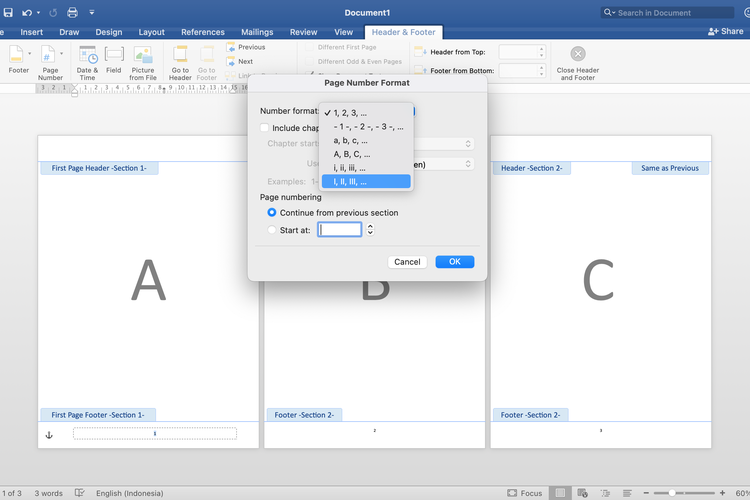
Bagi pengguna Word 2007, pengaturannya sedikit berbeda. Pertama, pastikan Anda sudah mengaktifkan pengetikan Arab di sistem komputer.
Buka Office Button, pilih Word Options, lalu masuk ke tab Advanced. Gulir ke bawah hingga menemukan bagian Show document content.
Pada opsi Numeral, ubah dari Arabic menjadi Context. Pengaturan ini akan membuat Word menyesuaikan tampilan angka berdasarkan bahasa yang aktif saat itu.
Setelah itu, pilih Arabic (Saudi Arabia) pada taskbar language di bawah layar. Sekarang Anda bisa langsung mengetik angka arab di dokumen Word.
Jika angka yang muncul masih berbentuk latin, periksa kembali pengaturan Numeral di Advanced Options. Pastikan sudah diset ke Context, bukan Arabic.
Anda juga bisa menggunakan shortcut keyboard untuk berpindah bahasa dengan cepat. Tekan tombol Alt + Shift untuk berganti ke layout Arab.
Untuk memudahkan mengenal angka arab, biasakan menulis angka-angka sederhana seperti ١, ٢, ٣ setiap hari. Latihan rutin akan membantu Anda lebih familier dengan tulisan angka arab.
Jangan lupa untuk selalu menyimpan dokumen dalam format yang mendukung Unicode, seperti .docx. Format lama seperti .doc mungkin tidak kompatibel dengan karakter Arab.
Mengubah angka di Word jadi angka Arab tidaklah rumit jika Anda mengikuti langkah-langkah di atas. Kunci utamanya ada pada pengaturan bahasa dan numeral yang tepat.
Dengan menguasai cara ini, Anda bisa menulis dokumen profesional yang menggunakan angka dalam bahasa Arab tanpa hambatan. Praktikkan sekarang juga untuk hasil maksimal.


Rerum congue dis illo ridiculus beatae nesciunt assumenda nostra. Viverra ipsum fuga, per ipsam leo sodales litora ullam assumenda ultrices.