

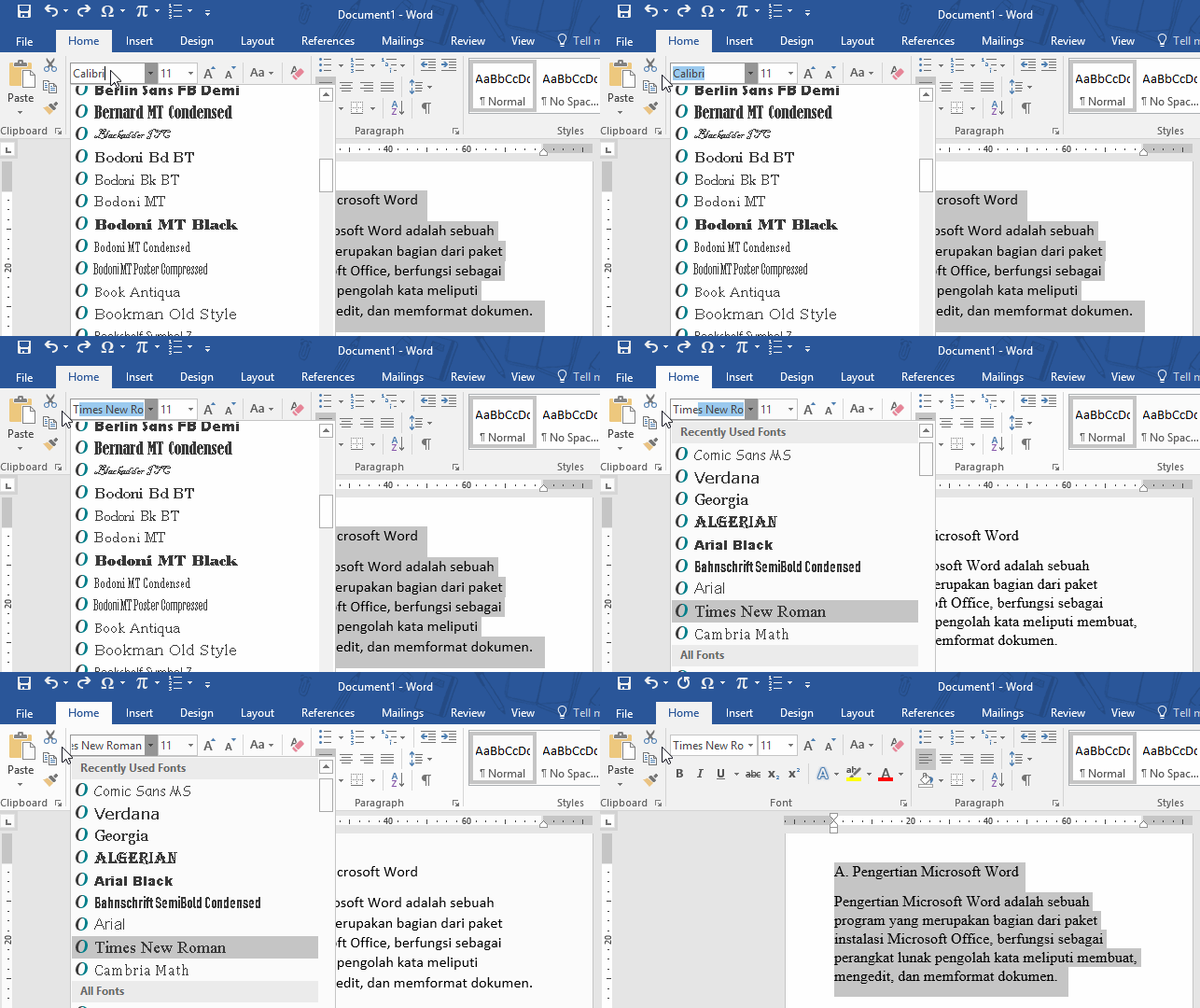
Pernahkah Anda merasa frustrasi saat font di dokumen Word tiba-tiba berubah ketika dibuka di komputer lain? Masalah ini sangat umum terjadi, terutama bagi mahasiswa yang sedang mengerjakan skripsi atau pekerja kantoran yang sering berbagi file. Untungnya, ada solusi sederhana untuk mengatasi masalah ini dengan mengubah pengaturan font default di Word.
Asieng font merujuk pada jenis huruf yang tidak umum atau tidak standar yang seringkali tidak tersedia di semua komputer. Ketika font tersebut hilang, Word akan secara otomatis menggantinya dengan font lain sehingga tata letak dokumen menjadi berantakan.
Mengubah asieng font menjadi default sangat penting untuk menjaga konsistensi tampilan dokumen Anda. Dengan menggunakan font standar seperti Calibri atau Times New Roman, Anda dapat memastikan bahwa dokumen akan terlihat sama di perangkat mana pun.
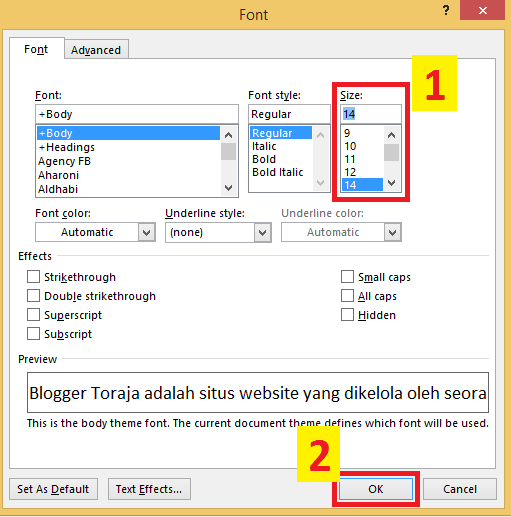
Langkah pertama adalah membuka Microsoft Word dan klik ikon panah kecil di pojok kanan bawah grup Font pada tab Home. Setelah itu, akan muncul jendela dialog Font yang berisi berbagai pengaturan jenis huruf.
Di jendela ini, Anda dapat memilih font yang ingin dijadikan default, misalnya Calibri atau Arial. Pastikan Anda juga mengatur ukuran font dan gaya penulisan seperti tebal atau miring sesuai kebutuhan.
Setelah memilih font yang diinginkan, klik tombol Set As Default yang terletak di pojok kiri bawah jendela. Selanjutnya, akan muncul kotak dialog yang menanyakan apakah Anda ingin mengubah default hanya untuk dokumen saat ini atau untuk semua dokumen baru.
Pilih opsi All documents based on the Normal template untuk menerapkan perubahan secara permanen. Dengan cara ini, setiap dokumen baru yang Anda buka akan otomatis menggunakan font yang telah ditentukan.
Klik OK untuk menyimpan pengaturan dan tutup jendela Font. Sekarang, coba buka dokumen baru dan periksa apakah font default sudah berubah sesuai keinginan Anda. Jika berhasil, Anda tidak perlu lagi khawatir tentang perubahan font saat memindahkan file.
Sebagai tambahan, Anda juga bisa menerapkan cara memiringkan tulisan di word jika diperlukan untuk gaya tertentu. Namun, pastikan bahwa pengaturan dasar font sudah benar terlebih dahulu.
Selain mengubah font default, ada beberapa langkah lain yang bisa Anda lakukan untuk menjaga kerapian dokumen. Misalnya, Anda bisa mempelajari cara merapikan tulisan di word agar sejajar dengan menggunakan fitur Justify atau pengaturan indentasi yang tepat.
Jika Anda sering bekerja dengan dokumen panjang, cara merapikan tulisan di word agar sejajar akan sangat membantu. Anda juga bisa menggunakan rekomendasi font di word seperti Calibri, Arial, atau Times New Roman yang dikenal stabil di berbagai perangkat.
Untuk memudahkan identifikasi, kenali nama nama font di word yang umum digunakan. Dengan begitu, Anda bisa memilih font yang paling sesuai dengan kebutuhan tanpa khawatir akan masalah kompatibilitas.
Jika Anda sudah terlanjur memiliki dokumen dengan asieng font, jangan khawatir. Anda bisa menyimpan dokumen dalam format PDF menggunakan fitur export ke pdf hanya menggunakan microsoft word. Cara ini sangat efektif karena format PDF tidak akan berubah meskipun dibuka di komputer lain.
Alternatif lain adalah menyimpan file dalam format RTF (Rich Text Format) dengan mengklik File – Save as dan memilih .rtf. Format ini lebih stabil dibandingkan .docx dan dapat mempertahankan tata letak serta font asli dokumen Anda.
Mengubah asieng font pada Word menjadi default adalah langkah sederhana namun sangat penting untuk menjaga konsistensi dokumen. Dengan mengikuti panduan di atas, Anda dapat memastikan bahwa tulisan Anda akan terlihat rapi dan profesional di mana pun file tersebut dibuka.
Jangan lupa untuk selalu memeriksa pengaturan font sebelum membagikan dokumen kepada orang lain. Dengan menerapkan tips ini, Anda tidak perlu lagi khawatir tentang perubahan font yang mengganggu hasil kerja Anda.


Rerum congue dis illo ridiculus beatae nesciunt assumenda nostra. Viverra ipsum fuga, per ipsam leo sodales litora ullam assumenda ultrices.