

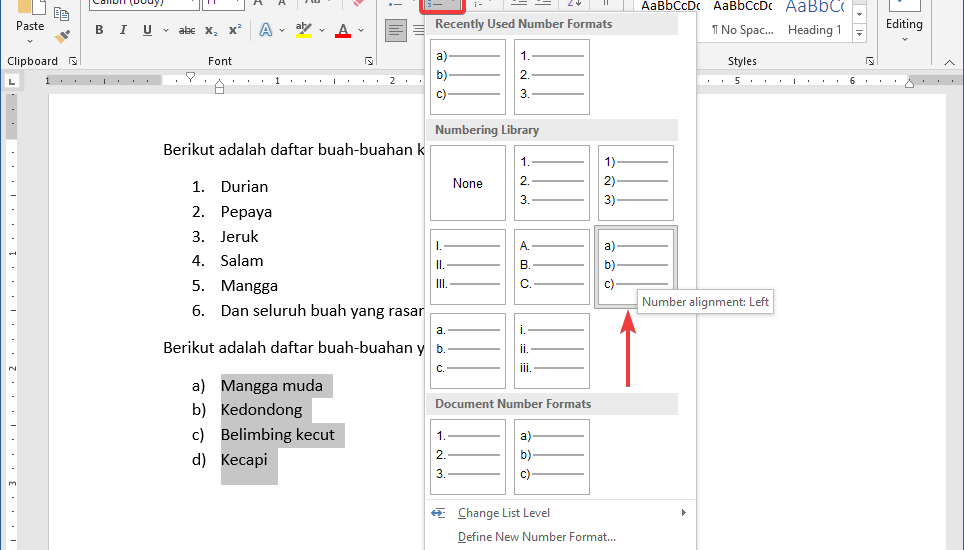
microsoft word menyediakan fitur numbering otomatis yang sangat membantu dalam menyusun dokumen. Banyak pengguna masih bingung mengatur agar penomoran berjalan otomatis tanpa perlu diketik manual. Artikel ini akan memandu Anda langkah demi langkah untuk mengubah aturan numbering menjadi otomatis di Word.
Numbering otomatis adalah fitur yang memungkinkan daftar bernomor berubah secara dinamis saat Anda menambah atau menghapus item. Fitur ini sangat berguna untuk dokumen seperti laporan, proposal, atau makalah. Dengan mengaktifkannya, Anda tidak perlu lagi mengubah nomor satu per satu secara manual.
Word menyediakan beberapa gaya penomoran, mulai dari angka biasa, huruf, hingga angka romawi. Anda bisa memilih gaya yang paling sesuai dengan kebutuhan dokumen Anda. Semua pengaturan ini bisa diakses melalui tab Home di ribbon menu.
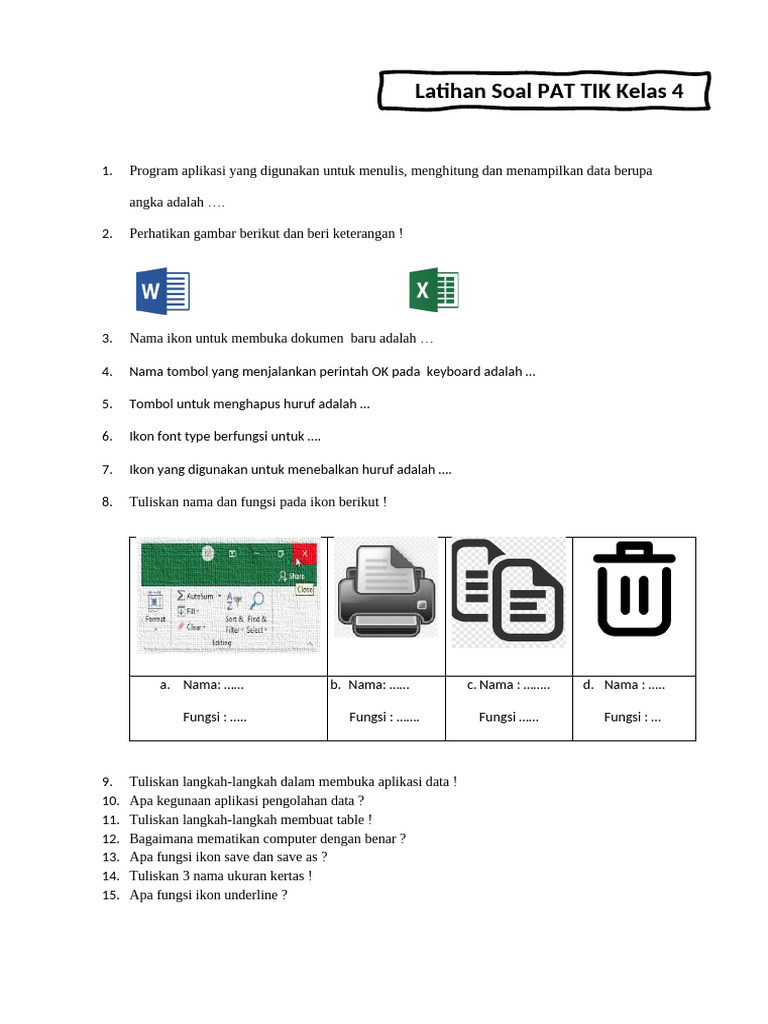
Cara termudah adalah dengan mengklik ikon Numbering yang berada di grup Paragraph pada tab Home. Setelah itu, pilih format penomoran yang diinginkan dari galeri yang tersedia. Word akan secara otomatis menerapkan penomoran pada teks yang Anda pilih.
Jika Anda ingin memulai dari angka tertentu, klik panah kecil di samping ikon Numbering, lalu pilih Set Numbering Value. Di jendela yang muncul, Anda bisa menentukan angka awal yang diinginkan.
Untuk dokumen dengan struktur hierarki seperti daftar isi, Anda perlu menggunakan fitur Multilevel List. Klik ikon Multilevel List di grup Paragraph, lalu pilih gaya yang sesuai dengan kebutuhan. Fitur ini akan mengatur penomoran untuk setiap level secara otomatis.
Anda juga bisa mendefinisikan gaya penomoran sendiri dengan memilih Define New Multilevel List. Di sini, Anda bisa mengatur format nomor, indentasi, dan jarak untuk setiap level secara detail.
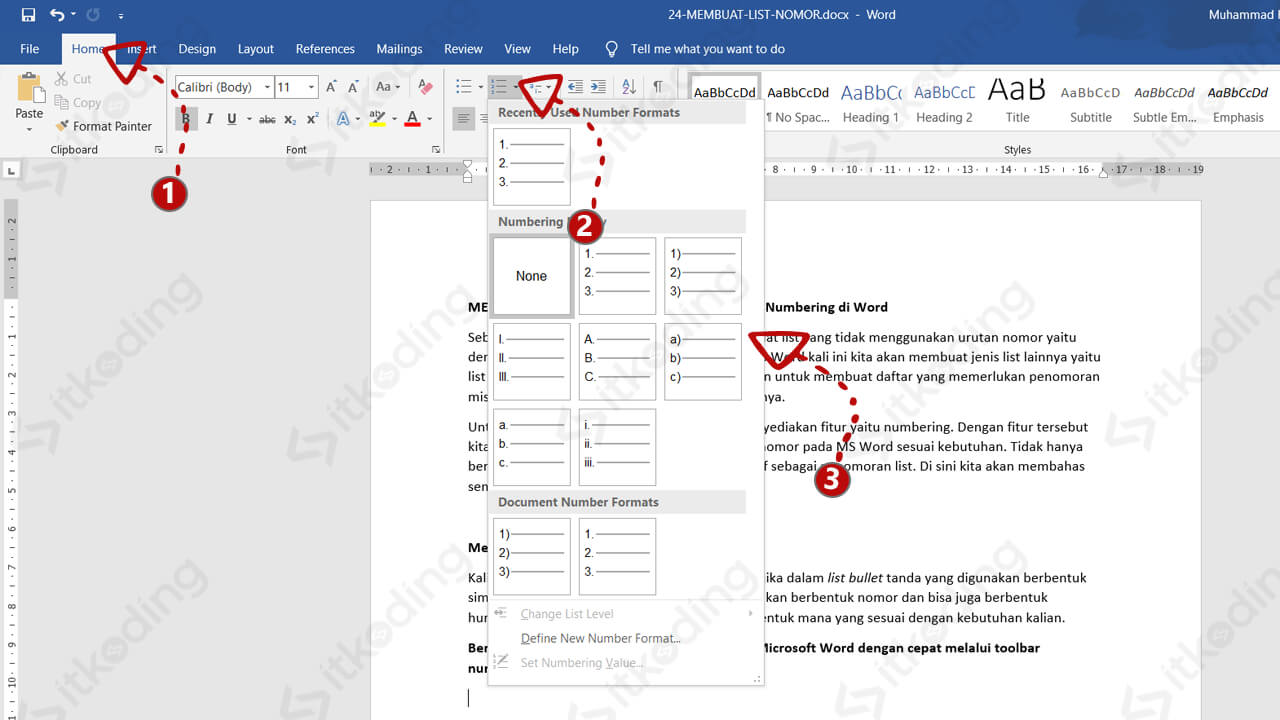
Word menyediakan shortcut keyboard untuk mempercepat proses pembuatan numbering. Cukup ketik angka 1 diikuti titik dan spasi, lalu tekan Enter. Word akan secara otomatis mengubahnya menjadi daftar bernomor. Anda bisa terus menekan Enter untuk menambahkan item baru.
Untuk menghentikan penomoran, tekan Enter dua kali atau tekan tombol Backspace. Cara ini sangat efisien untuk menulis daftar cepat tanpa harus mengakses menu.
Kadang kala, numbering otomatis bisa menjadi kacau karena format yang tidak konsisten. Solusinya, gunakan fitur Set Numbering Value untuk mereset penomoran di bagian tertentu. Pilih teks yang bermasalah, lalu atur nilai awal sesuai keinginan.
Jika numbering bertingkat tidak berfungsi dengan baik, pastikan Anda telah menerapkan gaya heading (Heading 1, Heading 2, dst.) dengan benar. Word menggunakan gaya heading sebagai acuan untuk menentukan level penomoran. Periksa juga pengaturan indentasi agar setiap level memiliki jarak yang konsisten.
Mengubah aturan numbering menjadi otomatis di Word sangat mudah dilakukan dengan memanfaatkan fitur Numbering dan Multilevel List. Dengan mengikuti langkah-langkah di atas, Anda bisa menghemat waktu dan menghindari kesalahan penomoran manual. Praktikkan tips ini secara rutin agar Anda semakin terbiasa dengan fitur otomatis Word.
Ingatlah bahwa konsistensi dalam menggunakan gaya heading sangat penting untuk hasil yang rapi. Jika Anda mengalami masalah, jangan ragu untuk menggunakan fitur Set Numbering Value sebagai solusi cepat. Semoga panduan ini membantu Anda bekerja lebih produktif di tahun 2026.


Rerum congue dis illo ridiculus beatae nesciunt assumenda nostra. Viverra ipsum fuga, per ipsam leo sodales litora ullam assumenda ultrices.