

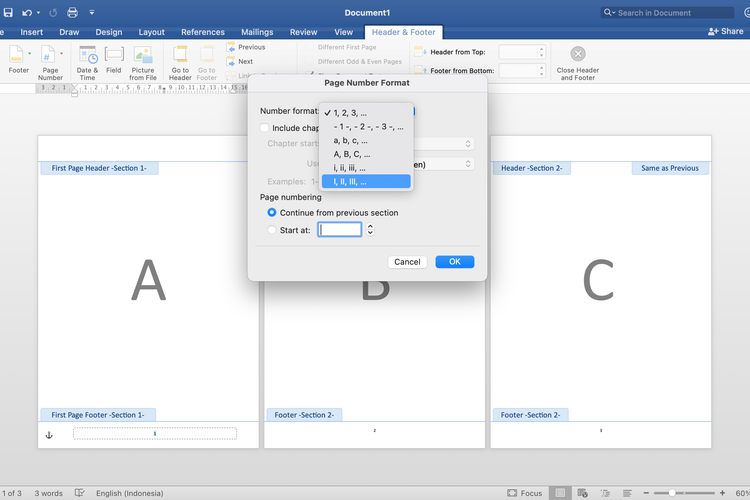
Mengelola dokumen surat massal atau mail merge seringkali membutuhkan penyesuaian format angka. Banyak pengguna Microsoft Word yang bingung saat angka pada label atau surat tidak tampil sesuai harapan. Artikel ini akan memandu Anda melalui enam cara praktis untuk mengubah angka mailing di Word.
Field code adalah kode khusus yang mengontrol bagaimana data dari sumber ditampilkan. Anda bisa mengedit kode ini langsung di dokumen Word untuk mengubah format angka.
Caranya, tekan Alt+F9 untuk menampilkan field code, lalu cari kode seperti MERGEFIELD. Tambahkan perintah format angka seperti # #,##0.00 untuk menampilkan dua desimal dengan pemisah ribuan.
Setelah selesai, tekan Alt+F9 lagi untuk kembali ke tampilan normal. Metode ini sangat berguna jika Anda ingin mengubah pecahan atau angka desimal secara spesifik.
Langkah paling efektif adalah memastikan data sumber sudah benar sebelum digabungkan. Buka file Excel yang berisi data Anda, lalu blok kolom angka yang akan di-mail merge.
Klik kanan dan pilih Format Cells, lalu atur format angka yang diinginkan, misalnya Number dengan dua desimal. Simpan file Excel tersebut, lalu lakukan mail merge seperti biasa di Word.
Dengan cara ini, Anda tidak perlu repot mengatur ulang format di Word. Ini adalah solusi terbaik bagi pemula yang belum terbiasa dengan field code.
Fitur Toggle Field Codes memungkinkan Anda melihat dan mengedit kode di balik setiap field mail merge. Tekan Shift+F9 pada field yang ingin diubah untuk menampilkan kodenya secara individual.
Tambahkan perintah format angka setelah nama field, misalnya MERGEFIELD Harga # #,##0.00. Setelah itu, tekan Shift+F9 lagi untuk menyembunyikan kode dan melihat hasilnya.
Metode ini lebih cepat dibandingkan mengubah semua field sekaligus. Anda bisa fokus pada satu field tertentu yang membutuhkan penyesuaian format.
Bagi pengguna yang sering melakukan mail merge, membuat makro sederhana bisa menghemat waktu. Makro adalah kode otomatis yang bisa Anda rekam atau tulis untuk memformat angka secara konsisten.
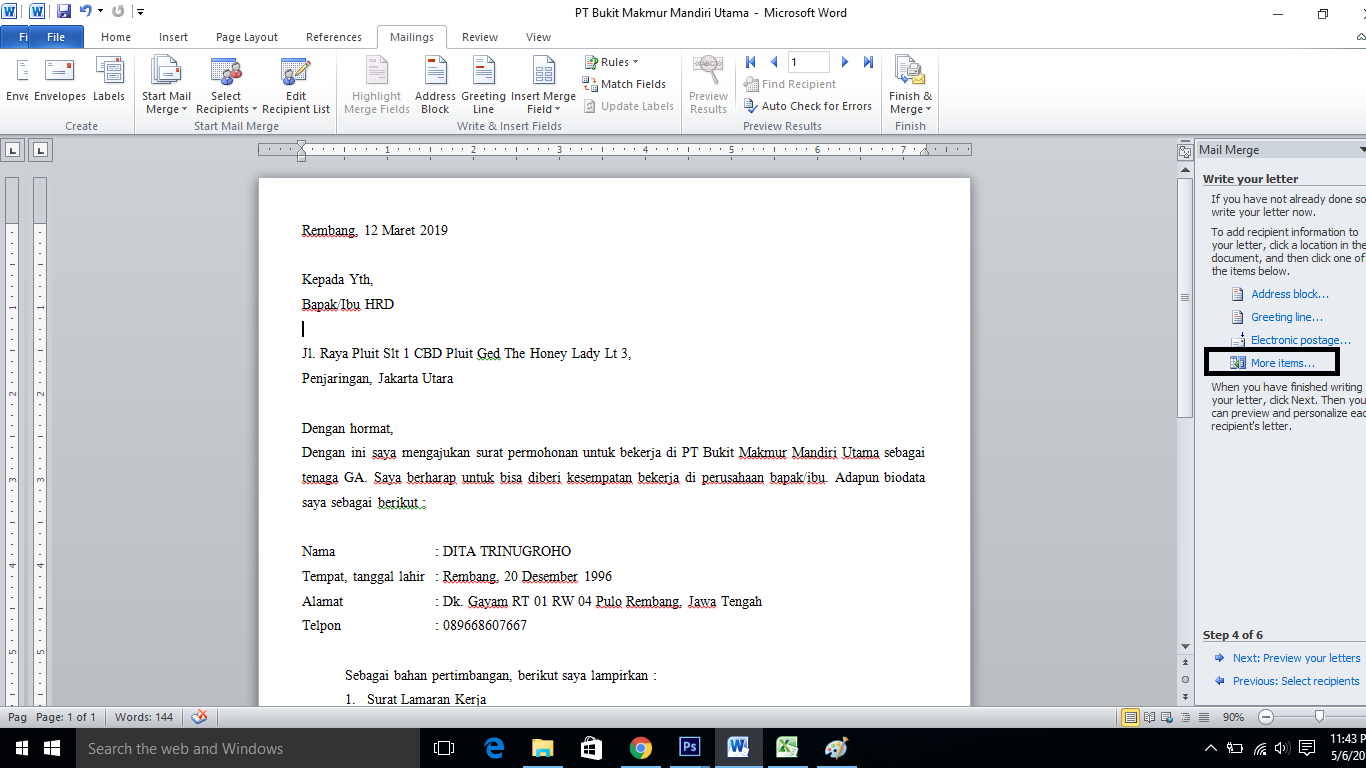
Buka tab Developer di Word, klik Record Macro, lalu lakukan langkah pengubahan field code. Setelah selesai, hentikan perekaman dan beri nama makro tersebut.
Anda bisa menjalankan makro ini kapan saja saat melakukan mail merge. Ini sangat membantu jika Anda harus mengubah angka mailing di Word secara berulang dengan format yang sama.
Format angka di Word seringkali mengikuti pengaturan regional sistem operasi Windows. Jika Anda ingin mengubah pemisah desimal atau ribuan, ubah pengaturan regional di Control Panel.
Buka Settings > Time & Language > Language & Region, lalu atur format regional sesuai keinginan. Misalnya, pilih Indonesia untuk menggunakan koma sebagai pemisah desimal.
Perubahan ini akan memengaruhi semua aplikasi, termasuk Word. Ini juga berguna jika Anda sedang belajar cara mengubah bahasa di laptop agar sesuai dengan standar penulisan lokal.
Fitur Find and Replace tidak hanya untuk teks biasa, tetapi juga bisa digunakan untuk field code. Tekan Ctrl+H, lalu klik More >> dan centang Use wildcards.
Pada kolom Find what, ketik pola field code yang ingin diubah, misalnya MERGEFIELD. Pada kolom Replace with, masukkan kode baru dengan format angka yang diinginkan.
Metode ini sangat efisien jika Anda memiliki banyak field yang perlu diubah sekaligus. Pastikan Anda sudah mencadangkan dokumen sebelum melakukan replace massal.
Mengubah angka mailing di Word sebenarnya tidak sulit jika Anda memahami teknik yang tepat. Mulai dari memformat data sumber di Excel hingga menggunakan field code, setiap metode memiliki kelebihan tersendiri.
Pilihlah cara yang paling sesuai dengan kebutuhan dan tingkat keahlian Anda. Dengan menguasai teknik-teknik ini, Anda bisa menghasilkan dokumen mail merge yang rapi dan profesional tanpa kesalahan format angka.


Rerum congue dis illo ridiculus beatae nesciunt assumenda nostra. Viverra ipsum fuga, per ipsam leo sodales litora ullam assumenda ultrices.