

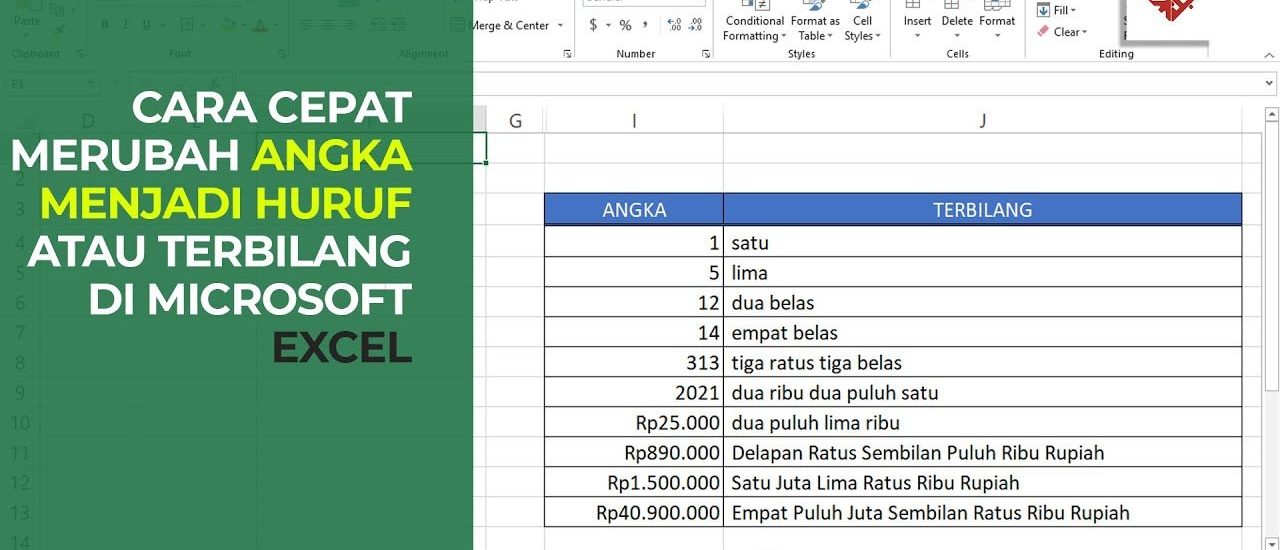
Banyak pengguna Microsoft Excel yang sering kebingungan saat ingin mengubah angka menjadi teks atau kata. Proses ini sangat berguna untuk membuat laporan keuangan, faktur, atau dokumen administrasi lainnya. Anda tidak perlu lagi mengetik manual karena Excel menyediakan beberapa fungsi dan trik untuk melakukannya.
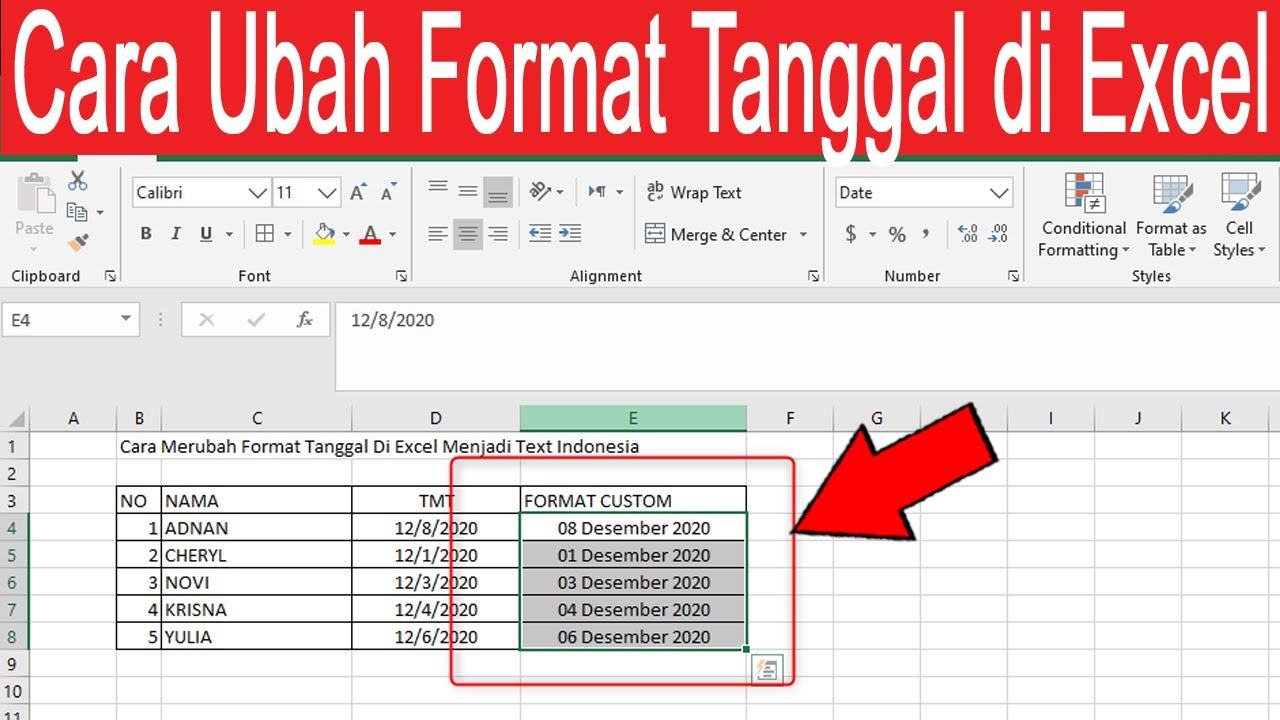
Fungsi TEXT adalah cara paling dasar untuk mengubah angka menjadi format teks di Excel. Rumusnya sangat sederhana, yaitu =TEXT(nilai_angka, format_teks). Anda bisa menentukan sendiri format tampilan yang diinginkan, seperti tanggal, mata uang, atau angka biasa.
Misalnya jika Anda ingin mengubah angka 1234 menjadi teks, Anda bisa mengetik =TEXT(1234, “0”). Hasilnya akan menjadi teks “1234” yang tidak bisa digunakan dalam perhitungan matematika. Fungsi ini sangat cocok untuk kebutuhan pelaporan yang membutuhkan tampilan konsisten.
Untuk mengubah angka menjadi huruf terbilang seperti “seribu dua ratus tiga puluh empat”, Excel tidak memiliki fungsi bawaan. Anda perlu menggunakan add-in atau membuat rumus VBA (Visual Basic for Applications) kustom. Cara membuat rumus VBA ini cukup mudah dan bisa diakses oleh semua pengguna.
Pertama, tekan Alt + F11 untuk membuka editor VBA, lalu pilih Insert dan Module. Kemudian salin kode fungsi terbilang yang banyak tersedia di internet. Setelah itu, Anda bisa menggunakan fungsi tersebut seperti =Terbilang(A1) di sel mana pun.
Salah satu fitur yang sering dibutuhkan adalah cara menambahkan nomor otomatis di excel. Fitur ini sangat membantu saat Anda membuat daftar inventaris, nomor urut peserta, atau data berurutan lainnya. Anda bisa menggunakan fitur Fill Handle untuk membuat deret angka secara instan.
Cukup ketik angka pertama dan kedua di dua sel berurutan, lalu seret kotak kecil di sudut kanan bawah sel. Excel akan secara otomatis melanjutkan pola angka tersebut. Metode ini jauh lebih cepat daripada mengetik satu per satu.
Fungsi ROW juga bisa digunakan untuk cara mengurutkan nomor di spreadsheet secara dinamis. Jika Anda mengetik =ROW(A1) di sel pertama, maka akan menghasilkan angka 1. Saat Anda menarik ke bawah, angka akan berubah sesuai barisnya.
Keuntungan menggunakan fungsi ROW adalah nomor akan otomatis menyesuaikan jika Anda menghapus atau menambahkan baris. Ini sangat berguna untuk dokumen yang sering diperbarui. Anda juga bisa memodifikasi rumusnya agar dimulai dari angka tertentu.
Setelah selesai mengolah data di Excel, Anda mungkin perlu cara masukin excel ke word agar laporan terlihat profesional. Cara termudah adalah dengan menyalin (copy) tabel Excel dan menempelkannya (paste) di Word menggunakan opsi “Keep Source Formatting” atau “Link & Keep Source Formatting”.
Jika Anda memilih opsi link, setiap perubahan data di Excel akan otomatis diperbarui di Word. Ini sangat menghemat waktu untuk laporan bulanan atau mingguan. Pastikan Anda menyimpan file Excel dan Word di folder yang sama agar tautan tidak putus.
Untuk hasil yang lebih rapi, Anda bisa menggunakan fitur Mail Merge di Word. Fitur ini memungkinkan Anda membuat surat massal dengan data dari Excel. Anda cukup menyiapkan template surat dan menghubungkannya dengan file Excel yang berisi data penerima.
Sebelum mengubah angka menjadi teks, sering kali Anda perlu melakukan cara membulatkan angka di excel. Ini penting agar angka yang ditampilkan tidak terlalu panjang dan mudah dibaca. Excel menyediakan fungsi ROUND, ROUNDUP, dan ROUNDDOWN untuk berbagai kebutuhan pembulatan.
Fungsi ROUND membulatkan angka ke jumlah desimal yang ditentukan. Misalnya =ROUND(123,456, 2) akan menghasilkan 123,46. Setelah dibulatkan, Anda bisa mengubahnya menjadi teks dengan fungsi TEXT atau langsung menyalinnya ke Word.
Fungsi INT berguna untuk cara pengurangan di excel yang melibatkan angka desimal menjadi bilangan bulat. Fungsi ini akan membuang bagian desimal dan hanya menyisakan angka bulat. Sangat berguna untuk perhitungan inventaris atau stok barang yang tidak memerlukan pecahan.
Kombinasikan dengan fungsi IF untuk hasil yang lebih kompleks. Misalnya Anda ingin menampilkan “Stok Habis” jika angka kurang dari 10, dan menampilkan angka bulat jika lebih. Ini membuat laporan Anda lebih informatif dan mudah dipahami.
Mengubah angka di Excel menjadi kata atau teks bukanlah hal yang sulit jika Anda mengetahui fungsi dan trik yang tepat. Mulai dari fungsi TEXT sederhana hingga rumus VBA untuk terbilang, semuanya bisa dipelajari dengan mudah. Praktikkan secara bertahap agar Anda semakin mahir.
Dengan menguasai teknik ini, Anda bisa membuat laporan yang lebih rapi dan profesional tanpa harus mengetik ulang data. Selamat mencoba dan semoga artikel ini bermanfaat untuk pekerjaan sehari-hari Anda.


Rerum congue dis illo ridiculus beatae nesciunt assumenda nostra. Viverra ipsum fuga, per ipsam leo sodales litora ullam assumenda ultrices.