

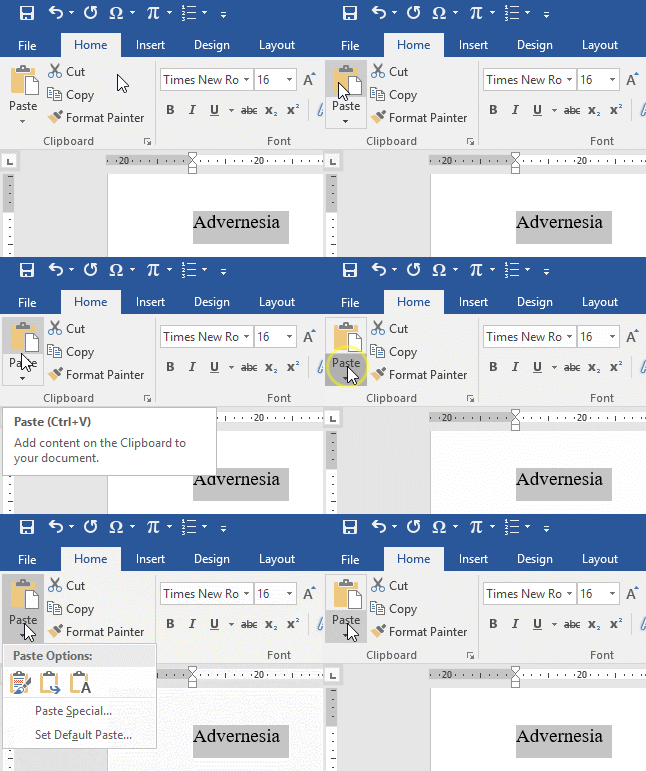
Microsoft Word 2010 masih menjadi andalan banyak pengguna untuk mengetik dan mengedit dokumen. Namun, tidak semua orang tahu cara mengubah aturan copy-paste pada Microsoft Word 2010 agar lebih efisien. Dengan menguasai trik tertentu, Anda bisa menghemat waktu dan mengurangi kesalahan saat bekerja.
Artikel ini akan membahas berbagai trik penting yang bisa Anda terapkan langsung. Mulai dari mengatur spasi hingga memindahkan teks, semua akan dijelaskan secara sederhana. Simak daftar berikut untuk meningkatkan produktivitas Anda.
Salah satu trik paling berguna adalah mengubah huruf kecil menjadi kapital atau sebaliknya. Cukup blok teks yang ingin diubah, lalu tekan tombol Shift dan F3 secara bersamaan.
Fitur ini sangat membantu jika Anda mengetik panjang tanpa memperhatikan Caps Lock. Anda tidak perlu menghapus dan mengetik ulang seluruh kalimat.
Saat menyalin teks dari sumber lain, seringkali formatnya berantakan. Untuk merapikannya, blok teks tersebut lalu tekan Ctrl + Spacebar atau Ctrl + Shift + N.
Ini adalah cara merapikan spasi di word yang renggang akibat format bawaan. Teks akan kembali ke gaya default tanpa efek bold, italic, atau ukuran font yang tidak konsisten.
Spasi yang terlalu jauh sering terjadi saat menyalin teks dari internet atau dokumen lain. Untuk mengatasinya, gunakan fitur Find and Replace dengan menekan Ctrl + H.
Ketik dua spasi di kolom Find what dan satu spasi di Replace with, lalu klik Replace All. Ulangi hingga tidak ada spasi ganda yang tersisa.
Selain spasi ganda, jarak antar kata bisa diatur melalui menu Paragraph. Buka tab Home, klik ikon panah di pojok kanan bawah grup Paragraph.
Pada bagian Spacing, atur nilai Before dan After menjadi 0 pt, serta Line spacing menjadi Single. Ini adalah cara menentukan spasi di word agar rapi dan seragam.
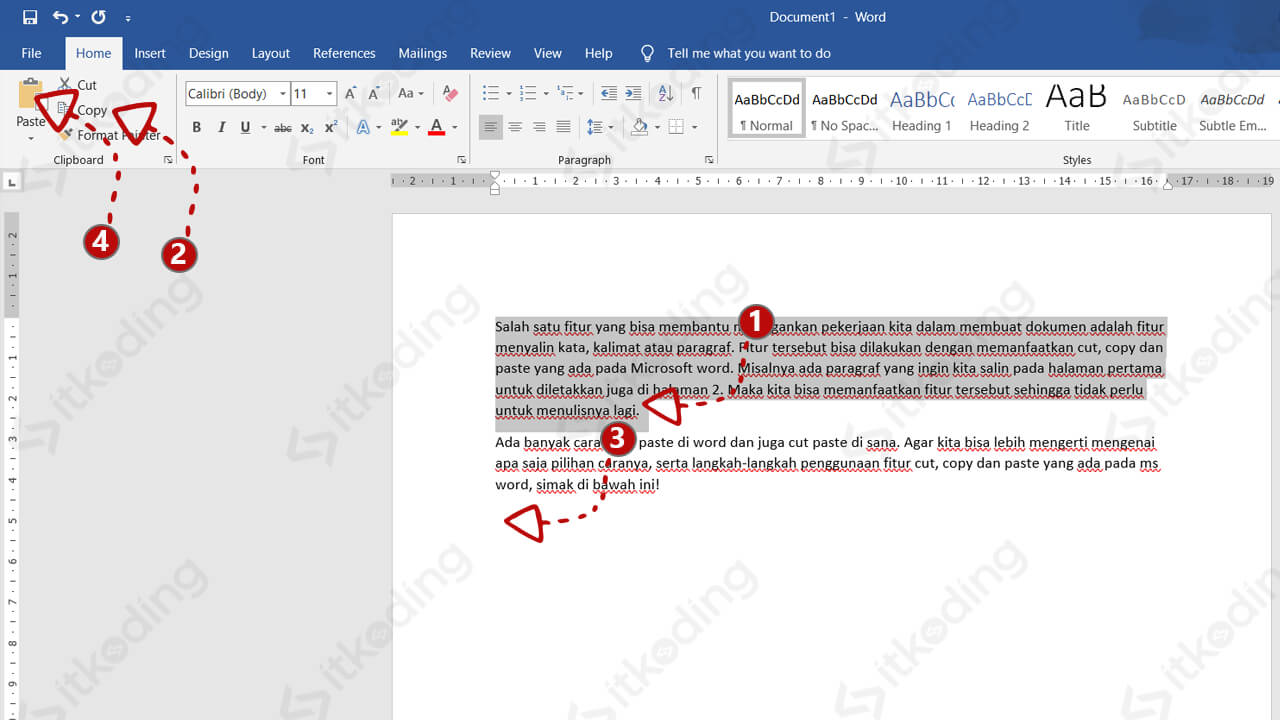
Pernah ingin menerapkan format tertentu ke teks lain tanpa menyalin isinya? Gunakan Ctrl + Shift + C untuk menyalin format, lalu Ctrl + Shift + V untuk menempelkannya.
Trik ini sangat berguna saat Anda ingin merapikan tulisan di word dengan gaya yang konsisten. Anda tidak perlu mengatur ulang bold, italic, atau warna setiap kali.
Jika ingin memindahkan satu kalimat atau paragraf, jangan gunakan copy-paste biasa. Blok teks tersebut, tekan tombol F2, lalu pindahkan kursor ke lokasi baru dan tekan Enter.
Metode ini lebih cepat karena langsung memotong teks tanpa perlu menghapus manual. Sangat cocok untuk mengatur ulang struktur dokumen yang panjang.
Untuk memblok teks secara vertikal (bentuk kotak), tahan tombol Alt sambil menyeret mouse. Ini berguna saat Anda ingin mengedit kolom tertentu dalam tabel atau daftar.
Fitur ini jarang diketahui, namun sangat membantu saat bekerja dengan data berformat rapi. Anda bisa menghapus atau mengganti teks dalam area kotak tanpa memengaruhi baris lain.
Jangan gunakan Enter berulang kali untuk membuat halaman baru. Cukup tekan Ctrl + Enter untuk menyisipkan page break secara otomatis.
Dengan cara ini, halaman berikutnya tidak akan berubah meskipun Anda mengedit konten di halaman sebelumnya. Ini adalah cara mengubah aturan copy-paste pada Microsoft Word 2010 yang lebih profesional.
Menguasai trik-trik di atas akan membuat pekerjaan Anda dengan Microsoft Word 2010 jauh lebih efisien. Mulai dari cara mengatasi spasi yang jauh di word hingga memindahkan teks dengan cepat, semuanya bisa dipelajari dengan mudah.
Praktikkan secara bertahap agar terbiasa, terutama saat membuka microsoft word 2010 lalu pilih new document blank untuk mencoba. Dengan demikian, Anda bisa merapikan dokumen tanpa membuang waktu berharga.


Rerum congue dis illo ridiculus beatae nesciunt assumenda nostra. Viverra ipsum fuga, per ipsam leo sodales litora ullam assumenda ultrices.