

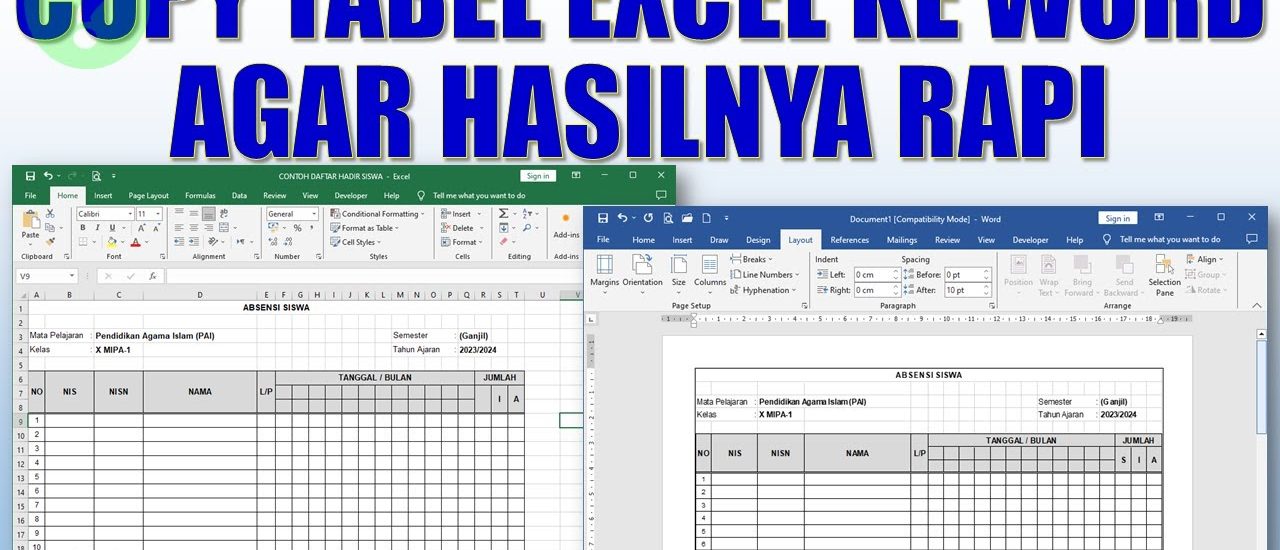
Mengubah angka dari tabel Excel ke Word sering menjadi tantangan bagi banyak pengguna. Data numerik yang rapi di Excel bisa berubah format saat dipindahkan ke Word. Artikel ini akan membahas cara mengubah angka di tabel Excel ke Word tanpa mengubah struktur data.
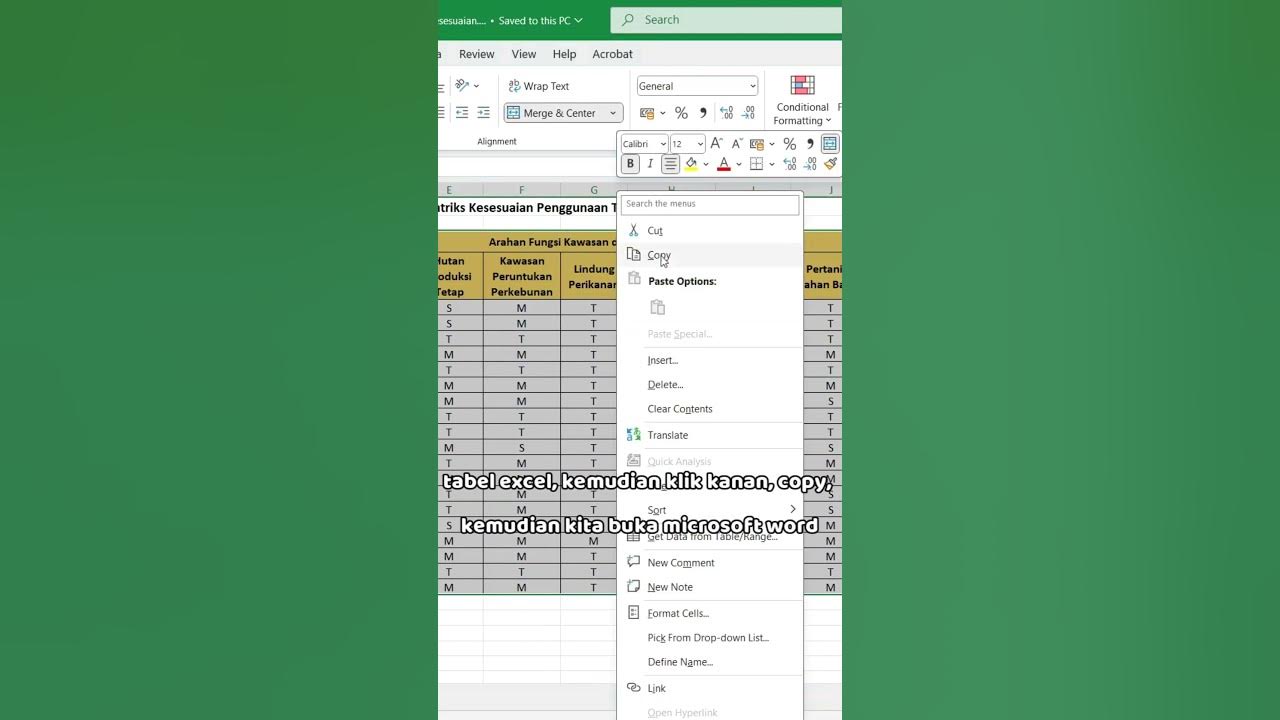
Ketika Anda menyalin tabel dari Excel ke Word, angka sering berubah menjadi format teks atau tanggal. Hal ini terjadi karena Word tidak memiliki mesin perhitungan seperti Excel. Untuk mengatasinya, Anda perlu memahami cara mengcopy Excel ke Word dengan benar.
Masalah lain adalah font yang tidak lurus atau spasi yang berantakan. Ini bisa diatasi dengan mengatur cara font lurus di tabel Word setelah menempelkan data.
Fitur Paste Special adalah solusi paling efektif untuk mempertahankan format angka. Setelah menyalin tabel dari Excel, buka Word dan pilih menu Home lalu klik Paste dan pilih Paste Special.
Di jendela Paste Special, pilih opsi Paste link atau Paste dengan format Microsoft Excel Worksheet Object. Ini akan menjaga angka tetap dalam format aslinya dan memungkinkan pembaruan otomatis jika data di Excel berubah.
Jika Anda hanya perlu menampilkan angka tanpa perhitungan, ubah format sel di Word menjadi teks. Caranya, blok tabel yang sudah ditempel, lalu klik kanan dan pilih Format Cells.
Pilih kategori Text agar angka tidak berubah menjadi tanggal atau format lain. Cara ini sangat berguna saat Anda ingin cara insert Excel ke Word tanpa mengubah data numerik.
Untuk tabel sederhana, Anda bisa mengonversi tabel menjadi teks biasa. Blok tabel di Word, lalu pilih menu Layout dan klik Convert to Text. Pilih pemisah yang sesuai seperti tab atau koma.
Setelah itu, Anda bisa mengatur ulang data dengan cara membuat tabel di Word secara manual. Metode ini memudahkan cara bikin tabel di Word dari data Excel yang sudah diubah formatnya.
Pastikan Anda sudah menyimpan file Excel sebelum menyalin tabel. Gunakan shortcut Ctrl+C dan Ctrl+V untuk mempercepat proses. Jika tabel terlalu besar, pertimbangkan untuk memotong data menjadi beberapa bagian.
Anda juga bisa menggunakan cara membuat tabel di Excel terlebih dahulu dengan format yang rapi. Setelah itu, lakukan cara mengcopy Excel ke Word dengan opsi Keep Source Formatting untuk mempertahankan warna dan border.
Mengubah angka di tabel Excel ke Word tidaklah sulit jika Anda menggunakan metode yang tepat. Gunakan Paste Special untuk hasil terbaik atau format teks jika hanya perlu tampilan statis. Dengan panduan ini, Anda dapat mengelola data numerik lintas aplikasi Microsoft Office dengan efisien.
Praktikkan langkah-langkah di atas secara rutin agar semakin mahir. Jangan ragu untuk bereksperimen dengan berbagai opsi paste untuk menemukan yang paling sesuai dengan kebutuhan Anda.


Rerum congue dis illo ridiculus beatae nesciunt assumenda nostra. Viverra ipsum fuga, per ipsam leo sodales litora ullam assumenda ultrices.