

mengelola dokumen digital sering kali menghadirkan tantangan teknis yang cukup mengganggu produktivitas. Banyak pengguna sering merasa kesulitan saat mencoba menggabungkan beberapa file sekaligus.
Masalah utama yang sering muncul adalah tata letak yang berantakan setelah proses penggabungan selesai. Anda memerlukan teknik khusus agar cara menyatukan word tanpa mengubah halaman tetap terjaga dengan sempurna.
Konsistensi dalam dokumen profesional sangat menentukan kualitas hasil kerja Anda. Perubahan margin atau spasi yang tidak disengaja dapat merusak estetika laporan.
Salah satu metode yang sering digunakan adalah cara menggabungkan word tanpa mengubah format agar tampilan tetap identik. Hal ini sangat krusial saat Anda mengerjakan dokumen resmi atau skripsi.
Jika format berantakan, Anda mungkin harus melakukan cara mengubah urutan halaman di word secara manual satu per satu. Proses manual ini tentu akan memakan waktu yang sangat lama dan melelahkan.
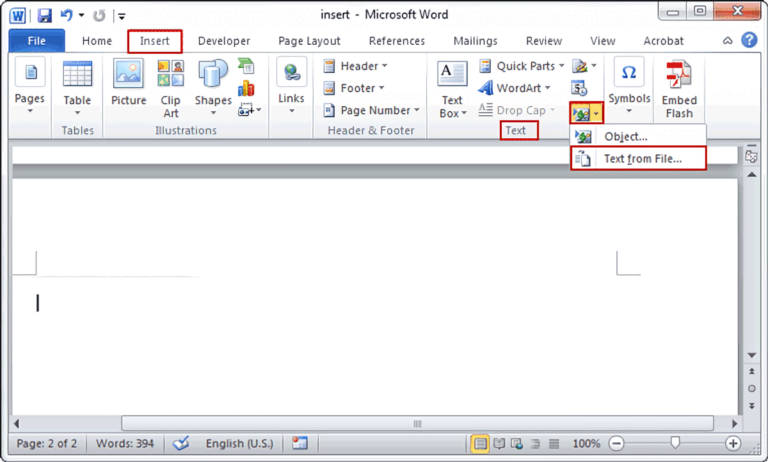
Langkah pertama yang paling aman adalah menggunakan fitur Object yang tersedia di dalam menu Insert. Fitur ini memungkinkan Anda menarik isi file lain ke dalam dokumen utama.
Anda dapat membuka dokumen utama terlebih dahulu kemudian memilih opsi Text from File pada tab Insert. Metode ini sangat efektif untuk menyatukan konten secara cepat.
Namun, Anda harus tetap memperhatikan pengaturan section break agar tata letak tidak bergeser. Pengaturan ini penting agar cara menyatukan halaman di word tidak merusak struktur dokumen lama.
Selain itu, pastikan semua dokumen memiliki jenis huruf yang serupa sebelum proses penggabungan dilakukan. Hal ini akan meminimalisir terjadinya perbedaan tampilan yang mencolok di akhir proses.
Metode klasik yaitu menyalin teks secara manual juga tetap bisa menjadi pilihan yang andal. Anda hanya perlu memastikan bahwa pengaturan paragraf tetap dipertahankan saat melakukan penempelan.
Saat menempelkan teks, piliin opsi Keep Source Formatting agar gaya tulisan tidak berubah menjadi standar. Ini adalah solusi praktis bagi mereka yang ingin kontrol penuh atas setiap bagian.
Terkadang setelah penggabungan, muncul masalah baru seperti penomoran yang tidak berurutan secara otomatis. Anda perlu memahami cara mengubah nomor halaman di word agar kembali normal.
Gunakan fitur Section Break Next Page untuk memisahkan bagian dokumen yang memiliki format berbeda. Dengan cara ini, Anda bisa mengatur penomoran yang berbeda di setiap bagian dokumen.
Jika terdapat halaman kosong yang tidak diinginkan, Anda bisa mempelajari cara menghilangkan halaman di word dengan menghapus karakter paragraf tersembunyi. Hal ini akan membuat dokumen terlihat lebih rapi dan profesional.
Selalu buat cadangan dokumen asli sebelum Anda mencoba melakukan penggabungan file yang kompleks. Hal ini untuk menghindari kehilangan data jika terjadi kesalahan teknis saat proses berlangsung.
Anda juga bisa menyimpan dokumen dalam format PDF setelah semua proses penyatuan selesai dilakukan. Format PDF akan mengunci seluruh tata letak sehingga tidak akan berubah saat dibuka di perangkat lain.
Memahami cara menyisipkan halaman di word dengan benar juga akan membantu Anda mengatur jeda antar bab. Struktur yang tertata rapi akan memudahkan pembaca dalam memahami isi dokumen Anda.
Menyatukan beberapa dokumen memerlukan ketelitian agar hasil akhirnya tetap rapi dan sesuai keinginan. Penggunaan fitur Section Break dan pengaturan format yang tepat adalah kunci utamanya.
Dengan mengikuti langkah-langkah di atas, Anda tidak perlu lagi khawatir tentang tata letak yang berantakan. Sekarang Anda sudah menguasai cara menyatukan word tanpa mengubah halaman dengan sangat mudah.


Rerum congue dis illo ridiculus beatae nesciunt assumenda nostra. Viverra ipsum fuga, per ipsam leo sodales litora ullam assumenda ultrices.