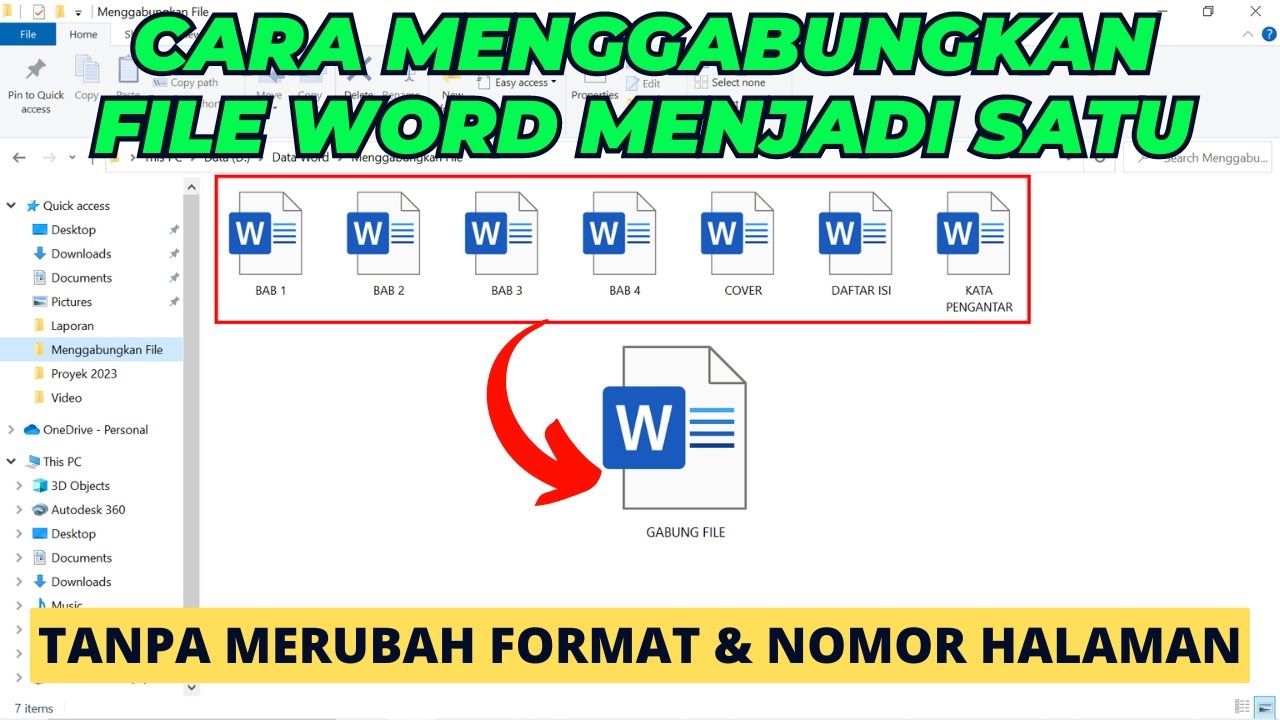


Mengelola banyak dokumen dalam satu proyek seringkali menjadi tantangan besar bagi para pekerja profesional. Anda mungkin sering merasa kesulitan saat ingin menggabungkan berbagai laporan menjadi satu kesatuan yang utuh.
Masalah utama yang sering muncul adalah format yang berantakan setelah penggabungan dilakukan. Artikel ini akan membahas secara mendalam mengenai cara menyatukan beberapa file word jadi satu tanpa mengubah posisi elemen di dalamnya.
Menjaga konsistensi format adalah kunci utama dalam pembuatan dokumen profesional yang rapi. Pergeseran gambar atau teks dapat merusak kredibilitas laporan yang sedang Anda susun dengan teliti.
Banyak pengguna mengeluhkan posisi tabel dan gambar yang melompat ke halaman lain secara tidak teratur. Hal ini biasanya terjadi karena pengaturan margin dan ukuran kertas yang tidak sinkron antar dokumen.
Oleh karena itu, memahami teknik penggabungan yang tepat sangatlah krusial untuk efisiensi kerja. Anda perlu memastikan setiap elemen tetap berada pada koordinat yang seharusnya tanpa intervensi manual yang melelahkan.
Cara paling efektif untuk menggabungkan dokumen adalah dengan memanfaatkan fitur bawaan dari perangkat lunak tersebut. Metode ini memungkinkan Anda menarik konten dari file lain secara otomatis ke dalam dokumen utama.
Pertama, silakan buka dokumen utama yang akan menjadi wadah bagi seluruh konten lainnya. Pastikan Anda sudah mengatur ukuran kertas dan margin agar sesuai dengan dokumen yang akan dimasukkan.
Letakkan kursor pada bagian akhir halaman tempat Anda ingin menyisipkan konten baru. Kemudian, navigasikan ke menu Insert yang terletak pada barisan menu bagian atas layar Anda.
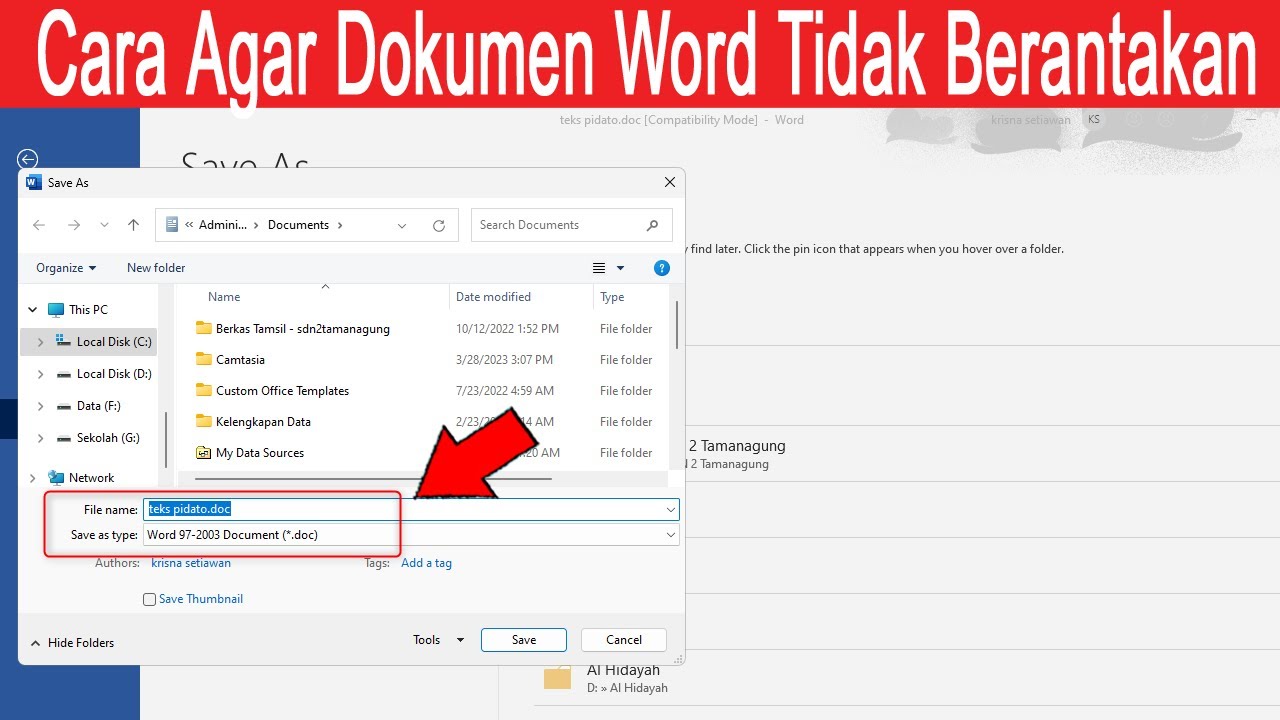
Cari grup menu Text dan klik tanda panah kecil di samping ikon Object. Pilih opsi Text from File untuk membuka jendela penjelajah dokumen di komputer Anda.
Pilihlah satu atau beberapa file yang ingin digabungkan secara berurutan. Setelah selesai memilih, klik tombol Insert untuk memulai proses penyatuan secara otomatis oleh sistem.
Meskipun fitur ini sangat praktis, terkadang posisi gambar tetap bisa sedikit bergeser. Anda harus memastikan pengaturan Wrap Text pada setiap gambar sudah disetel ke posisi yang tepat.
Gunakan opsi Tight atau Square agar gambar dapat berinteraksi dengan teks secara lebih stabil. Hal ini akan meminimalisir risiko gambar melompat ke halaman yang salah saat dokumen digabungkan.
Selain itu, periksa kembali pengaturan Section Break pada setiap dokumen sumber. Penggunaan Section Break membantu menjaga perbedaan format antar bagian dokumen tetap terjaga dengan baik.
Sebelum melakukan penggabungan, sangat disarankan untuk melakukan pengecekan pada gaya atau Styles yang digunakan. Pastikan setiap dokumen menggunakan jenis font dan ukuran yang seragam untuk menghindari kekacauan visual.
Anda juga bisa menggunakan fitur Format Painter untuk menyamakan gaya teks dengan cepat. Teknik ini sangat berguna jika terdapat perbedaan tipografi yang mencolok antar file yang berbeda.
Berikut adalah daftar hal yang perlu diperiksa sebelum memulai proses penyatuan dokumen:
Jika Anda tidak memiliki akses ke perangkat lunak desktop, layanan berbasis web bisa menjadi solusi cepat. Banyak situs penyedia jasa penggabungan dokumen yang menawarkan kemudahan tanpa perlu instalasi aplikasi tambahan.
Namun, Anda harus berhati-hati dalam menggunakan layanan gratisan terkait keamanan data sensitif. Pastikan situs yang Anda gunakan memiliki reputasi baik dan menjamin penghapusan file setelah proses selesai.
Kekurangan dari metode daring adalah keterbatasan dalam mengatur tata letak yang sangat kompleks. Untuk dokumen yang sangat teknis, metode manual melalui aplikasi desktop tetap merupakan pilihan terbaik.
Menyatukan banyak dokumen tanpa merusak tata letak memerlukan ketelitian dalam pengaturan awal. Dengan mengikuti langkah penggunaan fitur Text from File, Anda dapat bekerja jauh lebih efisien dan rapi.
Selalu ingat untuk memeriksa kembali Section Break dan pengaturan gambar setelah proses penggabungan selesai. Dokumentasi yang rapi akan mencerminkan profesionalisme Anda dalam bekerja di era digital ini.


Rerum congue dis illo ridiculus beatae nesciunt assumenda nostra. Viverra ipsum fuga, per ipsam leo sodales litora ullam assumenda ultrices.