

menjaga konsistensi tampilan dokumen saat dipindahkan antar perangkat merupakan tantangan umum bagi pengguna teknologi. Seringkali tata letak yang sudah rapi menjadi berantakan saat dibuka di komputer yang berbeda.
Memahami teknik penyimpanan yang tepat sangat krusial untuk menjaga profesionalisme dokumen Anda. Artikel ini akan mengupas tuntas langkah efektif agar dokumen tetap aman.
Perbedaan versi perangkat lunak pengolah kata sering menjadi penyebab utama kegagalan tampilan. Satu versi mungkin belum mendukung fitur terbaru yang Anda gunakan pada versi sebelumnya.
Penggunaan jenis huruf atau font yang tidak tersedia di komputer lain juga sangat merusak estetika. Ketika sistem tidak menemukan font tersebut, ia akan menggantinya dengan font standar secara otomatis.
Pengaturan margin dan ukuran kertas yang berbeda juga bisa menggeser posisi gambar atau tabel. Hal ini sangat mengganggu jika dokumen tersebut bersifat resmi atau teknis.
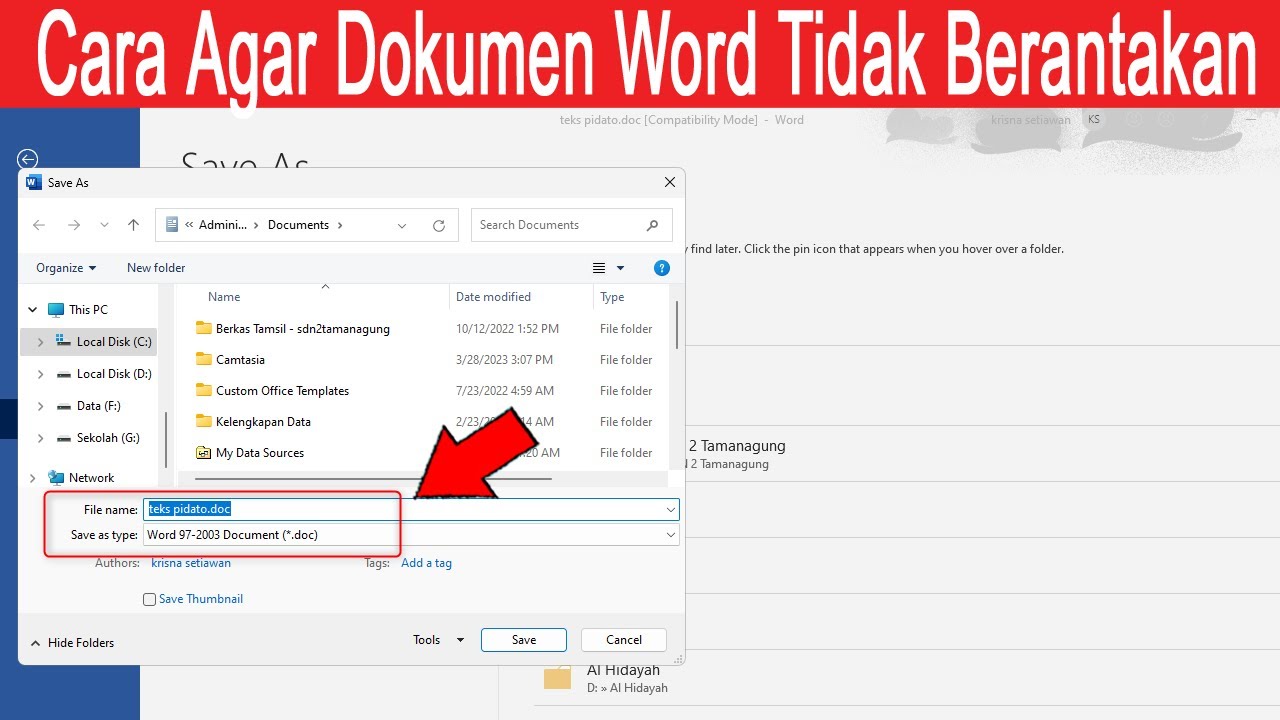
Cara paling ampuh untuk mengunci tampilan dokumen adalah dengan menyimpannya dalam format PDF. Format ini bersifat statis sehingga tata letak tidak akan bergeser sedikit pun.
Anda dapat menggunakan fitur Save As dan memilih ekstensi PDF pada perangkat lunak Anda. Metode ini menjamin pembaca melihat hasil yang persis sama dengan yang Anda buat.
Jika Anda harus tetap menggunakan format Word, pastikan fitur embed fonts telah diaktifkan. Fitur ini akan menyertakan data font langsung ke dalam file dokumen tersebut.
Anda dapat menemukan pengaturan ini pada menu Options kemudian pilih menu Save di dalamnya. Dengan cara ini, komputer penerima akan menggunakan font yang sama meskipun tidak menginstalnya.
Menggunakan aplikasi berbasis web seperti Microsoft 365 adalah solusi modern yang sangat efektif. Semua perubahan akan tersinkronisasi secara otomatis melalui server internet.
Format yang dikerjakan secara daring cenderung lebih stabil karena menggunakan standar yang sama. Hal ini mengurangi risiko ketidakcocokan versi perangkat lunak di komputer lokal.
Gunakanlah font standar yang umum tersedia di hampir semua sistem operasi seperti Arial atau Times New Roman. Ini adalah langkah preventif yang paling sederhana namun sangat efektif.
Hindari penggunaan fitur desain yang terlalu kompleks jika dokumen akan dibagikan secara luas. Semakin sederhana desainnya, semakin kecil risiko terjadinya kesalahan tampilan.
Selalu lakukan pengecekan ulang dengan membuka file tersebut di perangkat lain sebelum dikirimkan. Langkah sederhana ini akan menyelamatkan Anda dari kesalahan fatal saat presentasi.
Mengetahui cara menyimpan Word agar tidak berubah di komputer lain adalah keterampilan digital yang sangat penting. Dengan memilih format yang tepat, Anda dapat memastikan pesan tersampaikan dengan visual yang sempurna.
Pilihlah metode PDF untuk dokumen final atau gunakan fitur embed font untuk dokumen yang masih perlu diedit. Dengan menerapkan tips di atas, dokumen Anda akan selalu terlihat profesional di perangkat mana pun.


Rerum congue dis illo ridiculus beatae nesciunt assumenda nostra. Viverra ipsum fuga, per ipsam leo sodales litora ullam assumenda ultrices.