

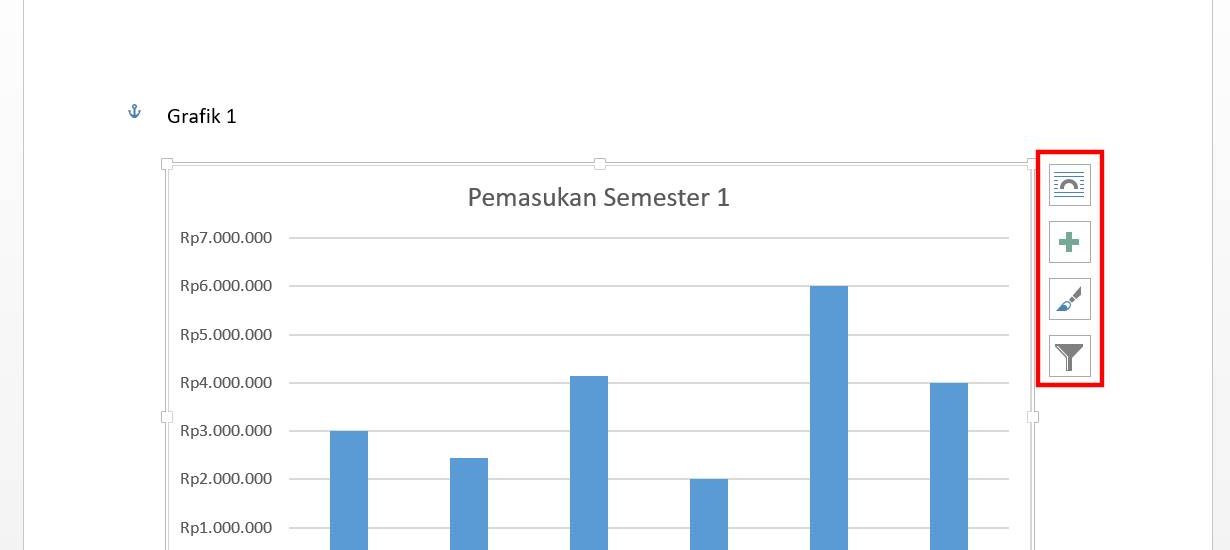
mengubah angka di grafik di MS Word adalah keterampilan penting yang sering dibutuhkan saat menyusun laporan atau presentasi. Banyak pengguna merasa kesulitan saat harus menyesuaikan data numerik pada grafik yang sudah dibuat.
Padahal, proses ini cukup sederhana jika Anda memahami langkah-langkah dasarnya. Artikel ini akan memandu Anda secara lengkap tentang cara mengubah angka di grafik di MS Word.
Dengan mengikuti panduan ini, Anda bisa mengedit data grafik dengan cepat dan akurat. Tidak perlu khawatir jika Anda masih pemula, karena semua langkah dijelaskan secara rinci.
Grafik di MS Word biasanya terhubung langsung dengan lembar kerja Excel di belakangnya. Setiap kali Anda membuat grafik, Word secara otomatis membuka spreadsheet kecil untuk memasukkan data.
Data yang Anda masukkan di spreadsheet itulah yang menjadi dasar angka-angka pada grafik. Oleh karena itu, untuk mengubah angka di grafik, Anda harus mengedit data di spreadsheet tersebut.
Jika Anda sudah terbiasa dengan cara buat grafik di excel, prinsipnya hampir sama. Hanya saja, di Word Anda bekerja langsung di dalam dokumen tanpa perlu membuka aplikasi Excel terpisah.
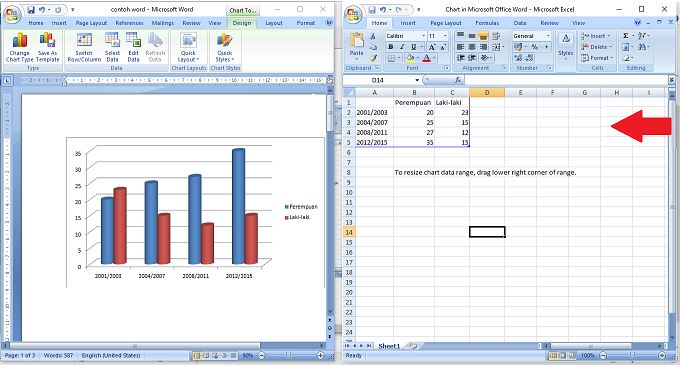
Klik dua kali pada grafik yang ingin Anda ubah angkanya. Setelah itu, perhatikan bahwa di sisi kanan atau kiri grafik akan muncul jendela spreadsheet kecil.
Jendela ini berisi baris dan kolom yang sama seperti di Excel. Di sinilah Anda bisa melihat dan mengedit semua angka yang ditampilkan pada grafik.
Jika jendela spreadsheet tidak muncul, coba klik kanan pada grafik dan pilih opsi Edit Data. Cara ini akan memunculkan spreadsheet secara langsung.
Setelah spreadsheet terbuka, Anda tinggal mengklik sel yang berisi angka yang ingin diubah. Ketik angka baru sesuai kebutuhan, lalu tekan Enter pada keyboard.
Perubahan angka akan langsung tercermin pada grafik di dokumen Word Anda. Grafik akan menyesuaikan tinggi batang, garis, atau titik data secara otomatis.
Ini adalah cara paling dasar dan cepat untuk mengubah angka di grafik di MS Word. Pastikan Anda hanya mengubah angka di sel data, bukan di sel label atau judul.
Kadang Anda perlu menampilkan angka dalam format desimal, persen, atau ribuan. Untuk melakukannya, klik kanan pada sel atau range data di spreadsheet, lalu pilih Format Cells.
Di jendela Format Cells, Anda bisa memilih kategori Number, Currency, Percentage, atau lainnya. Sesuaikan jumlah desimal dan simbol yang diinginkan.
Setelah format diubah, angka di grafik akan tampil sesuai dengan format baru tersebut. Ini sangat berguna jika Anda ingin cara membulatkan angka di excel agar grafik lebih rapi.
Terkadang Anda perlu menambahkan baris data baru ke dalam grafik. Caranya, klik pada spreadsheet data, lalu ketik data baru di baris atau kolom kosong di bawah atau di samping data yang ada.
Setelah mengetik, grafik akan secara otomatis memperbarui diri untuk menyertakan data baru tersebut. Jika tidak, coba klik kanan grafik dan pilih Select Data untuk menyesuaikan range.
Untuk menghapus data, cukup hapus angka di sel yang tidak diinginkan, lalu kosongkan sel tersebut. Grafik akan menyesuaikan tanpa menampilkan data yang sudah dihapus.
Pastikan Anda selalu memeriksa konsistensi data sebelum mengubah angka di grafik. Data yang tidak konsisten bisa membuat grafik terlihat aneh atau menyesatkan.
Gunakan fitur Sort atau Filter di spreadsheet data jika Anda memiliki banyak baris. Ini membantu Anda menemukan angka tertentu dengan cepat tanpa harus mencari manual.
Jika Anda sering bekerja dengan angka, pelajari juga cara menulis angka di excel dengan benar. Misalnya, gunakan titik untuk desimal dan koma untuk ribuan sesuai pengaturan regional.
Mengubah angka di grafik di MS Word sebenarnya sangat mudah setelah Anda tahu caranya. Kuncinya adalah mengakses spreadsheet data di balik grafik dan mengedit angka langsung di sana.
Dengan mengikuti langkah-langkah di atas, Anda bisa membuat grafik yang selalu akurat dan sesuai dengan data terbaru. Jangan ragu untuk bereksperimen dengan berbagai format angka agar grafik lebih informatif.
Semoga panduan ini membantu Anda dalam menyelesaikan pekerjaan sehari-hari. Selamat mencoba dan semoga sukses!


Rerum congue dis illo ridiculus beatae nesciunt assumenda nostra. Viverra ipsum fuga, per ipsam leo sodales litora ullam assumenda ultrices.