

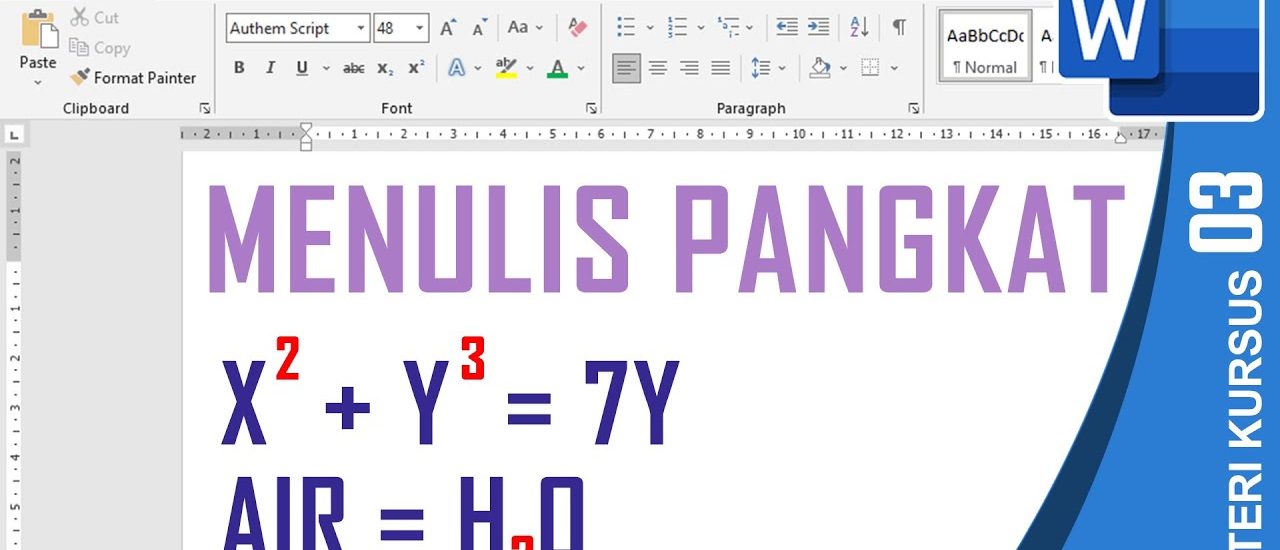
Pernahkah Anda perlu menulis rumus matematika atau notasi ilmiah di Microsoft Word? Salah satu format yang sering digunakan adalah membuat angka menjadi pangkat, seperti meter persegi atau rumus kimia. Artikel ini akan membahas cara mengubah angka biasa menjadi pangkat di Word dengan langkah-langkah sederhana dan cepat.
Dengan menguasai teknik ini, Anda bisa membuat dokumen terlihat lebih profesional dan rapi. Ikuti panduan berikut untuk mempelajari cara membuat pangkat di word, baik untuk angka atas (superskrip) maupun angka bawah (subskrip).
Superskrip adalah format teks yang dinaikkan sedikit di atas garis dasar, seperti pada angka pangkat (contoh: 10²). Sementara itu, subskrip adalah format teks yang diturunkan sedikit di bawah garis dasar, seperti pada rumus kimia (contoh: H₂O). Kedua format ini sangat berguna dalam penulisan ilmiah, matematika, dan teknik.
Microsoft Word menyediakan fitur bawaan untuk menerapkan kedua format tersebut dengan mudah. Anda tidak perlu menginstal aplikasi tambahan atau menggunakan kode rumit.
Superskrip sering digunakan untuk menulis eksponen, seperti kuadrat (²) atau kubik (³). Subskrip lebih umum dipakai dalam penulisan senyawa kimia atau indeks variabel.
Dengan memahami perbedaan ini, Anda bisa memilih format yang tepat sesuai kebutuhan dokumen. Cara menulis angka kecil di Word sebenarnya sangat sederhana jika Anda sudah tahu letak tombolnya.
Berikut adalah panduan praktis untuk mengubah angka biasa menjadi pangkat di Word. Metode ini berlaku untuk semua versi Word, baik 2010, 2013, 2016, 2019, maupun Microsoft 365.
Anda juga bisa menggunakan pintasan keyboard untuk mempercepat proses. Tekan Ctrl + Shift + Plus (+) untuk superskrip, atau Ctrl + Plus (+) untuk subskrip.
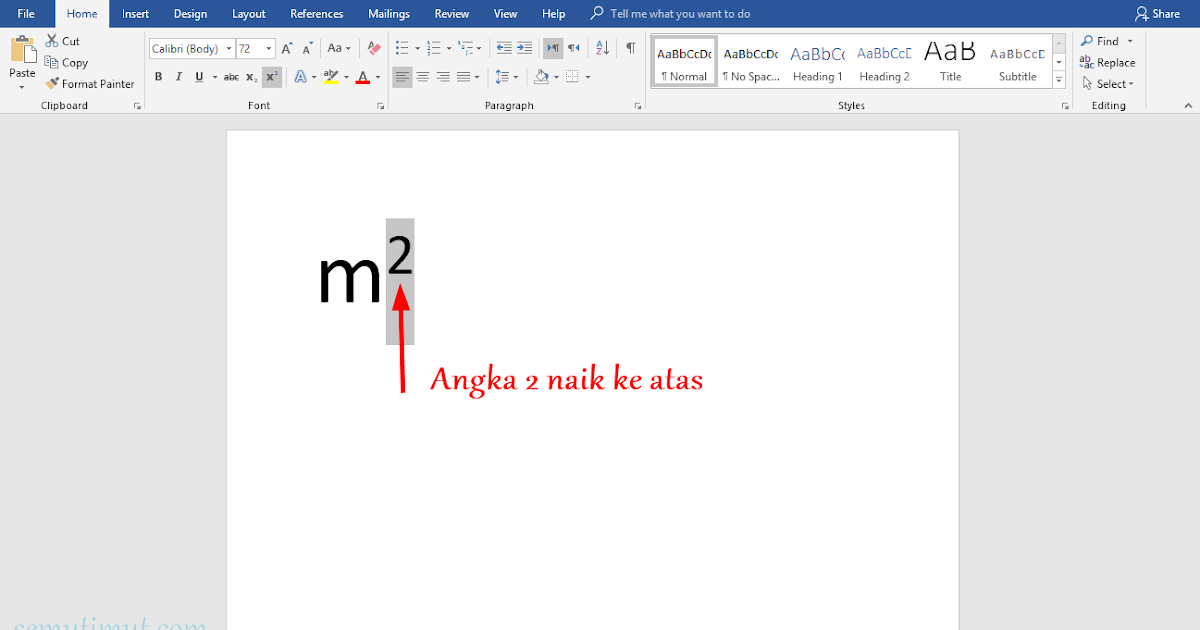
Pintasan keyboard sangat membantu jika Anda sering menulis dokumen dengan banyak pangkat. Misalnya, saat menulis laporan laboratorium atau makalah fisika, Anda bisa menghemat waktu dengan kombinasi tombol tersebut.
Pastikan Anda sudah menyeleksi teks yang benar sebelum menekan pintasan. Cara membuat pangkat di Word dengan keyboard ini juga berfungsi di versi Word untuk Mac, meskipun tombolnya sedikit berbeda.
Selain di Word, Anda mungkin juga perlu mengolah angka di Excel sebelum memasukkannya ke dokumen. Cara membulatkan angka di Excel bisa dilakukan dengan fungsi ROUND atau melalui menu Format Cell.
Fungsi ini berguna untuk menyederhanakan data numerik agar lebih mudah dibaca. Misalnya, Anda bisa membulatkan angka desimal ke dua digit di belakang koma untuk laporan keuangan.
Setelah data di Excel rapi, Anda bisa menyalinnya ke Word dan menerapkan format pangkat jika diperlukan. Cara menulis angka di Excel yang sudah dibulatkan akan memudahkan proses penulisan di Word.
Dengan begitu, dokumen Anda akan konsisten dan bebas dari kesalahan penulisan angka. Cara menambahkan nomor halaman di Word juga penting untuk dokumen panjang, agar pembaca mudah menavigasi isi laporan.
Mengubah angka biasa menjadi pangkat di Word adalah keterampilan dasar yang sangat berguna. Anda bisa menggunakan fitur Superskrip dan Subskrip yang tersedia di tab Beranda, atau memanfaatkan pintasan keyboard untuk efisiensi.
Jangan lupa untuk selalu memeriksa hasil akhir dokumen agar format pangkat terlihat rapi. Dengan latihan rutin, Anda akan semakin mahir dalam menulis rumus dan notasi ilmiah di Word. Selamat mencoba!


Rerum congue dis illo ridiculus beatae nesciunt assumenda nostra. Viverra ipsum fuga, per ipsam leo sodales litora ullam assumenda ultrices.