

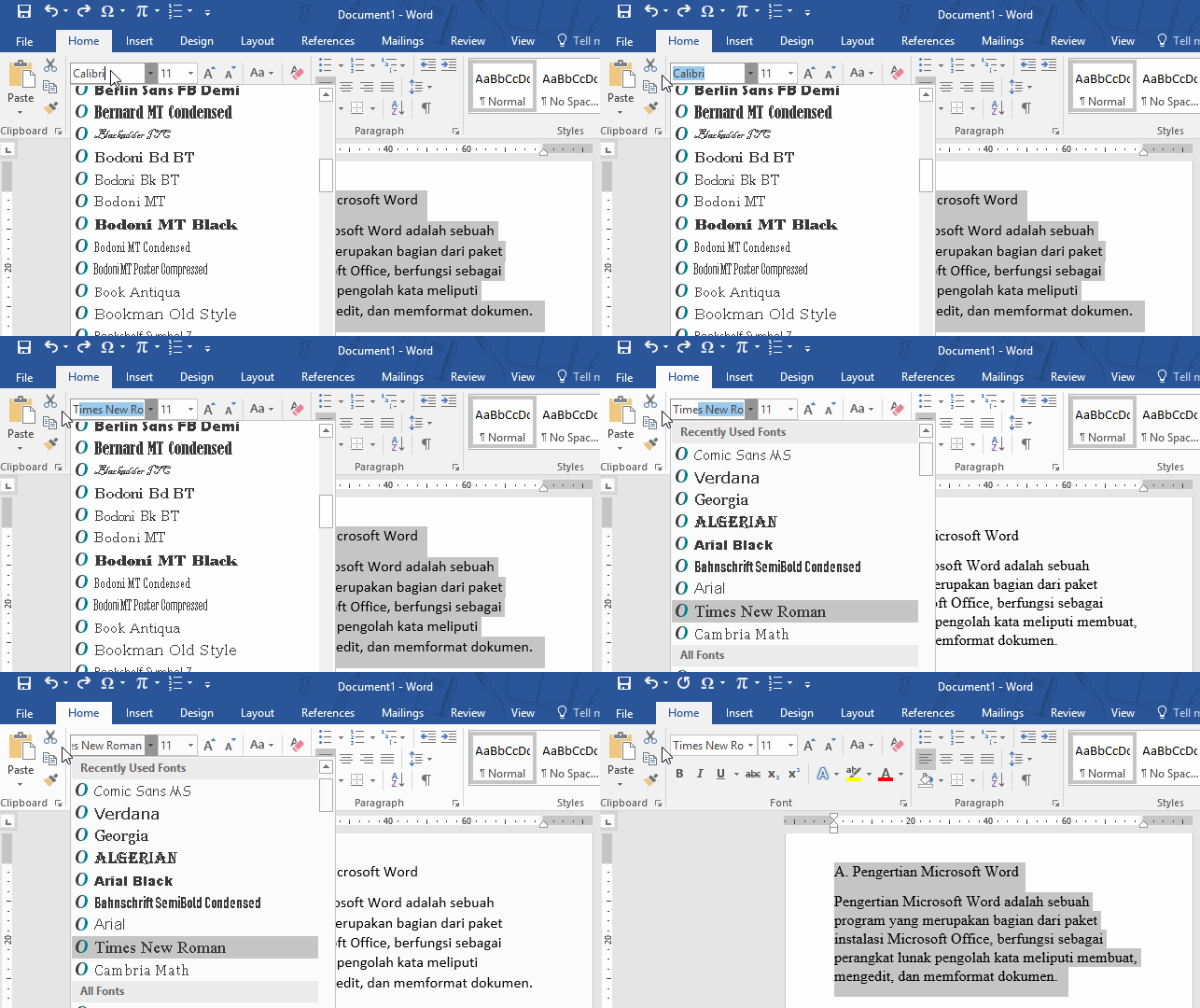
Apakah Anda sering mengetik dokumen berbahasa Arab di Microsoft Word dan merasa kesulitan karena font yang digunakan selalu berubah-ubah? Masalah ini umum terjadi, terutama saat Anda perlu beralih antara tulisan Latin dan Arab. Artikel ini akan membahas cara mengubah font Arab di Word menjadi default agar pengaturan font tidak perlu diatur ulang setiap kali membuka dokumen baru.
Secara default, Microsoft Word menggunakan font tertentu untuk teks Arab yang mungkin tidak sesuai dengan preferensi Anda. Font seperti Times New Roman atau Calibri seringkali tidak optimal untuk menampilkan huruf hijaiyah dengan jelas.
Dengan mengatur font Arab sebagai default, Anda dapat menghemat waktu dan memastikan konsistensi tampilan dokumen. Ini sangat berguna bagi guru, siswa, atau siapa pun yang sering mengetik tulisan Arab di Word.
Proses ini memerlukan pengaturan di bagian font dan juga penyesuaian bahasa keyboard. Ikuti langkah-langkah berikut dengan saksama.
Langkah pertama adalah menambahkan bahasa Arab pada pengaturan keyboard di Windows. Buka Settings, lalu pilih Time & Language, dan klik Language.
Klik Add a preferred language, lalu cari dan pilih Arabic (Saudi Arabia). Setelah itu, klik Next dan Install. Proses ini akan menambahkan keyboard Arab ke sistem Anda.
Setelah bahasa terinstal, aktifkan keyboard Arab dengan mengklik ikon bahasa di taskbar dan memilih Arabic (Saudi Arabia). Untuk memudahkan mengetik, Anda bisa menampilkan On-Screen Keyboard dengan mengetik “keyboard” di pencarian Windows.
On-Screen Keyboard akan menampilkan tombol huruf hijaiyah sesuai dengan pilihan bahasa. Ini membantu Anda yang belum hafal posisi huruf Arab di keyboard fisik.
Buka Microsoft Word dan buat dokumen baru. Klik kanan pada area teks, lalu pilih Font. Di jendela yang muncul, atur font Arab yang diinginkan, misalnya LPMQ Isep Misbah atau Traditional Arabic.
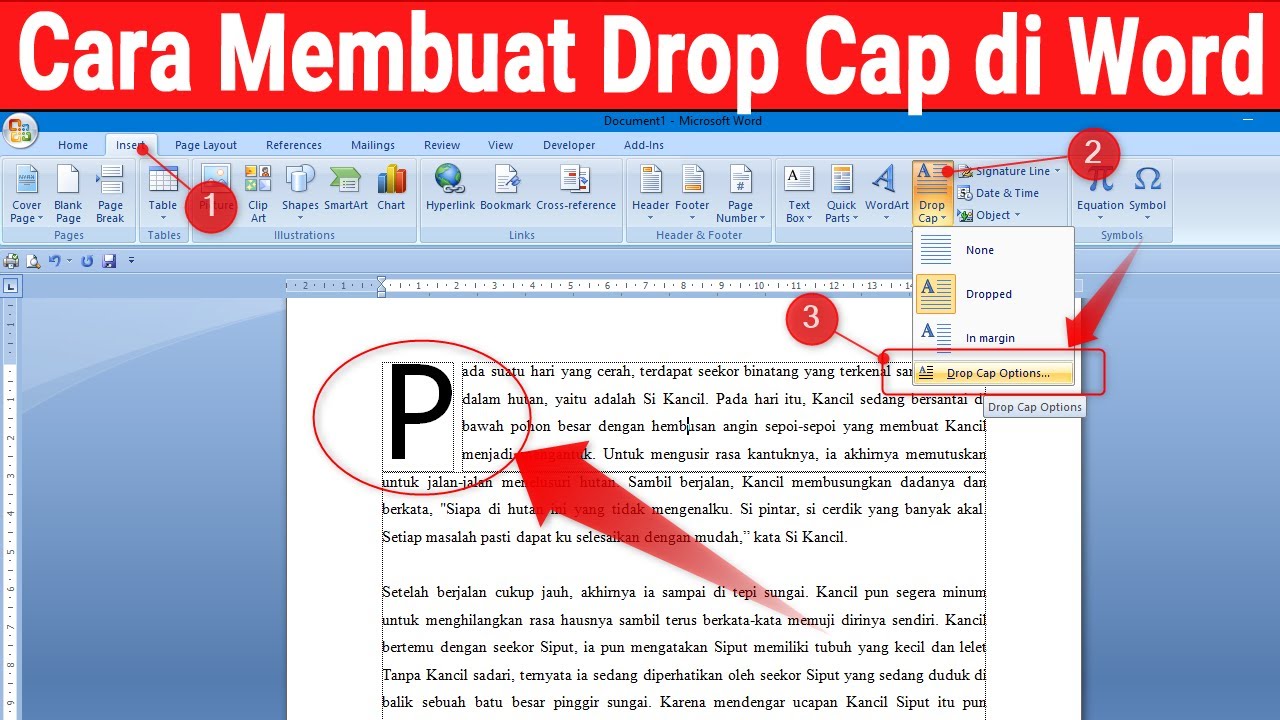
Setelah memilih font, klik tombol Set As Default. Pilih opsi This document only? atau All documents based on the Normal template? Pilih yang kedua agar pengaturan berlaku untuk semua dokumen baru. Klik OK.
Karena tulisan Arab ditulis dari kanan ke kiri, Anda perlu mengaktifkan fitur Right-to-Left Text Direction di Word. Fitur ini bisa ditemukan di tab Home, pada bagian Paragraph, dengan ikon panah ke kanan dan kiri.
Aktifkan fitur ini sebelum mengetik agar teks Arab tidak terbalik. Anda juga bisa mengatur jarak antar huruf di Word jika diperlukan untuk memperbaiki tampilan.
Font LPMQ Isep Misbah adalah font resmi dari Kementerian Agama yang dirancang khusus untuk penulisan Al-Qur’an di Indonesia. Font ini mirip dengan Mushaf Utsmani dan sangat cocok untuk dokumen keagamaan.
Untuk menginstalnya, Anda perlu mengunduh Aplikasi Qur’an Kemenag yang akan menambahkan font tersebut ke komputer. Setelah terinstal, font ini bisa dipilih di Word dan diatur sebagai default.
Dengan menggunakan font ini, Anda tidak perlu khawatir tentang cara menulis huruf latin di Word yang tercampur dengan Arab. Font ini mendukung harakat seperti fathah, kasrah, dan dhommah dengan jelas.
Mengubah font Arab di Word menjadi default adalah langkah sederhana namun sangat efektif untuk meningkatkan produktivitas. Dengan mengikuti langkah-langkah di atas, Anda bisa mengetik dokumen Arab tanpa repot mengatur font setiap saat.
Pastikan Anda juga mengatur bahasa keyboard dan arah teks agar hasilnya maksimal. Jika Anda sering mengetik tulisan Arab, gunakan font LPMQ Isep Misbah untuk hasil yang lebih profesional dan sesuai standar.


Rerum congue dis illo ridiculus beatae nesciunt assumenda nostra. Viverra ipsum fuga, per ipsam leo sodales litora ullam assumenda ultrices.