

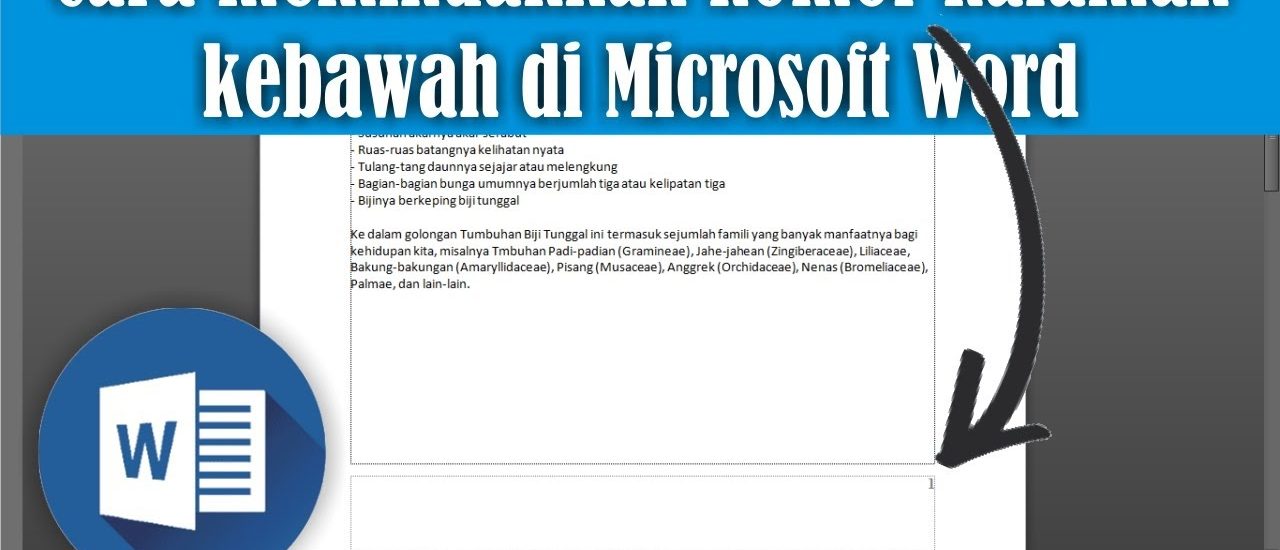
mengatur nomor halaman di Microsoft Word adalah keterampilan penting untuk membuat dokumen terlihat rapi. Banyak pengguna yang masih bingung tentang cara mengubah atas bawah page number di word agar sesuai dengan kebutuhan. Padahal, fitur ini sangat mudah diakses dan dapat disesuaikan dalam beberapa langkah.
Dengan memahami cara mengubah posisi nomor halaman, Anda bisa membuat dokumen lebih profesional. Artikel ini akan memandu Anda secara lengkap untuk mengatur nomor halaman di bagian atas (header) maupun bawah (footer).
Nomor halaman di Word umumnya ditempatkan di dua lokasi utama, yaitu di bagian atas (header) dan bagian bawah (footer). Kedua posisi ini bisa Anda pilih sesuai dengan jenis dokumen yang sedang dikerjakan. Misalnya, dokumen resmi sering menggunakan nomor halaman di footer agar tidak mengganggu judul atau logo di header.
Anda juga bisa dengan mudah melakukan cara memberikan nomor halaman pada word dengan mengakses menu Insert. Setelah itu, pilih Page Number dan tentukan apakah nomor akan diletakkan di Top of Page atau Bottom of Page.
Langkah pertama adalah membuka dokumen Word yang ingin Anda edit. Kemudian, klik tab Insert yang terletak di bagian atas jendela Word.
Setelah itu, cari ikon Page Number dan klik untuk melihat opsi penempatan. Anda bisa memilih Top of Page untuk nomor di header, atau Bottom of Page untuk nomor di footer.
Setelah memilih posisi atas atau bawah, Word akan menampilkan berbagai tata letak nomor halaman. Anda bisa memilih apakah nomor halaman akan berada di kiri, tengah, atau kanan halaman.
Pilihan ini sangat berguna untuk dokumen yang membutuhkan penampilan simetris. Misalnya, untuk dokumen yang akan dicetak bolak-balik, Anda bisa mengatur nomor halaman ganjil di kanan dan genap di kiri.
Fitur ini sering digunakan pada buku, laporan, atau skripsi yang dicetak bolak-balik. Dengan mengaktifkan opsi Different Odd & Even Pages, Word akan secara otomatis membedakan posisi nomor halaman ganjil dan genap.
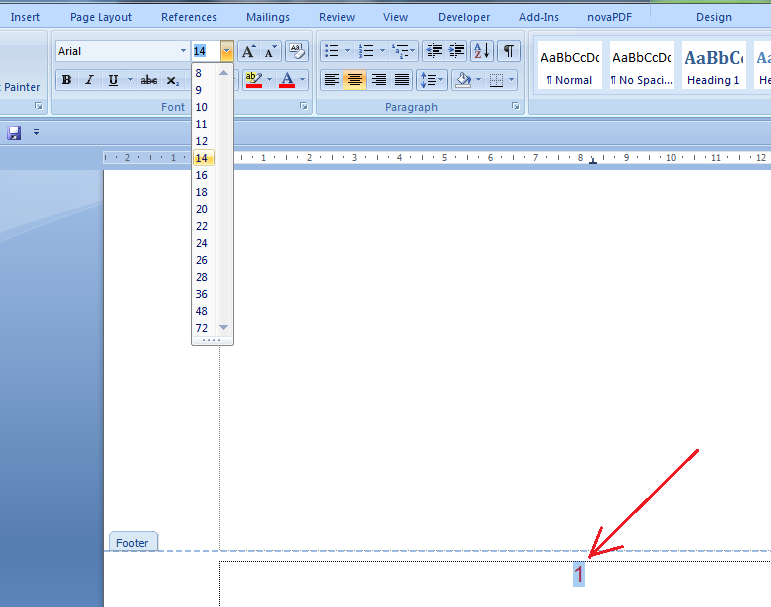
Cara mengaktifkannya sangat mudah. Klik dua kali pada area nomor halaman hingga tab Design muncul, lalu centang kotak Different Odd & Even Pages. Setelah itu, Anda bisa mengatur nomor halaman ganjil di kanan bawah dan nomor halaman genap di kiri bawah.
Jika Anda ingin menghapus nomor halaman tertentu, pelajari cara menghapus page di word dengan benar. Anda juga bisa mempelajari cara menghapus nomor halaman di word tanpa mengganggu halaman lainnya.
Pastikan Anda memeriksa konsistensi penomoran di seluruh dokumen sebelum mencetak. Cara menambahkan nomor halaman di word harus dilakukan dengan hati-hati agar tidak ada halaman yang terlewat.
Jika Anda perlu memulai nomor halaman dari angka tertentu, gunakan fitur Format Page Numbers. Anda juga bisa mengatur agar halaman pertama tidak bernomor dengan menghilangkan centang pada opsi Show number on first page.
Untuk dokumen yang panjang, penting untuk memahami langkah dalam membuat nomor halaman secara otomatis di word. Ini akan menghemat waktu dan menghindari kesalahan manual.
Jangan lupa untuk selalu menyimpan dokumen setelah melakukan perubahan. Dengan menguasai teknik ini, Anda bisa membuat dokumen yang rapi, mudah dinavigasi, dan siap dicetak kapan saja.
Mengubah posisi nomor halaman di Word dari atas ke bawah atau sebaliknya adalah proses yang sederhana namun berdampak besar pada tampilan dokumen. Dengan mengikuti langkah-langkah di atas, Anda bisa menghasilkan dokumen yang profesional dan mudah dibaca.
Praktikkan langsung di dokumen Anda dan jangan ragu untuk bereksperimen dengan berbagai format. Semakin sering Anda berlatih, semakin mahir Anda dalam mengelola nomor halaman di Word.


Rerum congue dis illo ridiculus beatae nesciunt assumenda nostra. Viverra ipsum fuga, per ipsam leo sodales litora ullam assumenda ultrices.