

Banyak pengguna Microsoft Word yang kebingungan saat harus mengetik angka kecil, misalnya untuk rumus kimia atau notasi matematika. Anda tidak perlu khawatir karena ada beberapa cara mengubah angka menjadi kecil di Word yang sangat praktis. Artikel ini akan memandu Anda melalui lima metode berbeda yang bisa langsung dipraktikkan.
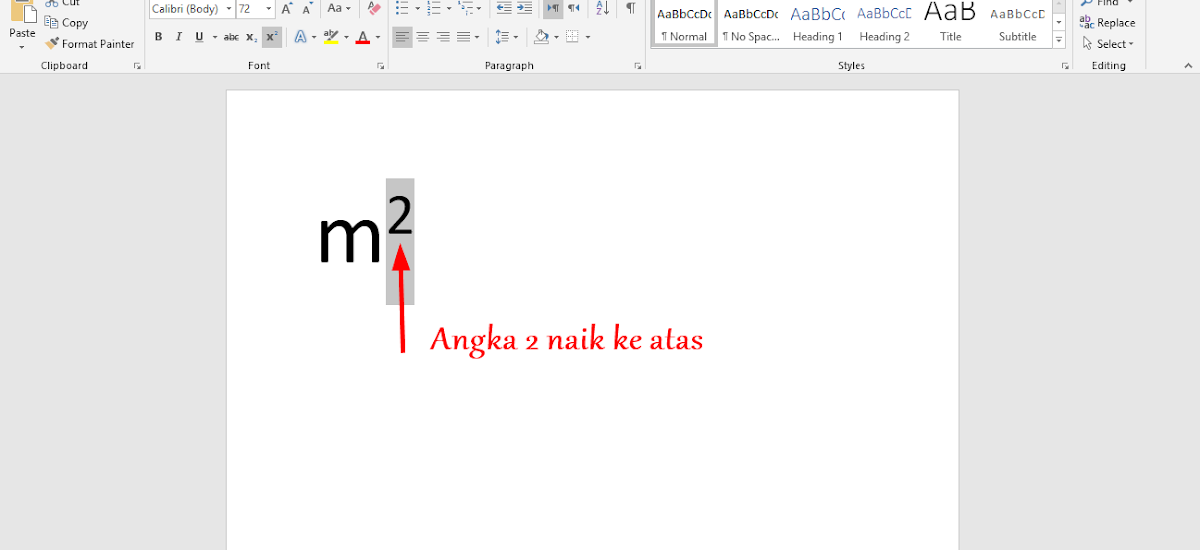
Fitur Superscript berfungsi untuk membuat angka atau huruf menjadi kecil dan naik ke atas, seperti pada pangkat. Sementara itu, Subscript membuat teks menjadi kecil dan turun ke bawah, biasa digunakan dalam rumus kimia seperti H2O. Keduanya adalah cara paling dasar dan cepat untuk mengubah ukuran teks.
Untuk menggunakannya, blok terlebih dahulu angka yang ingin diubah. Setelah itu, klik ikon X2 (Subscript) atau X2 (Superscript) yang ada di tab Home pada grup Font. Anda juga bisa menggunakan pintasan keyboard Ctrl + = untuk Subscript dan Ctrl + Shift + = untuk Superscript.
Pastikan Anda hanya memblok angka yang perlu diubah, bukan seluruh kalimat. Jika Anda sering menulis rumus, cara menulis angka kecil di word dengan metode ini akan menghemat banyak waktu. Metode ini juga bekerja sempurna untuk menulis simbol derajat seperti 25°C.
Selain ikon cepat, Anda bisa membuka kotak dialog Font untuk kontrol yang lebih presisi. Caranya, blok teks yang ingin diubah, lalu klik kanan dan pilih Font. Di jendela yang muncul, centang opsi Subscript atau Superscript sesuai kebutuhan.
Menu ini juga memungkinkan Anda mengatur ukuran font secara manual jika efek kecil bawaan kurang sesuai. Misalnya, Anda bisa mengecilkan ukuran font menjadi 6 pt setelah mencentang Subscript. Ini sangat berguna saat Anda ingin cara menulis angka di Excel dengan format yang sama persis.
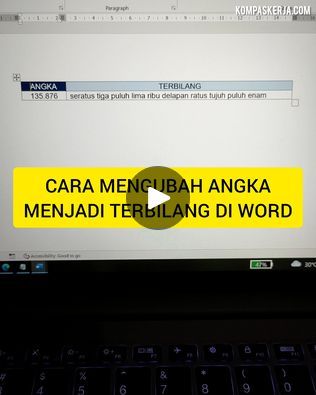
Pintasan keyboard adalah solusi tercepat bagi Anda yang ingin bekerja tanpa menyentuh mouse. Untuk Subscript, tekan Ctrl + = secara bersamaan. Untuk Superscript, tekan Ctrl + Shift + = . Langkah ini langsung mengubah angka yang sudah diblok menjadi kecil.
Kebiasaan menggunakan pintasan ini akan meningkatkan kecepatan mengetik dokumen teknis. Cara ini juga bisa dikombinasikan dengan cara membulatkan angka di Excel jika Anda sering memindahkan data antar aplikasi. Hemat waktu dan sangat efisien untuk pekerjaan sehari-hari.
Word menyediakan galeri simbol yang berisi berbagai angka kecil siap pakai. Akses menu Insert, lalu pilih Symbol dan klik More Symbols. Pada tab Symbols, Anda bisa mencari angka kecil seperti ¹, ², ³, atau ₁, ₂, ₃ yang sudah diformat.
Metode ini sangat berguna jika Anda hanya membutuhkan satu atau dua karakter kecil tanpa harus memformat manual. Namun, metode ini terbatas karena tidak semua angka tersedia dalam bentuk simbol. Untuk kebutuhan lebih kompleks, Anda tetap harus menggunakan fitur Subscript atau Superscript.
Jika Anda sering menulis persamaan matematika atau kimia, Equation Editor adalah alat yang paling tepat. Buka tab Insert, lalu klik Equation (atau tekan Alt + =). Di sini, Anda bisa mengetik rumus seperti H_2O untuk Subscript atau x^2 untuk Superscript secara otomatis.
Equation Editor akan memformat angka kecil secara rapi tanpa perlu mengklik tombol berulang kali. Alat ini juga mendukung notasi yang lebih rumit seperti pecahan dan akar. Cara ini sangat relevan bagi pelajar atau profesional yang membutuhkan cara titik dua sejajar di word dalam penulisan rumus.
Menguasai cara mengubah angka menjadi kecil di Word adalah keterampilan dasar yang sangat berguna. Anda bisa memilih metode Superscript/Subscript untuk kecepatan, menu Font untuk detail, pintasan keyboard untuk produktivitas, simbol untuk karakter siap pakai, atau Equation Editor untuk rumus kompleks. Praktikkan kelima cara ini agar dokumen Anda terlihat lebih profesional dan rapi.
Jangan ragu untuk mencoba satu per satu metode di atas sesuai dengan kebutuhan dokumen Anda. Dengan latihan rutin, Anda akan terbiasa dan mampu mengetik angka kecil dalam hitungan detik. Semoga panduan ini membantu Anda menyelesaikan pekerjaan dengan lebih efisien.


Rerum congue dis illo ridiculus beatae nesciunt assumenda nostra. Viverra ipsum fuga, per ipsam leo sodales litora ullam assumenda ultrices.