

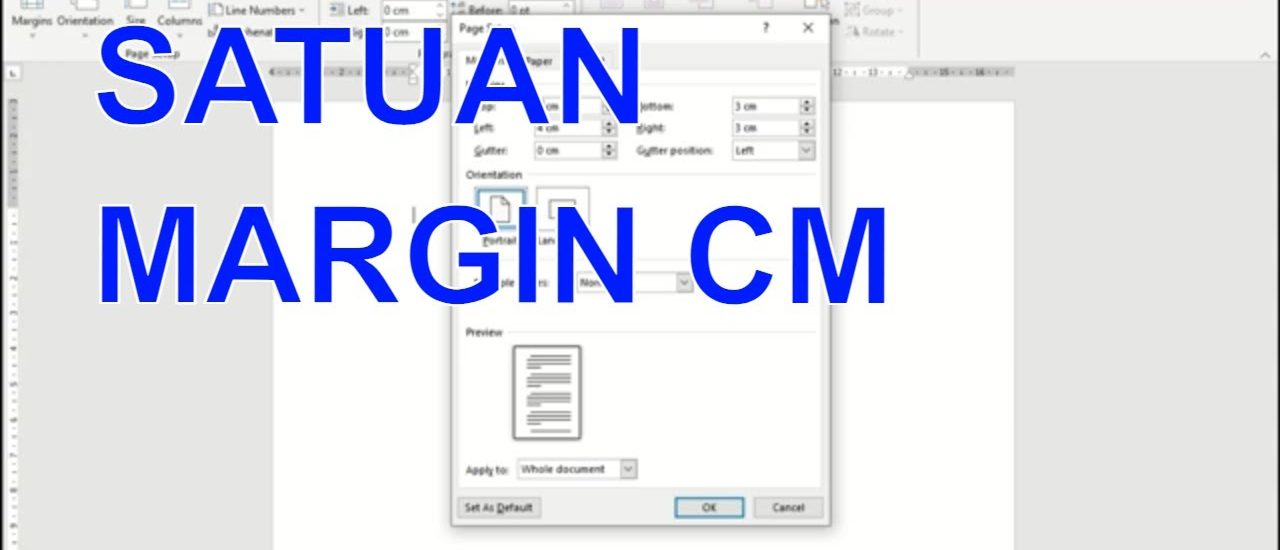
Banyak pengguna Microsoft Word yang bingung saat harus mengatur margin dokumen. Secara default, Word sering menggunakan satuan inci yang terasa asing bagi kita. Untungnya, mengubah aturan margin dari inci ke cm sangatlah mudah.
Artikel ini akan memandu Anda langkah demi langkah. Anda tidak perlu lagi pusing dengan angka desimal yang rumit. Ikuti saja panduan sederhana di bawah ini.
Sebelum mengubah satuan, Anda perlu tahu cara menampilkan margin di Word. Margin adalah garis batas yang menandai area pengetikan pada dokumen. Biasanya, margin sudah terlihat secara default di tampilan Print Layout.
Jika margin tidak muncul, Anda bisa mengaktifkannya melalui menu View. Centang opsi Ruler pada grup Show untuk menampilkan penggaris. Penggaris inilah yang akan menunjukkan ukuran margin saat ini.
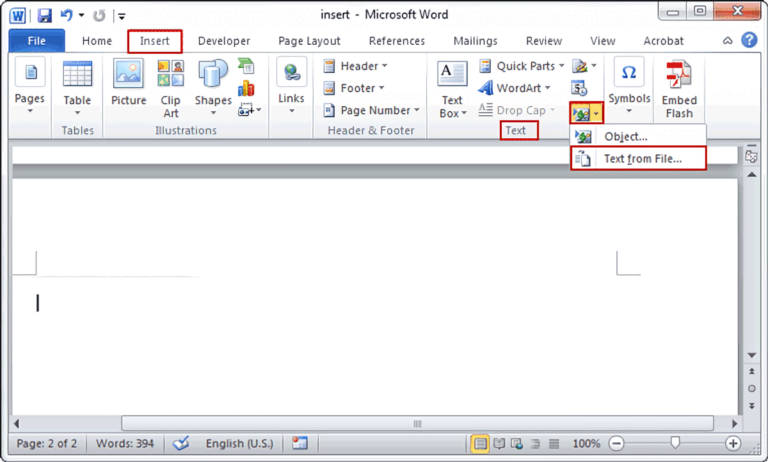
Proses mengubah satuan default ini dilakukan melalui menu File. Buka dokumen Word Anda, lalu klik File dan pilih Options. Jendela Word Options akan terbuka dengan berbagai pengaturan.
Pada jendela Word Options, pilih tab Advanced. Gulir ke bawah hingga menemukan bagian Display. Di sana, Anda akan melihat opsi Show measurements in units of.
Klik dropdown yang menampilkan Inches dan ganti menjadi Centimeters. Setelah itu, klik OK untuk menyimpan perubahan. Sekarang, semua pengukuran margin akan menggunakan sentimeter.
Sebelum memulai, penting untuk memahami apa itu margin di word. Margin adalah jarak antara tepi halaman dengan area teks. Fungsinya adalah memberikan ruang kosong agar dokumen terlihat rapi dan mudah dibaca.
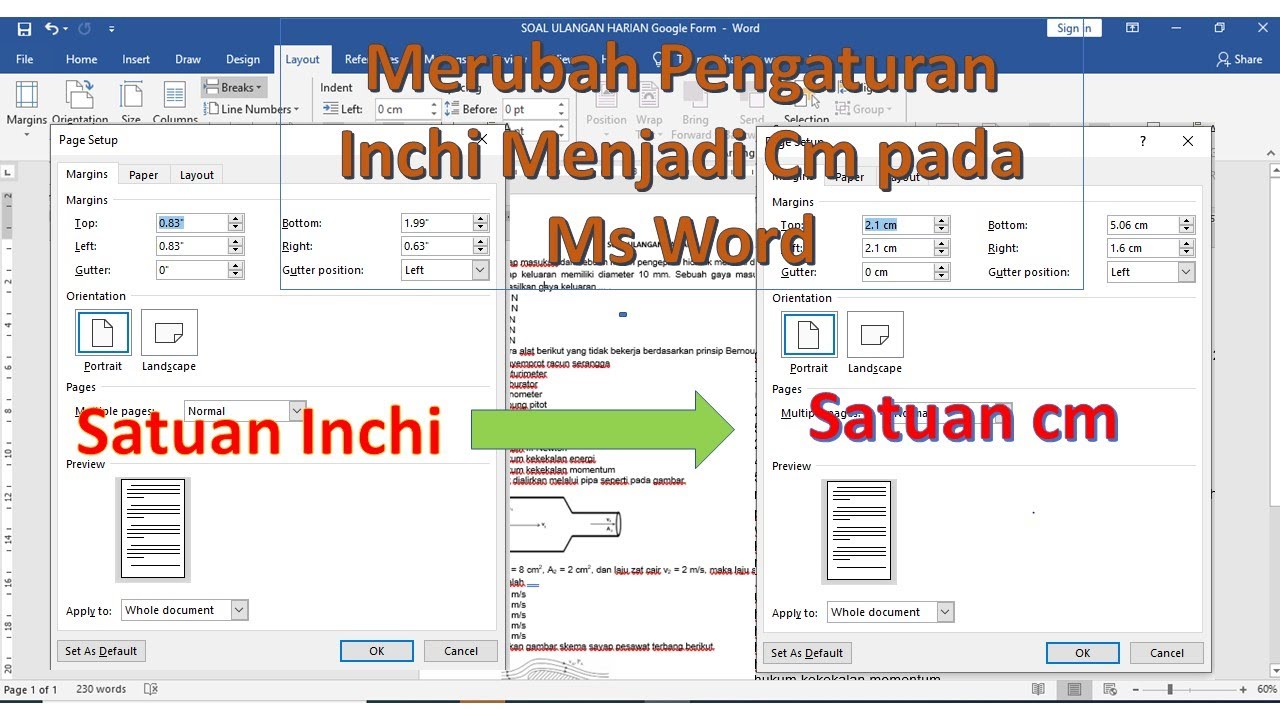
Margin juga penting untuk keperluan penjilidan atau pencetakan. Dengan margin yang tepat, teks tidak akan terpotong saat dicetak. Setiap jenis dokumen mungkin memerlukan ukuran margin yang berbeda.
Setelah satuan berubah, Anda bisa langsung mengatur margin. Letak margin di word dapat dilihat pada penggaris horizontal dan vertikal. Area abu-abu pada penggaris menunjukkan batas margin.
Untuk mengatur margin secara manual, gunakan menu Layout. Klik Margins, lalu pilih Custom Margins di bagian bawah. Masukkan ukuran yang diinginkan, misalnya 2,54 cm untuk margin standar.
Anda juga bisa mengatur margin dengan menyeret penggaris langsung. Cara ini sangat intuitif dan cepat. Pastikan Anda tidak menariknya terlalu jauh agar dokumen tetap proporsional.
Memahami margin word adalah langkah awal untuk membuat dokumen profesional. Margin standar untuk dokumen umum biasanya 2,54 cm di semua sisi. Namun, untuk laporan formal atau skripsi, margin bisa berbeda.
Margin 4433 dalam word sering digunakan untuk penulisan karya tulis ilmiah. Artinya, margin kiri 4 cm, kanan 3 cm, atas 4 cm, dan bawah 3 cm. Ukuran ini memberikan ruang lebih untuk penjilidan di sisi kiri.
Mengubah aturan margin dari inci ke cm di Word sangatlah sederhana. Cukup melalui menu File, Options, dan ubah satuan di bagian Advanced. Dengan begitu, Anda bisa bekerja dengan satuan yang lebih familiar.
Setelah satuan berubah, atur margin sesuai kebutuhan dokumen Anda. Ingatlah bahwa margin yang rapi akan membuat dokumen terlihat lebih profesional. Praktikkan langkah-langkah di atas untuk hasil terbaik.


Rerum congue dis illo ridiculus beatae nesciunt assumenda nostra. Viverra ipsum fuga, per ipsam leo sodales litora ullam assumenda ultrices.