

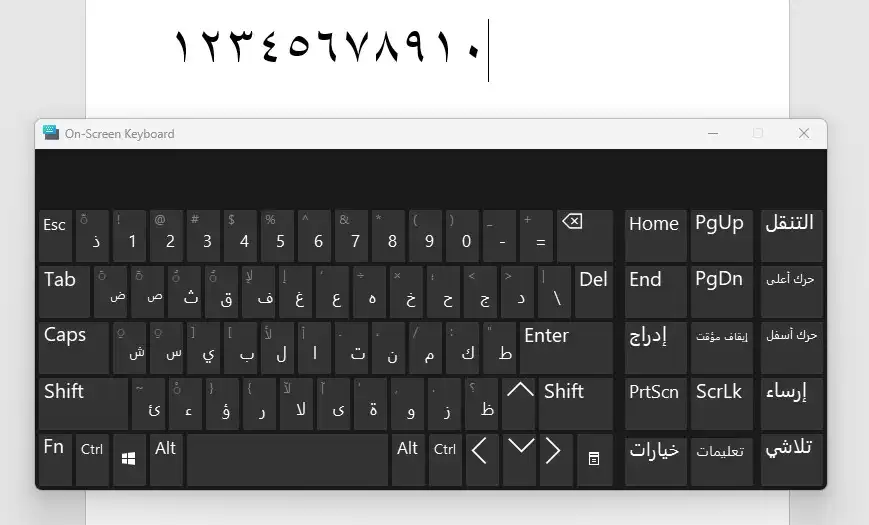
Menulis dokumen berbahasa Arab seringkali membutuhkan penyesuaian khusus pada perangkat lunak pengolah kata. Salah satu tantangan yang umum dihadapi adalah mengubah angka latin menjadi angka Arab di Microsoft Word. Panduan ini akan membantu Anda mengatasi masalah tersebut dengan langkah-langkah yang mudah diikuti.
Artikel ini dirancang khusus untuk tahun 2026, dengan mempertimbangkan fitur terbaru dari Microsoft Word. Anda tidak perlu khawatir dengan versi lawas karena solusi yang diberikan bersifat universal. Mari kita mulai dengan memahami penyebab utama mengapa angka Arab tidak muncul.
Banyak pengguna mengalami kesulitan saat pertama kali mencoba mengetik angka Arab di Word. Penyebab paling umum adalah pengaturan bahasa yang belum diaktifkan dengan benar. Pastikan Anda telah menambahkan bahasa Arab ke dalam daftar bahasa di sistem operasi Windows.
Faktor lain bisa berasal dari font yang digunakan. Tidak semua font menyertakan karakter angka Arab, sehingga Anda perlu memilih font yang mendukung, seperti Times New Arabic atau font resmi dari Kemenag. Periksa juga apakah versi Word Anda sudah mendukung fitur Right-to-Left (RTL).
Berikut adalah langkah-langkah yang bisa Anda terapkan untuk mengubah angka latin menjadi angka Arab di Word. Metode ini berlaku untuk Word 2019, 2021, dan versi terbaru di tahun 2026.
Buka menu Settings di Windows, lalu pilih Time & Language. Tambahkan bahasa Arab (Saudi Arabia) sebagai bahasa input. Setelah itu, pastikan Anda bisa melihat indikator bahasa Arab di taskbar.
Jika belum muncul, restart komputer Anda agar perubahan diterapkan. Langkah ini adalah fondasi sebelum Anda bisa menulis angka dalam huruf Arab di Word.
Buka dokumen Word Anda, lalu klik File > Options > Language. Pada bagian Office authoring languages and proofing, pilih Arabic (Saudi Arabia) dan klik Set as Preferred. Ini akan menjadikan bahasa Arab sebagai bahasa default penulisan.
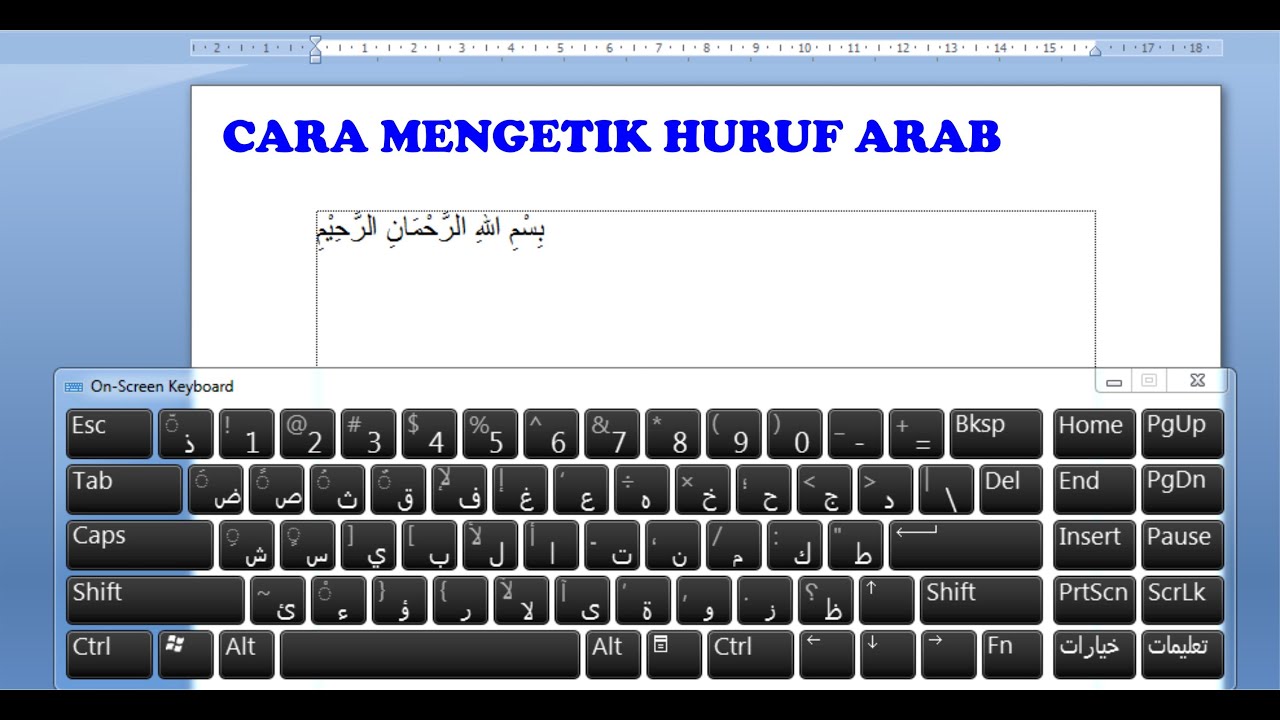
Setelah itu, klik OK dan restart Word. Sekarang Anda bisa mulai mengetik dengan arah kanan ke kiri (Right to Left). Cara menulis angka kecil di word juga akan mengikuti pengaturan ini secara otomatis.
Untuk pengaturan yang lebih spesifik, buka File > Options > Advanced. Gulir ke bawah hingga menemukan bagian Show document content. Pada opsi Numeral, ubah dari Arabic (default) menjadi Context.
Dengan pengaturan ini, Word akan secara otomatis menampilkan angka Arab saat Anda mengetik dalam mode bahasa Arab. Ini adalah trik penting dalam cara mengetik bahasa arab di word agar angka yang muncul sesuai dengan kaidah penulisan Arab.
Jika angka Arab masih belum muncul, coba periksa kembali font yang Anda gunakan. Beberapa font seperti Arial atau Calibri mungkin tidak mendukung angka Arab. Gantilah dengan font seperti Traditional Arabic atau Scheherazade New.
Selain itu, pastikan Anda telah mengaktifkan layout keyboard Arab. Tekan tombol Windows + Space untuk berganti bahasa input. Jika semua langkah sudah dilakukan, namun angka dalam bahasa arab tetap tidak tampil, coba update Word Anda ke versi terbaru.
Mengubah angka menjadi Arab di Word sebenarnya tidak sulit jika Anda mengikuti langkah-langkah yang benar. Kunci utamanya adalah mengaktifkan bahasa Arab di sistem dan mengatur numeral menjadi Context di Word. Dengan demikian, Anda bisa menulis dokumen Arab dengan angka yang sesuai.
Praktikkan langkah-langkah di atas secara berurutan. Jika masih ada kendala, jangan ragu untuk mencari tutorial tambahan atau menghubungi dukungan Microsoft. Semoga panduan ini membantu Anda dalam menyelesaikan tugas menulis Arab di Word.


Rerum congue dis illo ridiculus beatae nesciunt assumenda nostra. Viverra ipsum fuga, per ipsam leo sodales litora ullam assumenda ultrices.