


Proses mengubah file dari aplikasi Winrar ke Word seringkali membingungkan bagi pengguna baru. Padahal, langkah ini cukup sederhana jika kamu memahami ekstraksi file dan konversi format dokumen. Artikel ini akan memandu kamu secara lengkap dari awal hingga akhir.
Winrar adalah aplikasi kompresi file yang mengubah beberapa file menjadi satu arsip berformat RAR atau ZIP. File ini tidak bisa langsung diedit di Word karena Word hanya membaca format DOCX, DOC, atau RTF. Kamu harus mengekstrak file dari Winrar terlebih dahulu sebelum bisa mengubahnya ke Word.
Proses ekstraksi ini mirip dengan cara mengubah bahasa di laptop saat mengganti pengaturan default. Kamu hanya perlu mengklik kanan file Winrar dan memilih opsi Extract Here atau Extract Files. Setelah itu, file asli akan muncul dalam folder yang sama.
Klik kanan pada file Winrar yang ingin kamu ubah ke Word. Pilih opsi Extract Files dari menu yang muncul. Tentukan folder tujuan penyimpanan file hasil ekstraksi.
Pastikan semua file telah keluar dari arsip Winrar sebelum melanjutkan ke langkah berikutnya. Proses ekstraksi ini mirip dengan mengubah pecahan data menjadi bagian yang utuh dan siap digunakan.
Cari file berformat DOCX, DOC, atau RTF di folder yang sudah kamu pilih. Klik dua kali file tersebut untuk membukanya langsung di Microsoft Word. Jika file tidak terbuka otomatis, klik kanan dan pilih Open With lalu pilih Word.
Jika file hasil ekstraksi berformat PDF, kamu perlu mengonversinya terlebih dahulu. Cara mengubah komputer bahasa Cina ke Indonesia membutuhkan langkah serupa yaitu menyesuaikan format agar sesuai dengan kebutuhan.

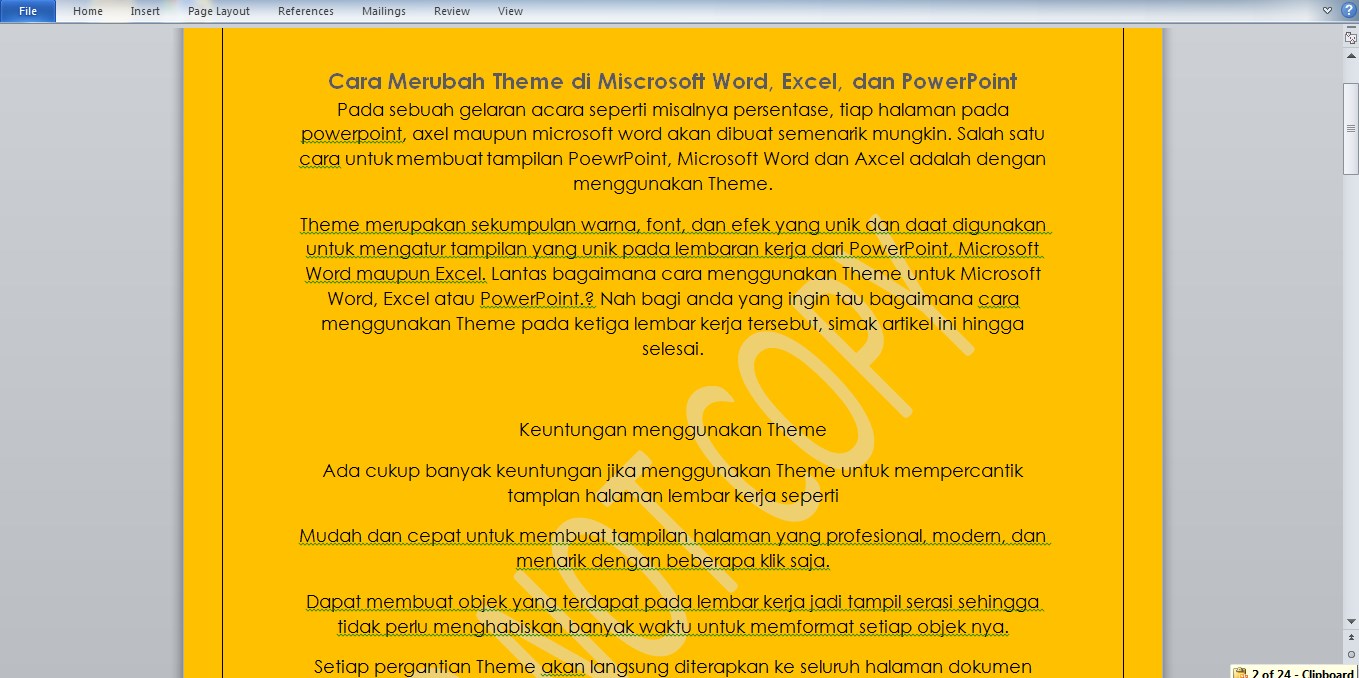
Setelah file terbuka di Word, klik menu File lalu pilih Save As. Pilih format Word Document (.docx) dari daftar dropdown. Beri nama file baru dan klik Save untuk menyimpannya.
Langkah ini memastikan file benar-benar dalam format Word yang bisa diedit kapan saja. Pastikan kamu tidak lupa menyimpan perubahan sebelum menutup aplikasi.
Jika file Winrar berisi gambar seperti JPEG atau PNG, kamu tidak bisa langsung mengubahnya ke Word. Kamu harus mengekstrak gambar terlebih dahulu, lalu menyisipkannya satu per satu ke dokumen Word. Buka Word, klik tab Insert, pilih Pictures, dan pilih gambar yang sudah diekstrak.
Proses ini mirip dengan cara mengubah bahasa zoom di laptop yang membutuhkan beberapa langkah penyesuaian. Pastikan gambar sudah diatur ukurannya agar tidak memenuhi seluruh halaman Word.
Kadang file Winrar tidak bisa diekstrak karena kerusakan atau korupsi data. Coba gunakan aplikasi Winrar versi terbaru atau gunakan fitur Repair dari menu Tools. Jika masih gagal, kamu bisa menggunakan aplikasi alternatif seperti 7-Zip untuk membuka file tersebut.
Selalu simpan file Winrar di lokasi yang aman dan hindari mengunduh dari sumber tidak terpercaya. File yang rusak bisa menyebabkan data hilang dan sulit dikembalikan.
Mengubah aplikasi Winrar ke Word sebenarnya tidak sulit jika kamu mengikuti langkah ekstraksi dan konversi dengan benar. Pastikan file sudah diekstrak penuh dan dalam format yang didukung Word. Dengan panduan di atas, kamu bisa mengedit dokumen dari arsip Winrar dengan mudah dan cepat.


Rerum congue dis illo ridiculus beatae nesciunt assumenda nostra. Viverra ipsum fuga, per ipsam leo sodales litora ullam assumenda ultrices.