

Apakah Anda sering kesulitan mengubah angka biasa menjadi format rupiah di Microsoft Word? Banyak orang mengalami masalah yang sama saat menulis dokumen keuangan.
Format rupiah sangat penting untuk surat perjanjian, laporan keuangan, atau dokumen resmi lainnya. Dengan menguasai cara ini, pekerjaan Anda akan terlihat lebih profesional.
Microsoft Word menyediakan fitur bawaan untuk mengubah angka menjadi mata uang. Anda tidak perlu menambahkan simbol atau titik secara manual satu per satu.
Langkah pertama adalah menyorot angka yang ingin diubah. Kemudian, buka menu Home dan cari grup Paragraph yang memiliki ikon mata uang.
Klik ikon mata uang atau pilih opsi More Numbering dari menu dropdown. Setelah itu, pilih format mata uang yang sesuai dengan rupiah.
Jika tidak muncul langsung, Anda bisa memilih Define New Number Format. Di sana, atur simbol menjadi Rp dan tambahkan pemisah ribuan.
Setelah menerapkan format ini, angka akan otomatis berubah menjadi Rp1.000.000,00. Anda bisa langsung melihat hasilnya di dokumen.
Bagi Anda yang ingin lebih cepat, gunakan shortcut keyboard. Tekan Ctrl + Shift + $ untuk menerapkan format mata uang secara instan.
Namun, shortcut ini biasanya mengarah ke mata uang dolar. Anda perlu mengatur pengaturan regional komputer agar defaultnya rupiah.
Buka Control Panel dan pilih Region atau Language. Di tab Format, pilih Indonesia dari daftar negara.
Setelah itu, simbol mata uang default akan berubah menjadi Rp. Cara ini juga memengaruhi aplikasi lain seperti Excel.
Jika Anda sering menulis angka kecil di Word, pastikan format desimalnya sesuai. Misalnya, untuk menulis Rp500,50, atur dua digit di belakang koma.
Dalam dokumen bilingual, Anda mungkin perlu menuliskan angka rupiah dalam bahasa Inggris. Misalnya, Rp1.000.000 ditulis sebagai IDR 1,000,000.00.
Gunakan format yang konsisten agar tidak membingungkan pembaca. Anda bisa membuat tabel perbandingan untuk memudahkan.
| Bahasa Indonesia | Bahasa Inggris |
|---|---|
| Rp1.000.000,00 | IDR 1,000,000.00 |
| Rp500.000,00 | IDR 500,000.00 |
Pastikan Anda tidak mencampur simbol dan titik di kedua versi. Gunakan pemisah ribuan yang benar sesuai standar masing-masing bahasa.
Kadang angka tidak berubah meskipun sudah memilih format currency. Ini bisa terjadi karena pengaturan bahasa di Word tidak sesuai.
Coba periksa Language Preferences di File > Options > Language. Tambahkan bahasa Indonesia jika belum ada.
Jika masih gagal, gunakan cara manual dengan mengetikkan simbol Rp di depan angka. Namun, cara ini tidak otomatis menambahkan pemisah ribuan.
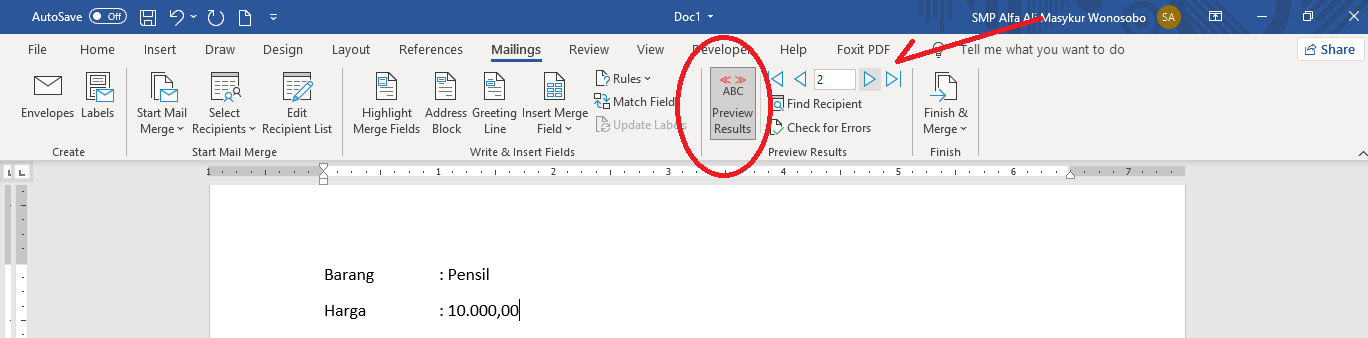
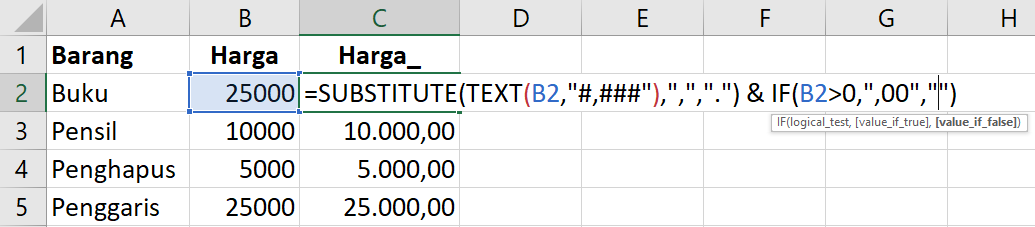
Untuk dokumen yang lebih kompleks, Anda bisa mengandalkan fitur mail merge dari Excel. Di Excel, format rupiah sudah lebih mudah diatur.
Mengubah angka di Word menjadi rupiah sebenarnya mudah jika Anda tahu triknya. Gunakan fitur format number atau shortcut untuk hasil instan.
Pastikan pengaturan regional dan bahasa sudah benar agar simbol rupiah muncul otomatis. Dengan begitu, dokumen keuangan Anda akan rapi dan profesional.


Rerum congue dis illo ridiculus beatae nesciunt assumenda nostra. Viverra ipsum fuga, per ipsam leo sodales litora ullam assumenda ultrices.