

Bekerja dengan data numerik seringkali membutuhkan perpindahan antara Microsoft Word dan Excel. Banyak pengguna yang masih bingung tentang cara mengubah angka di word ke excel 2013 tanpa merusak format atau menyebabkan kesalahan perhitungan. Artikel ini akan memandu Anda melalui beberapa metode praktis yang bisa langsung diterapkan.
Proses ini sangat penting terutama saat Anda menerima dokumen Word yang berisi tabel atau daftar angka. Dengan mengikuti langkah-langkah yang tepat, Anda dapat memindahkan data tersebut ke Excel dengan cepat dan akurat.
Tidak semua data numerik di Word bisa langsung diolah menggunakan rumus atau fungsi statistik. Excel dirancang khusus untuk mengelola angka, membuat grafik, dan melakukan kalkulasi kompleks.
Dengan memindahkan data ke Excel, Anda bisa memanfaatkan fitur seperti SUM, AVERAGE, atau VLOOKUP. Ini jauh lebih efisien dibandingkan harus menghitung manual di Word.
Cara paling sederhana adalah dengan menyalin tabel atau angka dari Word lalu menempelkannya ke Excel. Pertama, blok seluruh data angka yang ingin Anda pindahkan di dokumen Word.
Kemudian, tekan Ctrl+C untuk menyalin dan buka lembar kerja Excel 2013. Pilih sel tempat data akan ditempatkan, lalu tekan Ctrl+V. Excel biasanya akan secara otomatis memisahkan angka ke dalam kolom yang berbeda.
Namun, terkadang hasil paste masih dalam satu kolom. Jika ini terjadi, Anda bisa menggunakan fitur Text to Columns di Excel untuk memisahkan data berdasarkan spasi atau koma.
Salah satu masalah umum saat cara copy excel ke word atau sebaliknya adalah angka berubah format menjadi teks. Akibatnya, Anda tidak bisa menjumlahkan angka-angka tersebut.
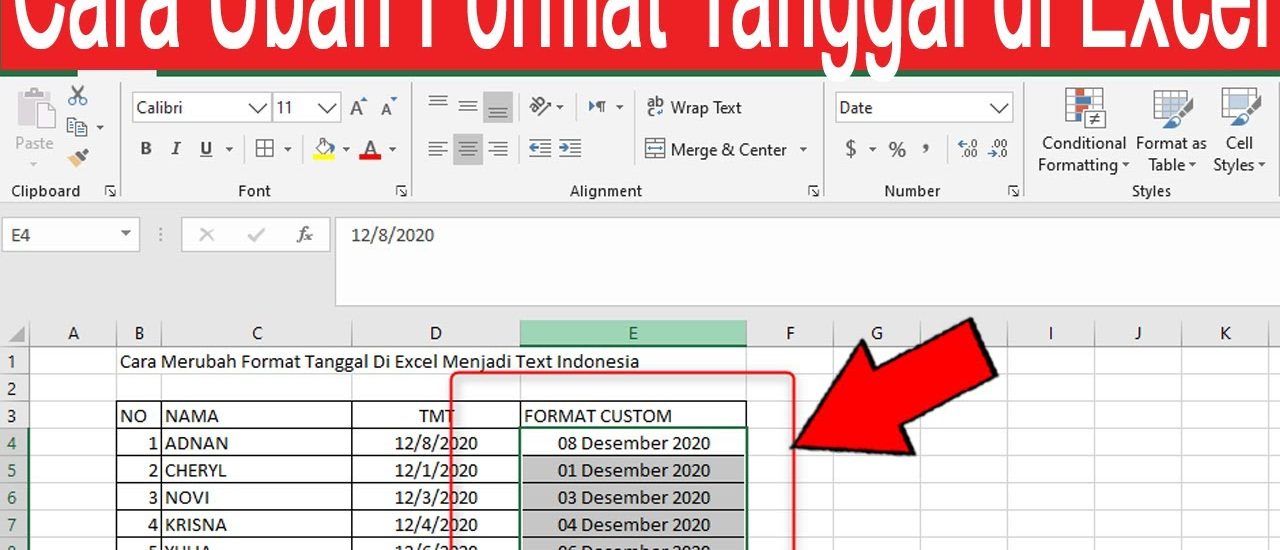
Untuk memperbaikinya, pilih kolom yang bermasalah, lalu klik kanan dan pilih Format Cells. Pada tab Number, pilih kategori Number atau General agar Excel mengenalinya sebagai angka.
Jika masih tidak berhasil, coba gunakan fitur Paste Special dengan memilih Values and Number Formats. Ini akan mempertahankan nilai asli tanpa membawa format teks dari Word.
Metode lain yang bisa dicoba adalah dengan menyisipkan objek Excel ke dalam Word terlebih dahulu. Caranya, buka Word dan klik tab Insert, lalu pilih Object.
Pada jendela yang muncul, pilih Create from file dan browse file Excel yang ingin Anda hubungkan. Setelah itu, data Excel akan muncul sebagai tabel di Word.
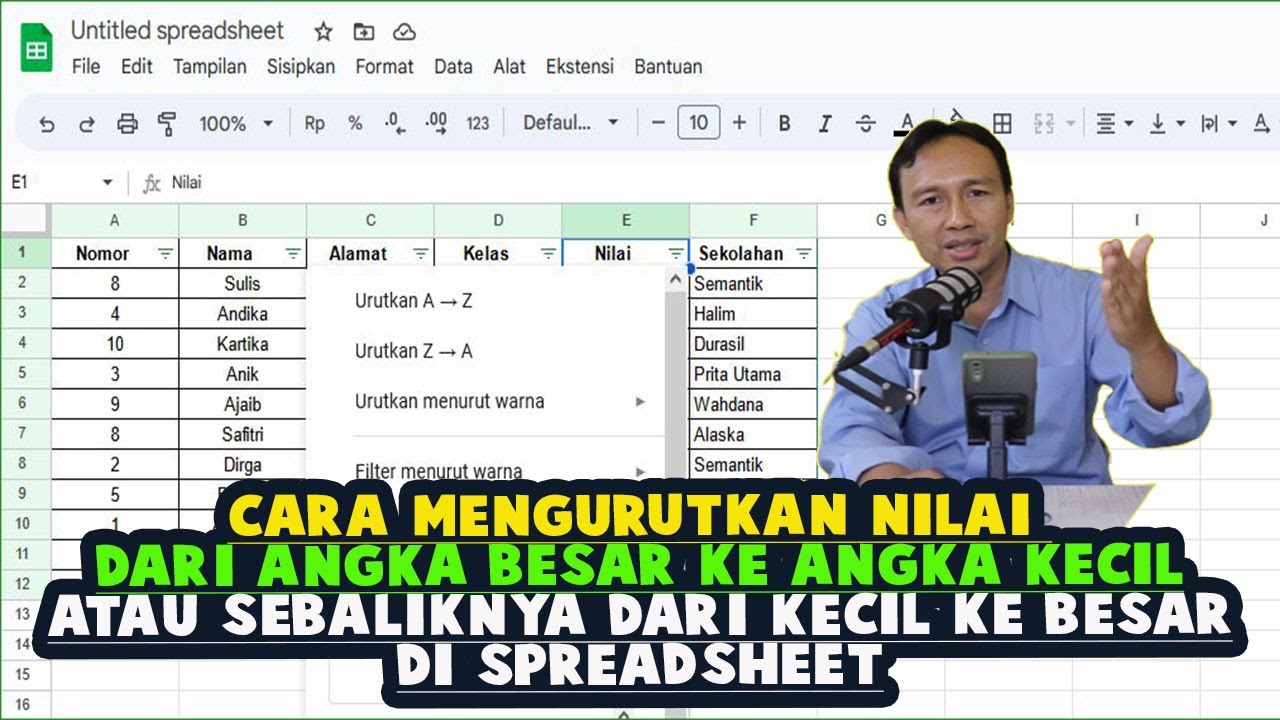
Jika Anda perlu mengubah data tersebut kembali ke Excel, cukup klik dua kali pada tabel tersebut. Excel akan terbuka secara otomatis dan Anda bisa mengedit atau menyalin angkanya.
Teknik ini juga berguna untuk cara insert excel ke word tanpa kehilangan format asli. Namun, pastikan file Excel sumber tidak dipindahkan atau dihapus agar tautan tetap berfungsi.
Jika data di Word sangat banyak dan kompleks, mengonversinya ke format CSV bisa menjadi solusi. Pertama, simpan dokumen Word sebagai file teks biasa (.txt).
Buka file .txt tersebut dengan Notepad, lalu ganti spasi atau tab dengan koma menggunakan fitur Replace. Setelah itu, simpan file dengan ekstensi .csv.
Buka Excel 2013, klik File > Open, dan pilih file CSV yang baru saja Anda buat. Excel akan langsung memisahkan angka-angka tersebut ke dalam kolom yang rapi.
Metode ini juga bisa diterapkan untuk cara mengubah file word ke pdf online gratis jika Anda membutuhkan output yang berbeda. Tapi untuk angka, CSV adalah format yang paling ringan dan universal.
Pastikan tidak ada spasi tersembunyi atau karakter aneh di belakang angka. Gunakan fitur TRIM di Excel untuk membersihkan data jika perlu.
Jika Anda sering melakukan cara memindahkan excel ke word atau sebaliknya, biasakan untuk selalu memeriksa format sel setelah paste. Ini akan menghemat waktu troubleshooting di kemudian hari.
Jangan lupa untuk menyimpan file Excel Anda secara berkala. Perubahan data yang tidak disimpan bisa hilang jika terjadi error atau crash aplikasi.
Mengubah angka dari Word ke Excel 2013 sebenarnya tidak sulit jika Anda tahu metode yang tepat. Mulai dari copy-paste biasa, insert object, hingga konversi CSV, semua bisa dilakukan dengan cepat.
Praktikkan langkah-langkah di atas secara rutin agar Anda semakin mahir. Dengan demikian, produktivitas kerja Anda dalam mengelola data numerik akan meningkat secara signifikan.


Rerum congue dis illo ridiculus beatae nesciunt assumenda nostra. Viverra ipsum fuga, per ipsam leo sodales litora ullam assumenda ultrices.