

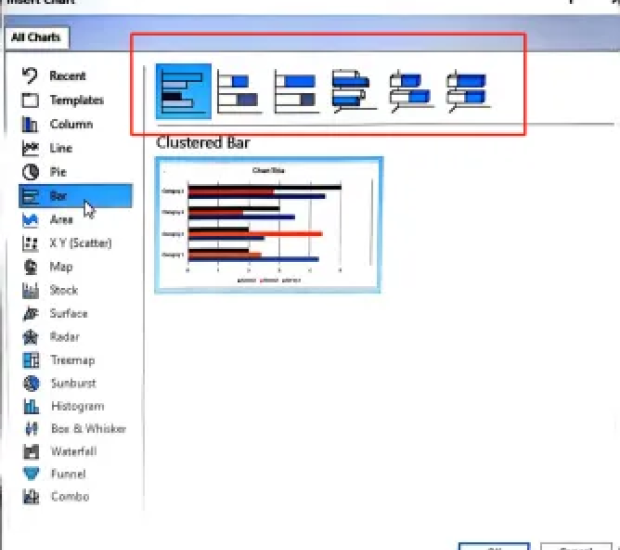
Membuat diagram batang di Microsoft Word seringkali menjadi pilihan untuk menyajikan data secara visual. Namun, tidak jarang pengguna mengalami kendala saat angka pada sumbu horizontal tampak tidak sesuai dengan yang diinginkan. Artikel ini akan membahas langkah-langkah praktis untuk mengubah angka horizontal tersebut agar diagram terlihat rapi dan profesional.
Selain fokus pada diagram batang, Anda juga akan mempelajari teknik dasar seperti cara membuat diagram batang di Excel yang dapat diintegrasikan ke Word. Dengan memahami proses ini, penyajian data Anda akan lebih akurat dan mudah dipahami oleh audiens.
Diagram batang memiliki dua sumbu utama, yaitu sumbu vertikal (Y) yang menunjukkan frekuensi atau nilai, dan sumbu horizontal (X) yang menampilkan kategori data. Angka pada sumbu horizontal sering disebut sebagai label sumbu yang perlu diatur agar tidak tumpang tindih.
Jika angka horizontal tampak berantakan atau tidak terbaca, Anda dapat mengubah orientasi atau formatnya. Langkah ini penting untuk memastikan setiap kategori data terlihat jelas tanpa mengorbankan estetika diagram.
Untuk memulai, klik kanan pada sumbu horizontal diagram batang Anda di Word. Pilih opsi “Format Axis” atau “Format Sumbu” dari menu yang muncul.
Setelah jendela Format Axis terbuka, Anda akan melihat berbagai pengaturan seperti opsi sumbu, angka, dan teks. Di sinilah Anda bisa menyesuaikan tampilan angka horizontal sesuai kebutuhan.
Berikut adalah panduan langkah demi langkah untuk mengubah angka yang horizontal pada diagram batang di Word:
Setelah melakukan penyesuaian, diagram akan langsung memperbarui tampilannya. Anda juga bisa mengatur jarak antar label dengan mengubah nilai “Interval between labels” agar tidak bertumpuk.
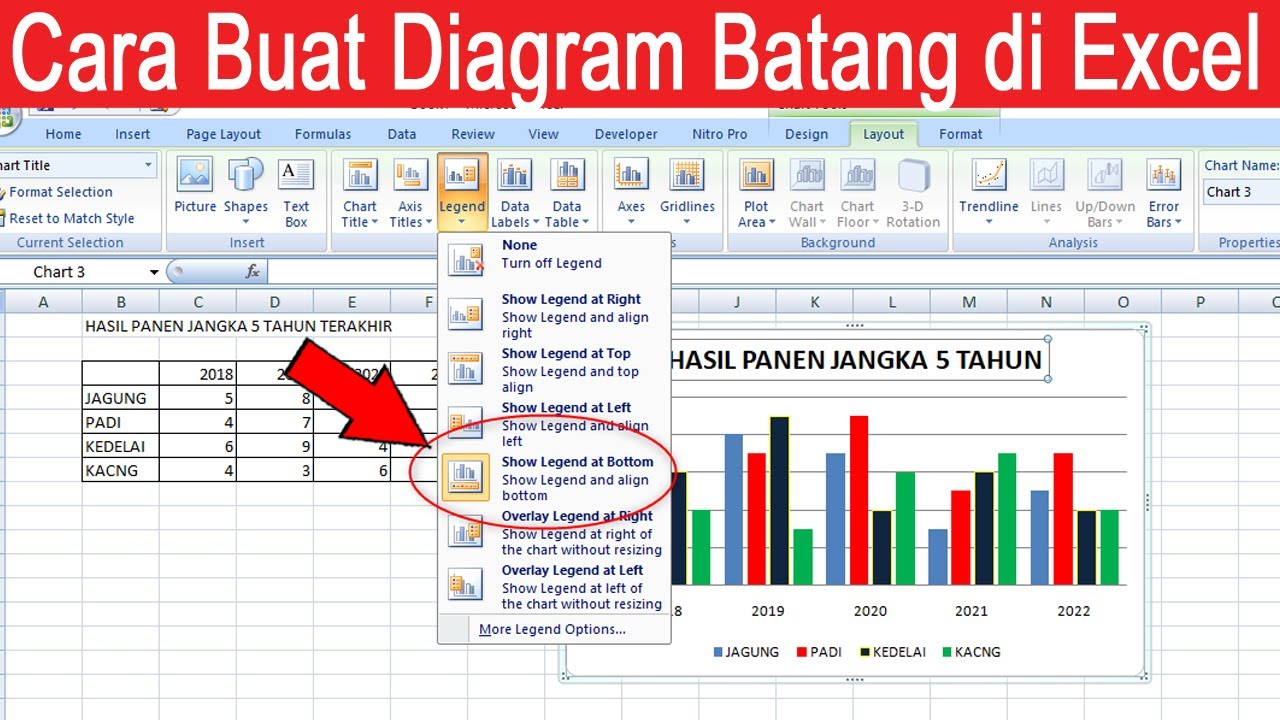
Jika data Anda memiliki banyak kategori, pertimbangkan untuk menggunakan diagram batang vertikal atau mengubah ukuran font label. Cara bikin diagram di Word juga bisa disesuaikan dengan memanfaatkan fitur “Chart Styles” untuk mempercantik tampilan.
Jangan lupa untuk memeriksa kembali data asli Anda, terutama jika Anda mengimpor dari Excel. Terkadang, cara menghitung nomor di kolom di Word perlu disesuaikan agar angka pada sumbu horizontal konsisten dengan sumber data.
Salah satu masalah yang sering muncul adalah angka horizontal yang terpotong atau tidak muncul sama sekali. Hal ini bisa disebabkan oleh ukuran diagram yang terlalu kecil atau pengaturan margin yang salah.
Untuk mengatasinya, perbesar area diagram dengan menarik tepi bingkai. Anda juga bisa menyesuaikan skala sumbu dengan mengklik kanan sumbu horizontal, pilih “Format Axis”, lalu atur nilai minimum dan maksimum di bagian “Bounds”.
Jika Anda menggunakan data dari Excel, pastikan langkah dalam membuat nomor halaman secara otomatis di Word tidak memengaruhi format diagram. Sebaiknya, salin diagram sebagai gambar atau tautan agar tetap terjaga.
Mengubah angka horizontal pada diagram batang di Word sebenarnya cukup sederhana jika Anda tahu menu yang tepat. Dengan mengikuti langkah-langkah di atas, Anda dapat menyajikan data secara visual tanpa kebingungan.
Praktikkan langsung dengan data Anda sendiri untuk mendapatkan hasil maksimal. Jika masih mengalami kesulitan, coba gunakan fitur bantuan Word atau cari tutorial cara memberikan nomor halaman pada word sebagai referensi tambahan.


Rerum congue dis illo ridiculus beatae nesciunt assumenda nostra. Viverra ipsum fuga, per ipsam leo sodales litora ullam assumenda ultrices.