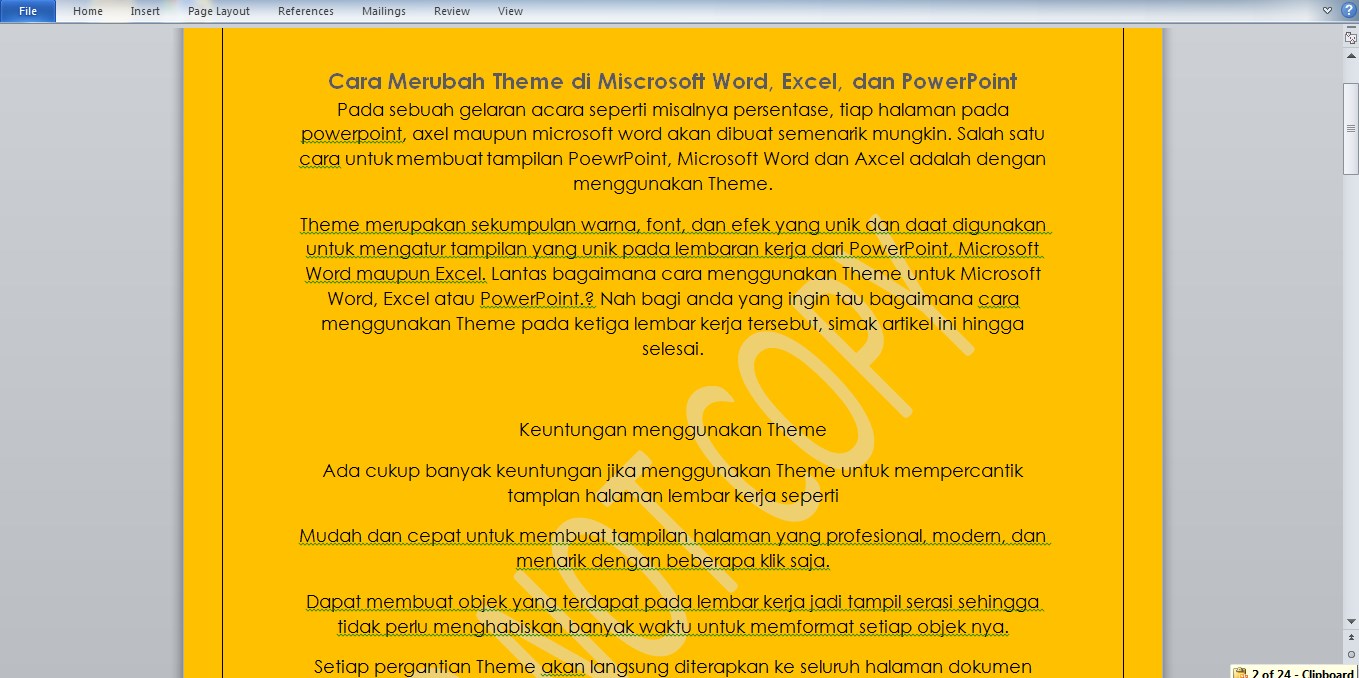


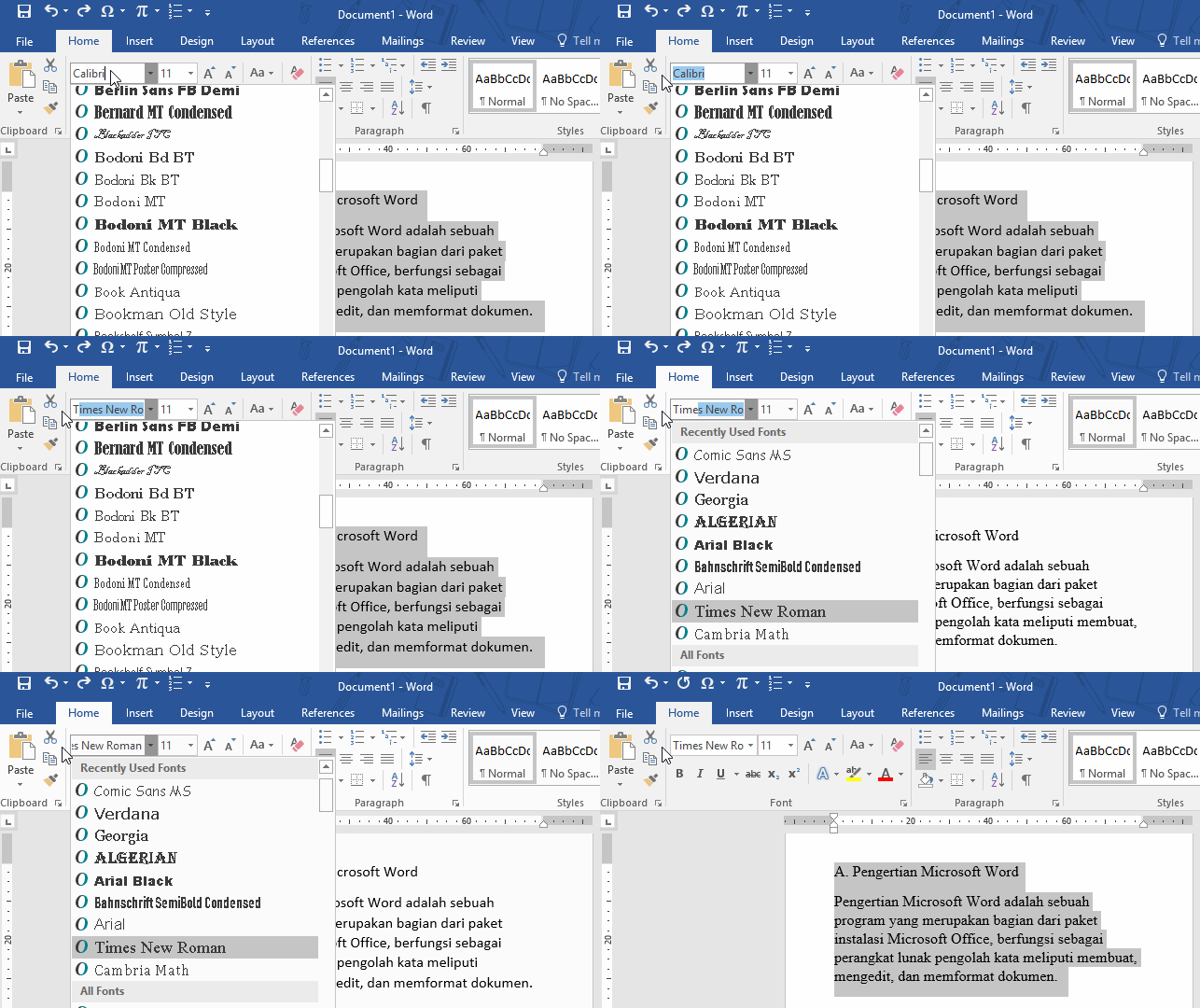
Banyak pengguna Word yang kesulitan saat harus mengetik tulisan Arab di dokumen mereka. Salah satu kendala utama adalah font yang tidak sesuai, sehingga hasil ketikan terlihat tidak rapi atau berbeda dari standar Al-Qur’an.
Untungnya, ada cara mengubah asian text font pada word menjadi font yang lebih tepat, seperti font lpmq isep misbah dari Kemenag. Dengan langkah yang benar, Anda bisa menulis Arab dengan indah dan profesional.
Font default Word seringkali tidak mendukung penulisan huruf Arab dengan baik. Akibatnya, tulisan bisa terlihat renggang atau tidak menyambung sempurna.
Dengan menggunakan font khusus, seperti LPMQ, tampilan tulisan Arab menjadi lebih mirip dengan mushaf standar Indonesia. Hal ini sangat penting bagi guru, siswa, atau siapa pun yang bekerja di bidang pendidikan agama.
Beberapa rekomendasi font di word untuk keperluan ini antara lain Traditional Arabic, Arabic Typesetting, dan LPMQ Isep Misbah. Font LPMQ adalah yang paling direkomendasikan karena dirancang khusus untuk penulisan Al-Qur’an.
Anda bisa mengunduh font ini secara gratis melalui aplikasi resmi Qur’an Kemenag. Setelah terinstal, font tersebut akan muncul di daftar font Word Anda.
Pertama, pastikan Anda sudah mengaktifkan keyboard bahasa Arab di Windows. Buka Settings, pilih Time & Language, lalu tambahkan bahasa Arab (Saudi Arabia).
Setelah itu, aktifkan On-Screen Keyboard untuk membantu Anda melihat letak huruf hijaiyah. Langkah ini sangat berguna jika keyboard fisik Anda tidak memiliki aksara Arab.
Buka dokumen Word dan ubah arah teks menjadi kanan ke kiri melalui menu Home atau Layout. Gunakan ikon Right to Left Text Direction agar tulisan Arab tidak terbalik.
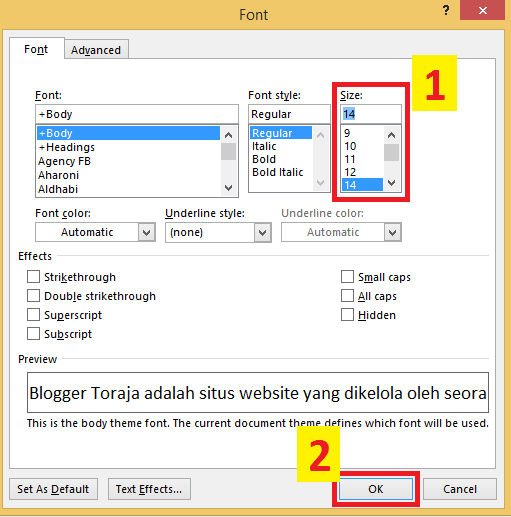
Menariknya, cara membuat font di CorelDRAW untuk tulisan Arab juga hampir sama. Anda hanya perlu menginstal font LPMQ dan mengatur arah teks dengan benar.
Dengan demikian, Anda bisa menggunakan font yang sama di berbagai aplikasi desain. Ini memudahkan konsistensi tampilan dokumen dan materi pembelajaran.
Setelah font berubah, langkah selanjutnya adalah menambahkan harakat seperti fathah, kasrah, dan dhommah. Gunakan keyboard screen atau shortcut keyboard untuk mengetik tanda baca tersebut.
Untuk harakat khusus seperti fathah berdiri, Anda bisa memanfaatkan fitur Symbol di menu Insert. Pilih More Symbols, cari tanda yang diinginkan, lalu klik Insert.
Jangan lupa untuk selalu menempatkan kursor setelah huruf yang akan diberi harakat. Ini memastikan tanda baca muncul di posisi yang benar.
Jika Anda masih bingung, pelajari nama nama font di word yang mendukung bahasa Arab. Beberapa di antaranya adalah Traditional Arabic, Arabic Typesetting, dan Andalus.
Setiap font memiliki karakteristik berbeda, jadi cobalah beberapa untuk menemukan yang paling nyaman. Font LPMQ tetap menjadi pilihan utama untuk keperluan resmi.
Mengubah font Arab di Word sebenarnya mudah jika Anda mengikuti langkah-langkah yang tepat. Mulai dari menambahkan keyboard Arab, menginstal font LPMQ, hingga mengatur arah teks.
Dengan font yang sesuai, tulisan Arab Anda akan rapi dan profesional. Jangan ragu untuk membagikan artikel ini kepada rekan yang membutuhkan panduan serupa.


Rerum congue dis illo ridiculus beatae nesciunt assumenda nostra. Viverra ipsum fuga, per ipsam leo sodales litora ullam assumenda ultrices.