

mengubah angka menjadi terbilang di Word sering dibutuhkan saat membuat dokumen resmi seperti kwitansi. Fungsinya untuk menghindari kesalahan membaca nominal yang bisa merugikan kedua belah pihak. Artikel ini akan membahas langkah-langkah praktisnya serta kaitannya dengan pembuatan kwitansi yang benar.
Penulisan nominal dalam format angka dan huruf di kwitansi berfungsi sebagai pengaman. Jika angka mudah diubah, maka tulisan terbilang lebih sulit dimanipulasi. Hal ini sesuai dengan standar administrasi keuangan yang baik.
Selain itu, aturan ini juga membantu memperjelas jumlah transaksi bagi kedua pihak. Dengan begitu, potensi sengketa akibat perbedaan interpretasi nominal bisa diminimalkan. Inilah kenapa cara mengubah angka menjadi terbilang di Word menjadi keterampilan penting.
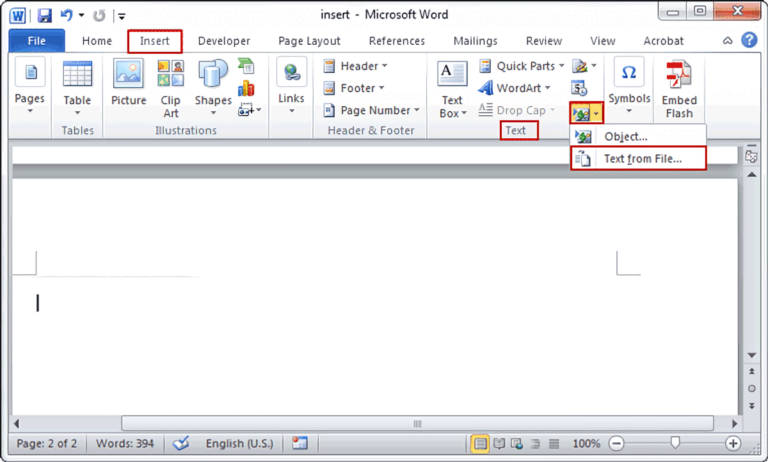
Sayangnya, Microsoft Word tidak memiliki fitur bawaan untuk langsung mengubah angka menjadi terbilang. Namun, Anda bisa menggunakan beberapa trik alternatif yang efektif. Salah satunya adalah dengan memanfaatkan fitur mail merge atau add-in pihak ketiga.
Pertama, buka dokumen Word Anda dan tempatkan kursor di posisi yang diinginkan. Kedua, gunakan kombinasi tombol Ctrl+F9 untuk menyisipkan field kosong. Ketiga, ketikkan kode berikut: = angka CardText, lalu tekan F9 untuk mengeksekusi.
Sebagai contoh, jika Anda ingin menulis nominal Rp1.500.000, maka ketik kode = 1500000 CardText. Hasilnya akan muncul dalam bentuk teks, misalnya “one million five hundred thousand”. Sayangnya, hasil ini masih dalam bahasa Inggris dan perlu diubah manual.
Untuk hasil dalam bahasa Indonesia, Anda memerlukan add-on khusus atau membuat makro VBA. Anda bisa mencari tutorial tentang cara membuat angka menjadi terbilang dengan kode VBA di internet. Metode ini membutuhkan sedikit pengetahuan pemrograman dasar.
Jika Anda lebih sering bekerja dengan Excel, ada rumus excel angka menjadi terbilang yang bisa digunakan. Anda bisa menambahkan fungsi khusus melalui VBA atau menggunakan add-in yang sudah tersedia. Hasilnya bisa langsung disalin ke dokumen Word Anda.
Dengan cara ini, Anda tidak perlu repot menulis ulang setiap nominal secara manual. Proses ini sangat membantu saat membuat banyak kwitansi atau faktur sekaligus. Bahkan, Anda bisa menggabungkannya dengan fitur mail merge di Word untuk hasil yang otomatis.

Sebuah kwitansi yang baik harus memuat beberapa komponen wajib. Mulai dari nomor transaksi, tanggal, nama pihak terkait, hingga nominal dalam angka dan terbilang. Jangan lupa juga mencantumkan tujuan pembayaran dan tanda tangan kedua belah pihak.
Jika transaksi bernilai di atas Rp1.000.000, Anda perlu menambahkan materai Rp10.000. Sedangkan untuk transaksi antara Rp250.000 hingga Rp1.000.000, gunakan materai Rp5.000. Aturan ini diatur dalam ketentuan perpajakan yang berlaku.
Anda bisa download template kwitansi kosong dalam format Word atau Excel secara gratis. Template tersebut biasanya sudah memiliki format kolom yang rapi dan siap diisi. Cukup edit nominalnya dengan cara mengubah nama menjadi angka dan terbilang sesuai panduan di atas.
Untuk bisnis yang sudah berkembang, membuat kwitansi manual bisa memakan waktu. Anda bisa beralih ke software akuntansi seperti Mekari Jurnal yang menyediakan template otomatis. Semua data transaksi, termasuk nominal terbilang, akan terintegrasi langsung dengan laporan keuangan.
Dengan software ini, Anda tidak perlu lagi khawatir tentang cara merubah angka di Excel atau Word secara manual. Sistem akan menghitung dan menuliskan nominal dalam huruf secara otomatis. Ini sangat menghemat waktu dan mengurangi risiko kesalahan manusia.
Selain itu, semua kwitansi digital tersimpan rapi dalam database dan mudah diakses kapan saja. Anda bisa melakukan pencarian berdasarkan nomor transaksi, tanggal, atau nama klien. Proses audit pun menjadi lebih sederhana karena semua dokumen terdokumentasi dengan baik.
Mengubah angka menjadi terbilang di Word memang membutuhkan sedikit usaha ekstra, tetapi sangat penting untuk keabsahan dokumen. Anda bisa menggunakan field kode, makro VBA, atau memanfaatkan rumus excel angka menjadi terbilang sebagai alternatif. Pastikan setiap kwitansi yang Anda buat memiliki komponen lengkap sesuai standar administrasi.
Dengan mengikuti panduan di atas, Anda bisa membuat kwitansi yang profesional dan sah secara hukum. Jangan ragu untuk menggunakan template digital atau software akuntansi agar prosesnya lebih efisien. Selamat mencoba dan semoga artikel ini bermanfaat untuk kebutuhan administrasi Anda.


Rerum congue dis illo ridiculus beatae nesciunt assumenda nostra. Viverra ipsum fuga, per ipsam leo sodales litora ullam assumenda ultrices.