

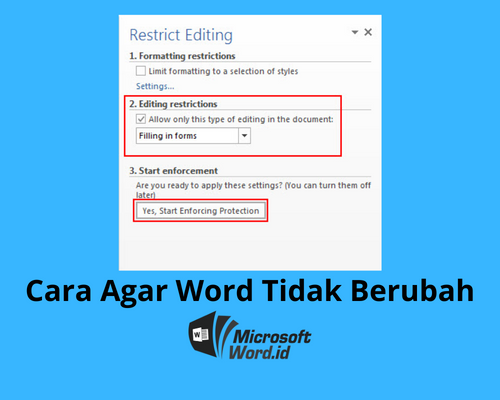
Masalah format dokumen yang berantakan saat berpindah perangkat sering kali mengganggu produktivitas kerja. Banyak pengguna merasa bingung mencari cara menyesuaikan versi word agar tidak berubah tata letaknya secara otomatis.
Perubahan posisi gambar atau jenis huruf biasanya terjadi karena perbedaan versi aplikasi yang digunakan. Artikel ini akan membahas langkah teknis untuk menjaga konsistensi dokumen Anda secara profesional.
Perbedaan versi perangkat lunak merupakan faktor utama yang menyebabkan teks bergeser secara tidak terduga. Setiap pembaruan aplikasi sering kali membawa perubahan pada mesin perender dokumen tersebut.
Selain itu, penggunaan jenis huruf yang tidak terinstal di komputer lain akan memicu penggantian otomatis. Hal ini menyebabkan spasi antar baris dan ukuran halaman menjadi tidak sinkron lagi.
Pengaturan ukuran kertas seperti Letter dan A4 sering kali disalahartikan oleh sistem saat proses cetak. Jika pengaturan ini tidak dikunci, maka tata letak dokumen akan hancur saat dibuka di perangkat berbeda.
Margin yang terlalu sempit juga meningkatkan risiko teks terpotong saat dibuka di versi lama. Oleh karena itu, konsistensi pengaturan sejak awal pembuatan dokumen sangatlah krusial.
Cara pertama yang paling ampuh adalah dengan selalu menyematkan semua jenis huruf ke dalam file. Fitur ini memastikan bahwa font yang Anda gunakan tetap tersedia meskipun di komputer lain tidak ada.
Anda dapat menemukan pengaturan ini di menu opsi dokumen pada bagian penyimpanan. Pastukan kotak centang untuk menyematkan font sudah diaktifkan sebelum menyimpan file tersebut.
Mengubah dokumen menjadi format PDF adalah solusi paling praktis untuk menjaga tampilan visual. Format ini mengunci semua elemen desain sehingga tidak akan bergeser sedikit pun saat dilihat.
Jika Anda tetap harus menggunakan format dokumen yang dapat diedit, gunakanlah format standar terbaru. Hal ini meminimalisir konflik antara fitur lama dan fitur baru dalam aplikasi pengolah kata.
Penggunaan tabel untuk mengatur posisi gambar dan teks sangat disarankan bagi para desainer dokumen. Tabel berfungsi sebagai kerangka yang menjaga setiap elemen tetap berada pada koordinat yang tepat.
Selain itu, hindari penggunaan spasi berulang kali untuk menggeser teks ke arah kanan. Gunakanlah fitur tabulasi atau pengaturan indentasi agar struktur dokumen tetap rapi dan stabil.
Fitur mode kompatibilitas dapat digunakan jika Anda bekerja dengan rekan yang menggunakan versi aplikasi lebih lama. Fitur ini akan membatasi penggunaan fitur canggih yang tidak didukung oleh versi tersebut.
Dengan mengaktifkan mode ini, Anda secara otomatis menyesuaikan dokumen agar tetap stabil di berbagai versi. Ini adalah strategi cerdas untuk menghindari kesalahan format yang fatal saat kolaborasi.
| Metode | Kelebihan | Kegunaan Utama |
|---|---|---|
| Penyematan Font | Font tidak berubah | Menjaga estetika teks |
| Ekspor ke PDF | Tata letak terkunci | Distribusi dokumen final |
| Penggunaan Tabel | Posisi elemen stabil | Mengatur layout kompleks |
| Mode Kompatibilitas | Bisa dibuka versi lama | Kolaborasi antar pengguna |
Memahami cara menyesuaikan versi word agar tidak berubah memerlukan ketelitian dalam pengaturan teknis sejak awal. Dengan menerapkan langkah-langkah di atas, dokumen Anda akan tetap terlihat profesional di perangkat mana pun.
Konsistensi adalah kunci utama dalam pembuatan dokumen digital yang berkualitas tinggi. Selalu lakukan pengecekan ulang sebelum mengirimkan file penting kepada klien atau atasan Anda.


Rerum congue dis illo ridiculus beatae nesciunt assumenda nostra. Viverra ipsum fuga, per ipsam leo sodales litora ullam assumenda ultrices.