

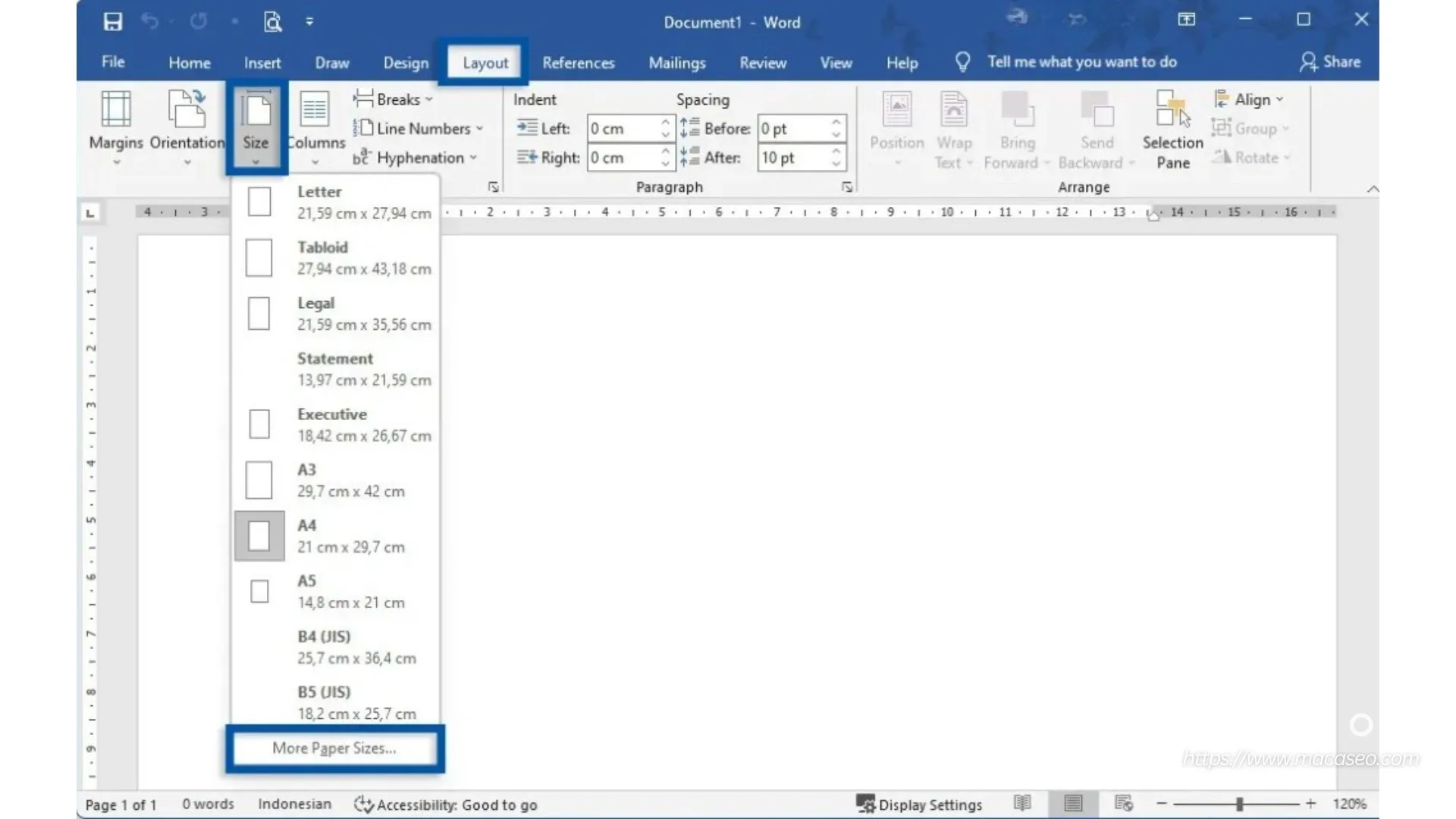
Seringkali pengguna Word mengalami kebingungan saat ingin menyesuaikan ukuran kertas tanpa mengganggu tata letak yang telah dibuat.
Menu “Layout” atau “Page Layout” menjadi pintu gerbang utama untuk mengatur dimensi halaman.
Pilihan ukuran standar seperti A4, Letter, atau Legal otomatis mengubah margin dan area cetak.
Jika tidak dipahami, perubahan ukuran dapat menyebabkan teks meluber atau gambar terpotong.
Pilih “Size” kemudian klik ukuran yang diinginkan, pastikan opsi “Apply to” diatur pada “Whole document”.
Untuk ukuran khusus, gunakan “Custom Size” dan masukkan lebar serta tinggi secara manual.
Setelah menentukan dimensi, periksa kembali nilai margin; menyesuaikannya menjaga proporsi teks tetap sama.
Jika hanya sebagian dokumen yang perlu diubah, pilih “This section” agar bagian lain tetap pada ukuran awal.
Buat template dengan ukuran kertas yang sering dipakai, sehingga setiap dokumen baru otomatis memakai pengaturan yang tepat.
Gunakan “Section Break” (Next Page) sebelum mengubah ukuran, sehingga perubahan tidak memengaruhi konten sebelumnya.
Setelah selesai, simpan template sebagai *.dotx agar dapat diakses berulang kali tanpa harus mengulang langkah.
Menjaga desktop komputer tetap bersih membantu fokus pada pengaturan Word tanpa gangguan visual.
Letakkan shortcut ke fungsi “Page Layout” di toolbar sehingga akses menjadi lebih cepat.
Kelompokkan dokumen terkait dalam folder khusus, memudahkan pencarian file template yang sudah disiapkan.
Jika teks meluber ke tepi halaman, periksa kembali nilai “Scaling” pada opsi cetak dan matikan jika tidak diperlukan.
Gambar yang terpotong dapat di‑resize secara manual atau di‑anchor ke posisi relatif agar mengikuti perubahan ukuran.
Gunakan fitur “Preview” sebelum mencetak untuk memastikan semua elemen tetap berada dalam batas margin.
Dengan memahami Menu Layout, memanfaatkan template, serta menjaga lingkungan kerja digital tetap teratur, Anda dapat merubah ukuran kertas di Word tanpa mengorbankan format dokumen.


Rerum congue dis illo ridiculus beatae nesciunt assumenda nostra. Viverra ipsum fuga, per ipsam leo sodales litora ullam assumenda ultrices.