

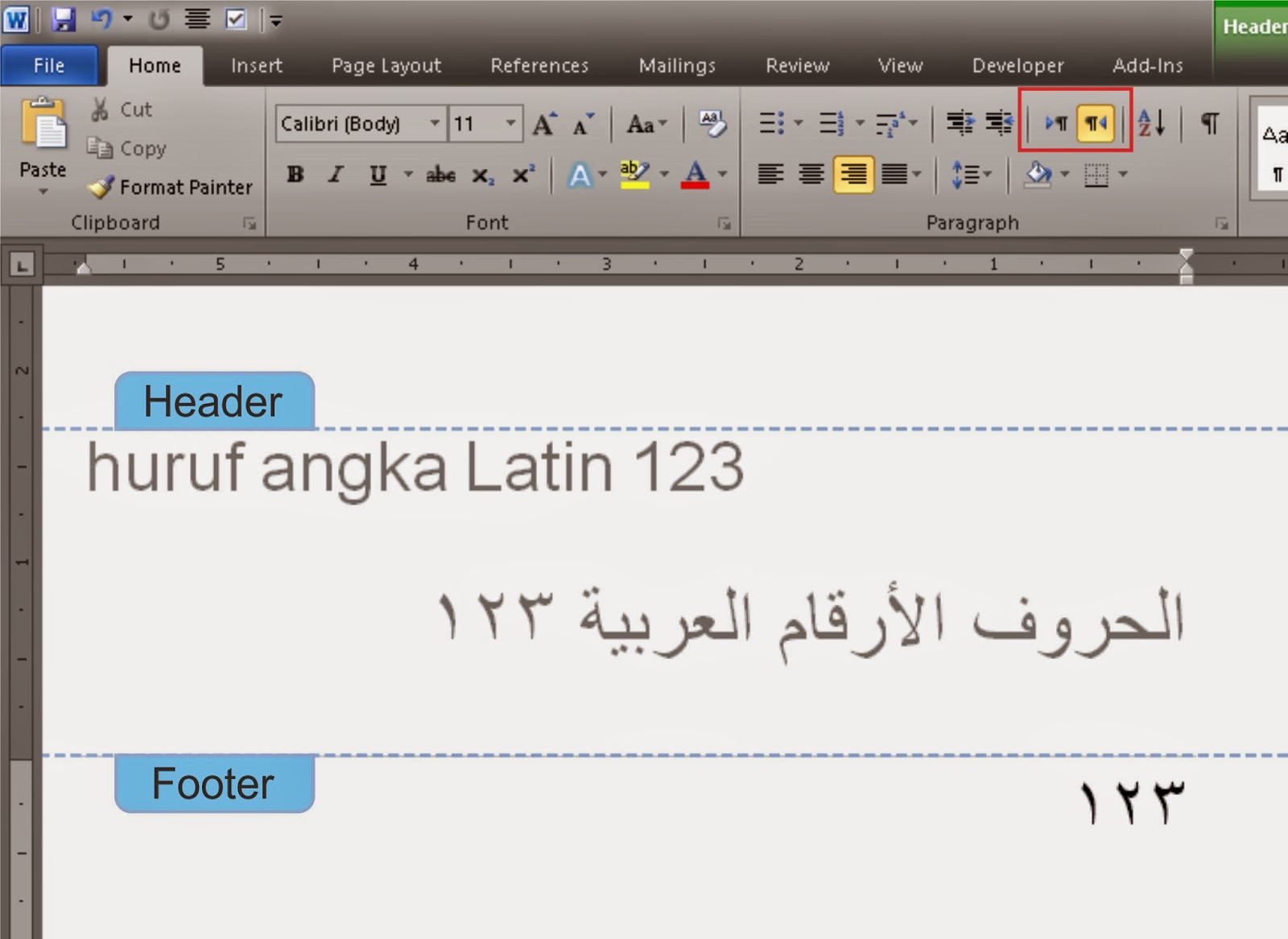
Microsoft Word sering dipakai untuk menulis dokumen resmi yang memerlukan format angka tertentu. Pada banyak situasi, pengguna harus mengubah angka Arab (٠١٢) menjadi angka Latin (0‑9) agar sesuai standar. Artikel ini menjelaskan cara melakukannya dengan langkah sederhana.
Pertama, buka dokumen yang berisi angka Arab yang ingin diubah. Pastikan kursor berada di bagian teks yang relevan atau pilih seluruh paragraf.
Kemudian, masuk ke tab “Beranda” dan klik ikon “Ganti” atau tekan Ctrl+H untuk membuka jendela Find and Replace. Ini adalah alat utama untuk melakukan konversi massal.
Di kotak “Find what”, masukkan simbol angka Arab pertama yang ingin diganti, misalnya ٠. Di kotak “Replace with”, ketik angka Latin yang bersesuaian, yaitu 0. Klik “Replace All” untuk mengganti semua kemunculan.
Ulangi proses tersebut untuk masing‑masing angka Arab berikutnya: ١ menjadi 1, ٢ menjadi 2, dan seterusnya hingga ٩ menjadi 9. Pastikan tidak melewatkan satu pun angka.
Jika dokumen mengandung kombinasi angka Arab dan teks Arab, aktifkan opsi “Match case” untuk menghindari perubahan yang tidak diinginkan pada huruf. Ini membantu menjaga integritas teks.
Setelah semua angka diganti, periksa kembali dokumen secara visual atau gunakan fitur “Find” untuk memastikan tidak ada angka Arab yang tertinggal. Langkah verifikasi ini penting untuk akurasi.
Jika Anda sering melakukan konversi ini, simpan pengaturan Find and Replace sebagai macro. Dengan menekan Alt+F8, Anda dapat merekam langkah‑langkah tersebut untuk penggunaan di masa depan.
Terakhir, simpan dokumen dengan format yang diinginkan, seperti .docx atau .pdf, agar perubahan angka tetap terjaga di semua platform. Dokumen siap dibagikan tanpa khawatir format angka tidak konsisten.
Selain mengganti angka secara manual, Word menyediakan opsi pengaturan bahasa yang memengaruhi tampilan numerik. Pada tab “File”, pilih “Options” lalu masuk ke “Language” untuk menambahkan bahasa Arab atau bahasa lain.
Dengan mengatur bahasa input, Anda dapat menulis angka Arab secara otomatis, namun tetap dapat mengonversinya ke Latin melalui fitur Replace yang telah dijelaskan. Pengaturan ini mempermudah penulisan multibahasa.
Gunakan style atau templat yang telah dipersiapkan untuk menghindari perubahan format berulang kali. Misalnya, buat style khusus untuk teks yang mengandung angka Arab.
Manfaatkan shortcut keyboard seperti Ctrl+H untuk mempercepat proses pencarian dan penggantian. Kombinasi ini mengurangi waktu editing secara signifikan.
Seringkali, angka Arab yang berada dalam tabel tidak terganti karena pemformatan khusus. Solusinya, pilih seluruh tabel terlebih dahulu sebelum menjalankan Find and Replace.
Jika setelah konversi masih muncul karakter tak terbaca, pastikan font yang dipakai mendukung kedua jenis angka. Font seperti Calibri atau Times New Roman biasanya kompatibel.
Mengubah angka Arab ke angka Latin di MS Word dapat dilakukan dengan cepat melalui fitur Find and Replace atau dengan macro otomatis. Memahami langkah‑langkah tersebut meningkatkan produktivitas dan memastikan dokumen sesuai standar.
Dengan mengikuti panduan ini, Anda dapat mengatasi tantangan format numerik dalam berbagai jenis dokumen, baik akademik maupun profesional, tanpa perlu bantuan tambahan.


Rerum congue dis illo ridiculus beatae nesciunt assumenda nostra. Viverra ipsum fuga, per ipsam leo sodales litora ullam assumenda ultrices.