

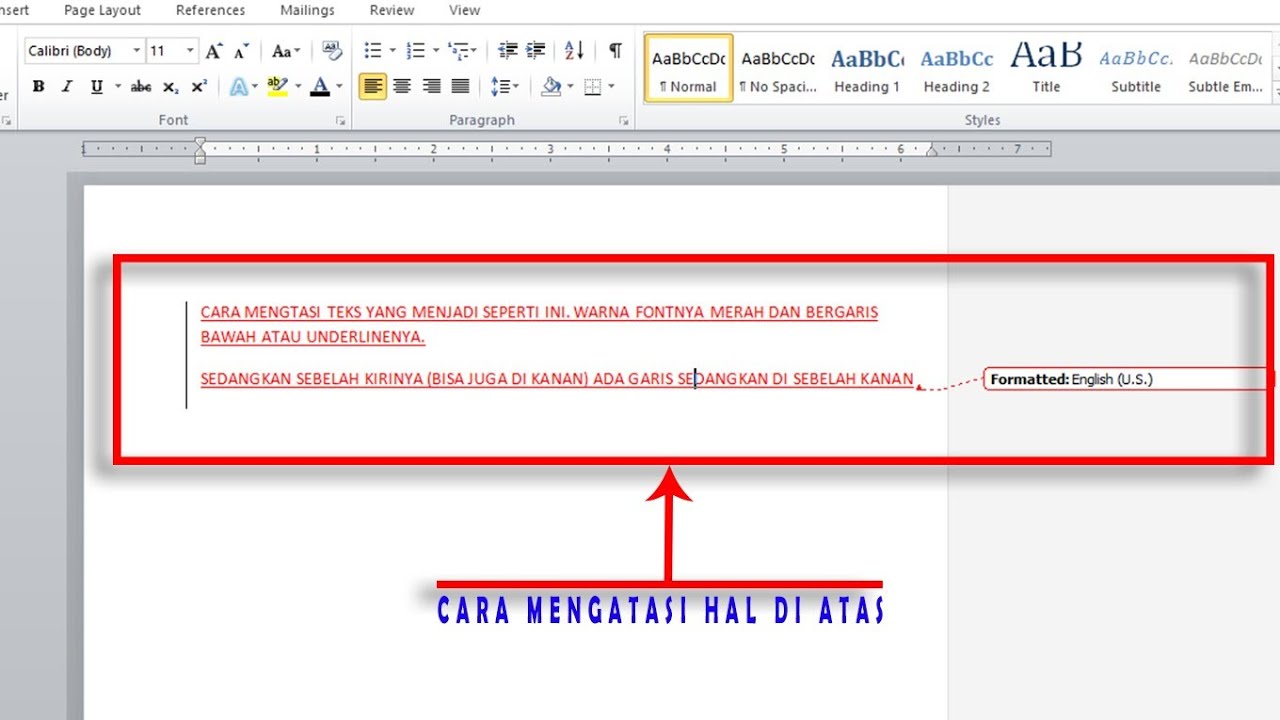
Microsoft Word tetap menjadi aplikasi utama untuk menulis dokumen profesional, namun tak jarang pengguna menemui teks yang tidak dapat diubah sehingga menghambat pekerjaan. Masalah ini sering muncul tanpa peringatan, sehingga memaksa pengguna mencari solusi yang tepat dan cepat.
Beberapa dokumen dilindungi dengan fitur proteksi yang membatasi semua perubahan pada isi teks, sehingga setiap upaya mengetik atau menghapus akan diblokir secara otomatis. Proteksi ini biasanya diterapkan oleh penulis asli untuk menjaga format, tata letak, atau konten tetap konsisten.
Selain proteksi, teks dapat terkunci karena berada dalam header, footer, atau kotak teks yang memiliki pengaturan khusus, sehingga kursor tidak dapat menempatkan posisi edit di dalam paragraf yang dimaksud. Kondisi ini membuat seluruh area tampak tidak responsif ketika pengguna mencoba melakukan perubahan.
Pastikan tampilan dokumen berada pada mode Print Layout, karena mode Draft atau Web Layout dapat menyembunyikan ruler dan mempengaruhi kemampuan edit; buka tab View, pilih Print Layout, kemudian periksa apakah ruler muncul di atas dan sisi kiri layar. Jika ruler tidak terlihat, langkah selanjutnya adalah mengaktifkannya secara manual.
Jika ruler belum muncul, aktifkan melalui kotak centang Ruler pada tab View; pada Windows, centang opsi Ruler, sedangkan pada Mac pilih Ruler di menu View untuk menampilkan penggaris horizontal dan vertikal. Setelah ruler tampil, Anda dapat langsung mengatur margin dan indentasi yang mungkin menjadi penyebab teks tidak dapat diubah.
Periksa apakah dokumen dilindungi dengan proteksi; buka tab Review, klik Protect Document, kemudian pilih “Stop Protection” jika diminta memasukkan kata sandi. Menonaktifkan proteksi biasanya mengembalikan hak edit penuh, sehingga teks yang sebelumnya terkunci dapat diubah kembali.
Jika teks berada dalam kotak teks atau shape, klik kanan pada objek tersebut dan pilih “Convert to Frame” atau “Edit Text”; proses konversi ini mengubah objek menjadi teks biasa yang dapat diedit secara langsung. Setelah objek diubah, Anda tidak lagi terbatas pada batasan format khusus yang menghambat perubahan.
Gunakan fitur Find and Replace untuk menghapus format tersembunyi yang menghalangi edit; tekan Ctrl + H, masukkan karakter atau format yang ingin dihapus, lalu pilih Replace All. Proses ini sering membersihkan spasi tak terlihat, karakter khusus, atau style yang tidak diinginkan.
Sesuaikan margin dan indentasi menggunakan ruler yang sudah muncul; geser marker pada ruler untuk mengatur batas kiri, kanan, atau indentasi pertama, sehingga teks tidak terpotong oleh area yang terkunci. Penyesuaian ini juga membantu memperbaiki tampilan keseluruhan dokumen.
Jika semua cara di atas belum berhasil, reset pengaturan Word ke default; buka File → Options → Advanced, gulir ke bagian Display, dan klik “Reset” pada opsi Show vertical ruler. Setelah Word dimulai ulang, masalah biasanya teratasi karena semua pengaturan kembali ke kondisi standar.
Word 2026 menyertakan fitur Content Control yang dapat mengunci atau membuka blok teks secara selektif; untuk memeriksa kontrol ini, pilih tab Developer, kemudian klik Design Mode dan lihat apakah ada kotak berwarna abu-abu di sekitar teks yang tidak dapat diubah. Kontrol semacam ini sering dipakai dalam formulir atau dokumen resmi.
Jika kontrol konten aktif, nonaktifkan dengan menghapus atau memodifikasi properti kontrol melalui opsi Properties; setelah kontrol dihapus, teks kembali menjadi editable seperti biasa dan Anda dapat melakukan perubahan tanpa batas. Pastikan untuk menyimpan salinan dokumen sebelum mengubah kontrol agar data penting tidak hilang.
Fitur Document Inspector membantu mengidentifikasi elemen tersembunyi yang dapat mempengaruhi kemampuan edit, seperti komentar, hidden text, atau metadata lain; buka File → Info → Check for Issues → Inspect Document, lalu hapus elemen yang tidak diperlukan. Pembersihan ini memastikan tidak ada elemen yang secara tidak sengaja mengunci teks.
Ruler tidak hanya membantu menampilkan margin, tetapi juga memungkinkan penyesuaian tab stop secara visual; klik dua kali pada ruler untuk menambahkan tab, lalu pilih jenis tab yang diinginkan seperti left, center, atau decimal untuk mengatur posisi teks secara presisi. Pengaturan ini sangat berguna saat membuat tabel atau daftar berformat.
Dengan mengatur hanging indent melalui ruler, Anda dapat memperbaiki tampilan daftar atau referensi tanpa harus membuka dialog paragraf; tarik marker segitiga kecil di bagian atas ruler ke kanan untuk menghasilkan indentasi otomatis pada baris kedua dan seterusnya, sehingga dokumen terlihat rapi dan profesional.
Masalah teks yang tidak dapat diubah di Word biasanya disebabkan oleh proteksi, mode tampilan, atau format tersembunyi yang menghalangi edit, namun semua itu dapat diatasi dengan langkah-langkah praktis yang telah dijelaskan. Mengaktifkan ruler, menonaktifkan proteksi, menggunakan fitur Content Control, serta menyesuaikan margin dan tab akan memulihkan kemampuan edit Anda secara cepat dan efisien.


Rerum congue dis illo ridiculus beatae nesciunt assumenda nostra. Viverra ipsum fuga, per ipsam leo sodales litora ullam assumenda ultrices.