

Menambahkan satu dokumen Word ke dalam dokumen lain sering kali menimbulkan masalah perubahan ukuran dan tata letak. Artikel ini memberikan langkah terperinci agar file yang disisipkan tetap mempertahankan dimensi aslinya. Ikuti panduan berikut untuk hasil yang rapi dan profesional.
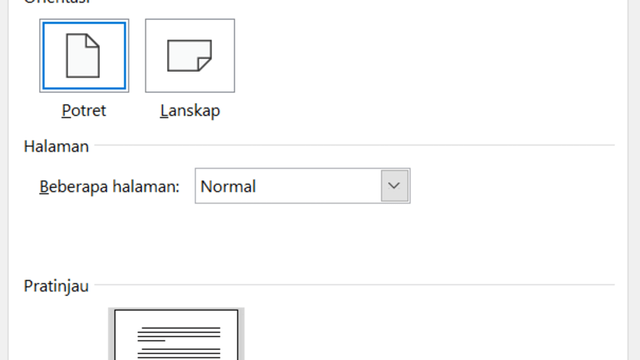
Pastikan kedua file berada dalam mode Print Layout agar tampilan ruler dan margin dapat terlihat jelas. Buka dokumen utama dan periksa ukuran kertas serta orientasi yang diinginkan. Jika perlu, sesuaikan margin menggunakan ruler untuk menghindari konflik saat menyisipkan file.
Aktifkan ruler pada Word Windows maupun Mac melalui tab View dan centang opsi Ruler. Pada Mac, pastikan opsi Vertical ruler juga diaktifkan melalui Preferences > View. Ruler yang terlihat akan membantu Anda mengatur posisi dan lebar area penyisipan dengan presisi.
Gunakan perintah Insert > Object > Text from File untuk memasukkan seluruh isi dokumen. Pilih file yang ingin disisipkan, kemudian pastikan kotak dialog Insert as Icon tidak dicentang. Dengan cara ini, Word akan menyalin konten tanpa mengubah ukuran halaman.
Pilih Paste Special dan pilih opsi Keep Source Formatting. Tekan Ctrl+Alt+V (Windows) atau Command+Option+V (Mac) untuk membuka dialog khusus. Opsi ini menjaga ukuran font, spasi, dan margin asli dokumen sumber.
Jika ingin menempelkan sebagai objek terpisah, pilih Insert > Object > Create from File dan centang Link to file. Objek ini bersifat independen, sehingga perubahan pada dokumen utama tidak memengaruhi ukuran file yang disisipkan.
Setelah file berhasil disisipkan, periksa kembali posisi teks dengan ruler horizontal dan vertikal. Geser marker indentasi pada ruler untuk menyesuaikan margin kiri dan kanan sesuai kebutuhan. Pastikan tidak ada overflow yang menyebabkan teks meluber ke luar area halaman.
Gunakan tab stop pada ruler untuk mengatur alur kolom atau tabel dalam dokumen yang disisipkan. Klik bagian bawah ruler untuk menambahkan tab stop jenis left, center, atau right sesuai format yang diinginkan. Penyesuaian ini membantu mempertahankan tampilan tabel tanpa mengubah ukuran kolom.
Jika ukuran gambar atau grafik berubah, pilih gambar tersebut, klik kanan, lalu pilih Size and Position untuk mengunci tinggi dan lebar. Pastikan opsi Lock aspect ratio aktif sehingga proporsi tetap terjaga.
Gunakan style bawaan Word untuk heading dan paragraf, karena style mengontrol ukuran font secara konsisten. Hindari penggunaan format manual yang dapat menyebabkan pergeseran ukuran ketika dokumen disisipkan.
Jika terjadi perbedaan tampilan antara Windows dan Mac, periksa pengaturan unit pengukuran pada ruler (inci atau sentimeter). Sesuaikan unit melalui Word > Preferences > General untuk menghindari perbedaan skala.
Dengan mengikuti langkah-langkah di atas, Anda dapat menyisipkan file Word ke Word tanpa mengubah ukuran atau format asli. Mengaktifkan ruler, menggunakan Paste Special, dan mengatur objek secara tepat memastikan dokumen akhir tetap profesional. Terapkan teknik ini pada setiap proyek untuk hasil yang konsisten dan bebas masalah.


Rerum congue dis illo ridiculus beatae nesciunt assumenda nostra. Viverra ipsum fuga, per ipsam leo sodales litora ullam assumenda ultrices.