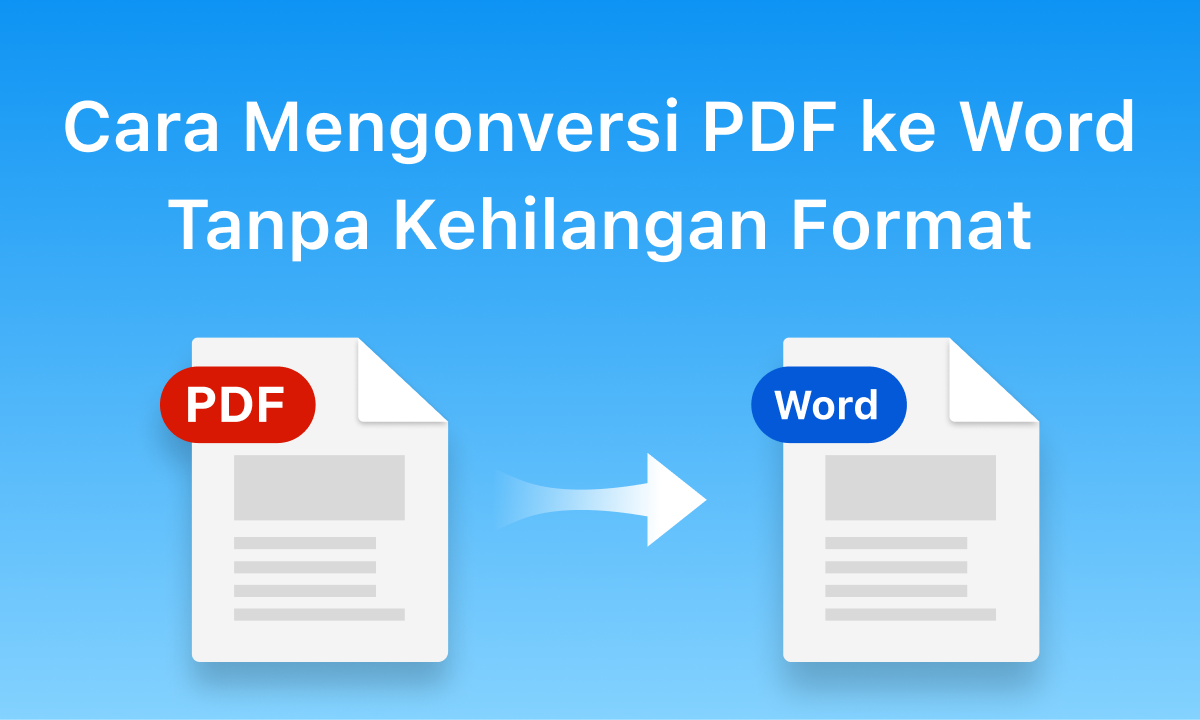


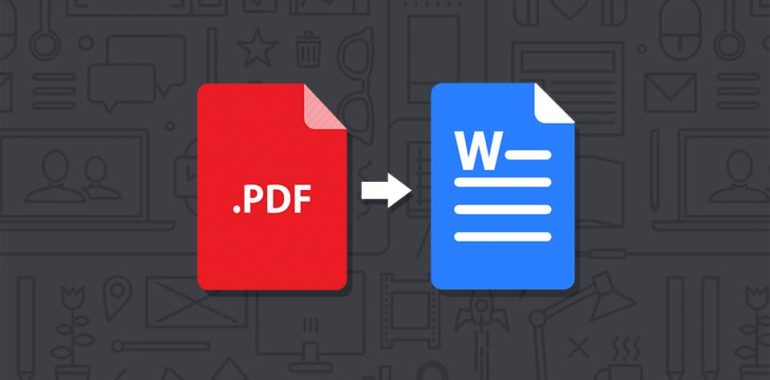
Mengonversi dokumen PDF menjadi file Word sering menjadi kebutuhan penting bagi banyak profesional. Artikel ini membahas cara mudah mengubah pdf ke ms word dengan pendekatan yang efisien.
PDF memberikan tampilan konsisten, namun sulit diedit secara langsung. Mengubahnya ke Word memungkinkan penyesuaian cepat tanpa mengorbankan format.
Terutama dalam kolaborasi tim, file Word memudahkan komentar, revisi, dan integrasi dengan aplikasi lain. Oleh karena itu, menguasai proses konversi menjadi nilai tambah.
Sebelum memulai, pastikan Anda memiliki file PDF yang bersih dan tidak terkunci oleh proteksi kata sandi. Jika ada pembatasan, gunakan alat dekripsi terlebih dahulu.
Selanjutnya, pilih software atau layanan online yang mendukung konversi berkualitas tinggi. Beberapa pilihan gratis menawarkan hasil yang memuaskan untuk dokumen standar.
Berikut ini adalah urutan langkah yang dapat diikuti untuk mengubah pdf ke ms word secara efektif.
Buka aplikasi konversi atau situs web pilihan Anda. Masukkan file PDF melalui tombol unggah atau seret ke area yang tersedia.
Pastikan format file terdeteksi dengan benar sebelum melanjutkan. Jika layanan menyediakan opsi, pilih mode konversi ke DOCX untuk kompatibilitas maksimal.
Atur pengaturan konversi sesuai kebutuhan. Beberapa alat memungkinkan Anda memilih apakah mempertahankan gambar, tabel, atau gaya teks.
Sesuaikan pilihan agar hasil akhir sesuai harapan. Jika dokumen mengandung banyak elemen visual, aktifkan opsi pemrosesan gambar demi kualitas yang lebih baik.
Mulai proses konversi dengan menekan tombol konversi. Proses biasanya memakan beberapa detik hingga menit tergantung ukuran file.
Pantau progres bila tersedia indikator. Setelah selesai, sistem akan menampilkan tautan unduh atau file akan otomatis tersimpan di folder yang Anda tentukan.
Unduh file Word yang telah dihasilkan. Simpan file ke lokasi yang mudah diakses, misalnya folder proyek atau drive cloud.
Pastikan ekstensi berformat .docx. Buka file menggunakan Microsoft Word atau aplikasi kompatibel untuk memeriksa keakuratan konversi.
Lakukan penyuntingan akhir dan simpan kembali. Periksa kembali teks, tabel, dan gambar untuk memastikan tidak ada kehilangan format.
Lakukan perbaikan bila diperlukan. Setelah puas, simpan versi final dan bagikan kepada rekan kerja atau klien.
Dengan mengikuti langkah-langkah tersebut, proses mengubah pdf ke ms word menjadi cepat dan minim kesalahan.
Gunakan PDF yang beresolusi tinggi agar teks dikenali dengan jelas oleh algoritma konversi. Dokumen hasil scan dapat memerlukan OCR tambahan.
Jika memungkinkan, pilih layanan yang menyediakan pratinjau hasil sebelum mengunduh, sehingga Anda dapat mengecek kualitas secara langsung.
Cara mudah mengubah pdf ke ms word kini dapat dilakukan tanpa harus menginstal perangkat lunak berat. Manfaatkan langkah praktis dan tips di atas untuk menghasilkan dokumen yang siap pakai dalam lingkungan kerja modern.


Rerum congue dis illo ridiculus beatae nesciunt assumenda nostra. Viverra ipsum fuga, per ipsam leo sodales litora ullam assumenda ultrices.