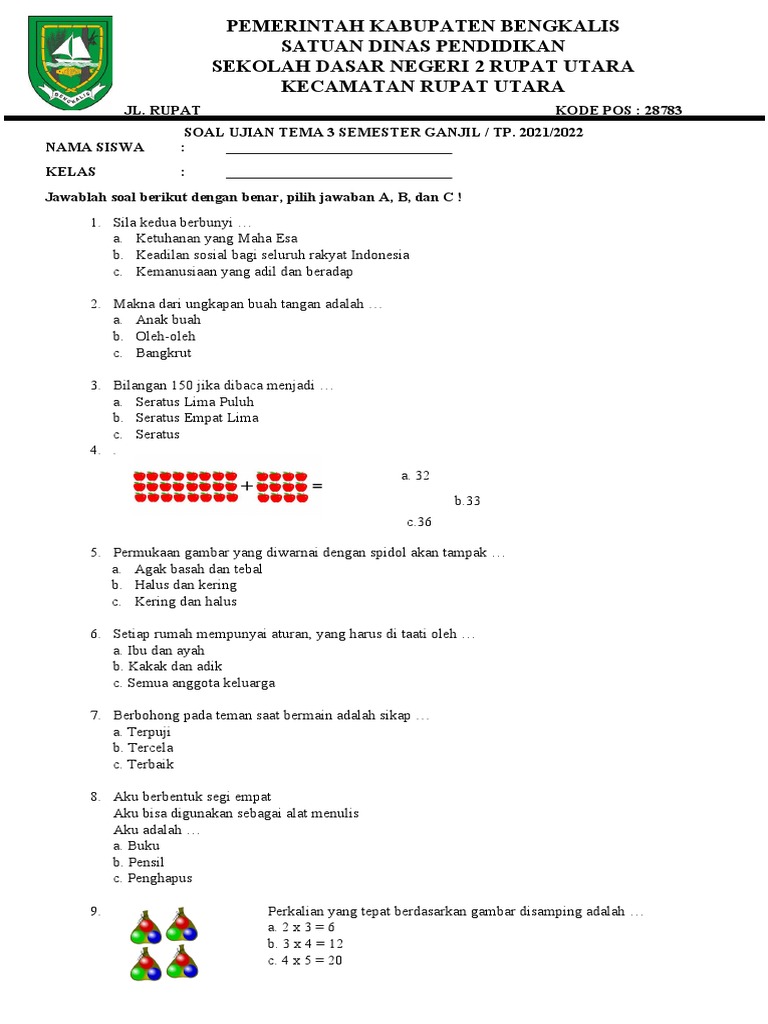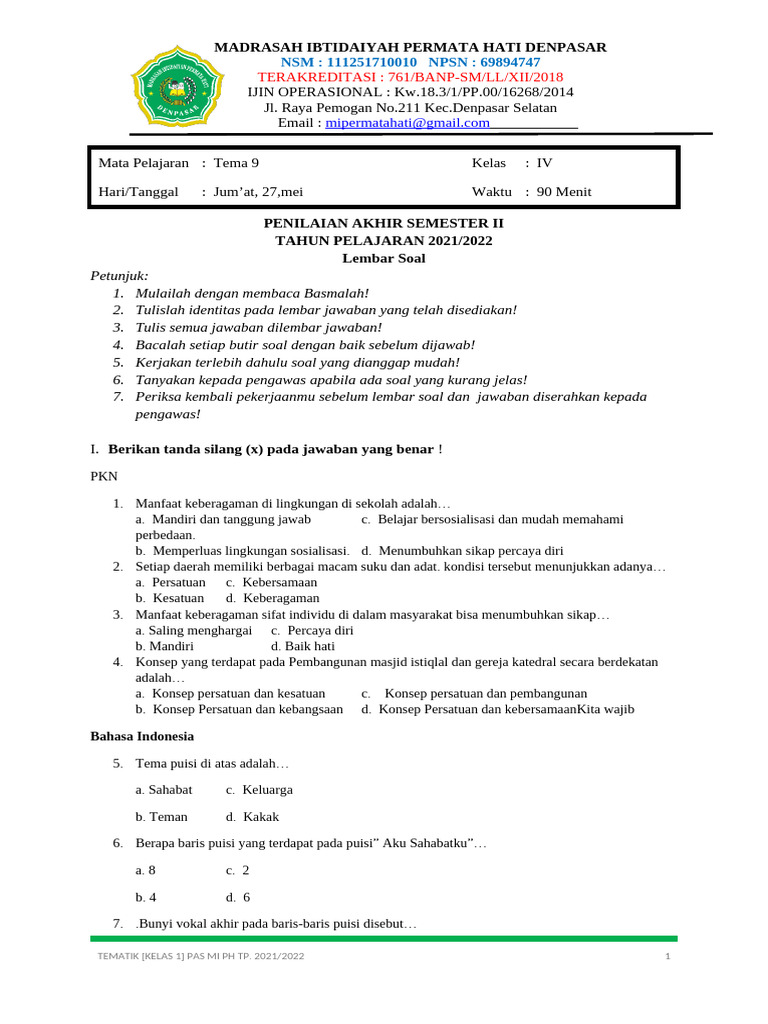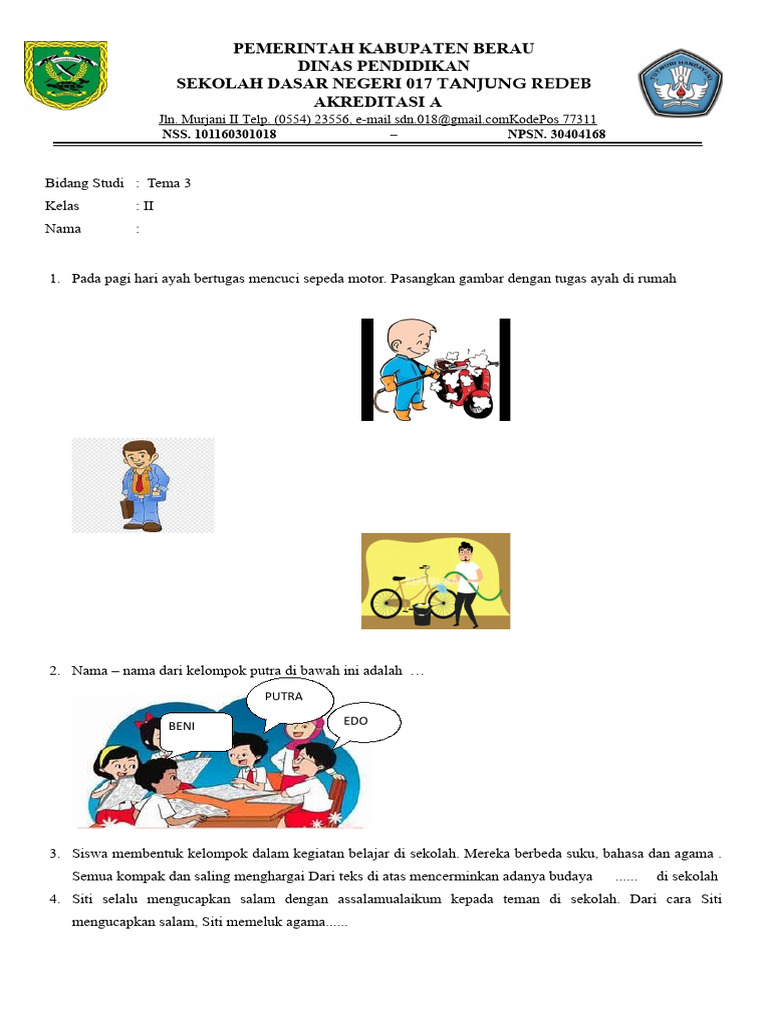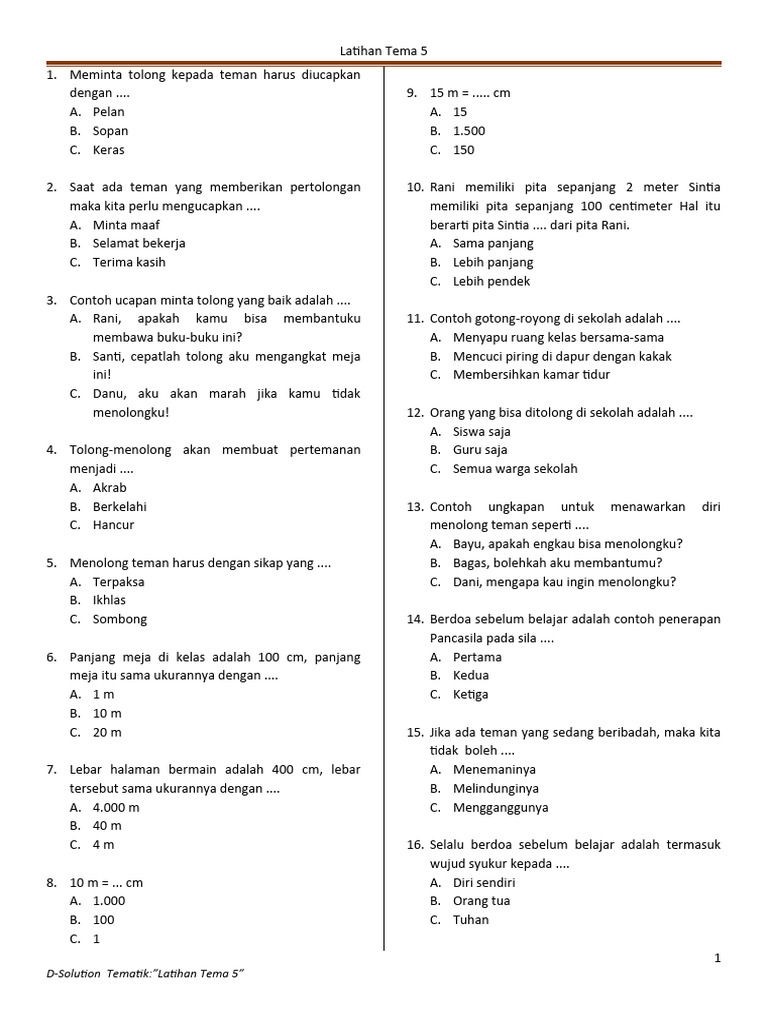


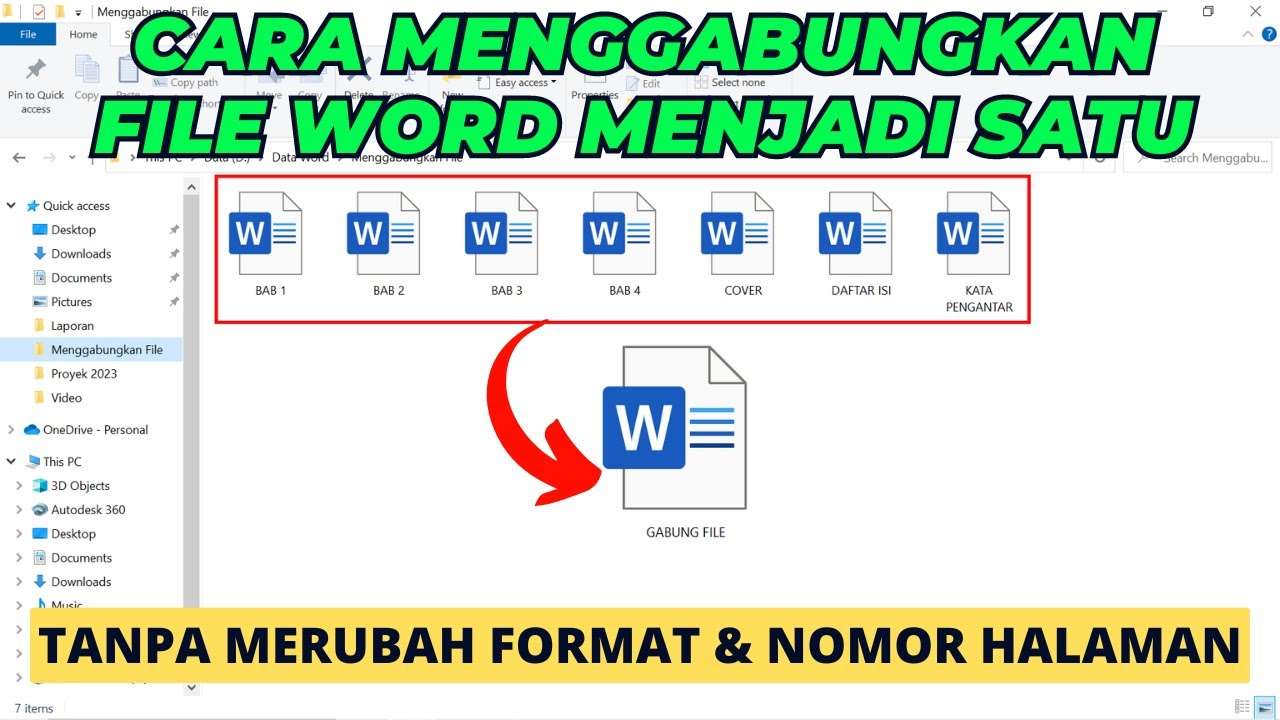
Menyatukan beberapa dokumen Word menjadi satu berkas seringkali menimbulkan masalah perubahan tata letak.
Artikel ini memberikan panduan lengkap cara menyatukan file word tanpa mengubah halaman online, sehingga hasil akhir tetap profesional.
Perubahan ukuran margin atau pemindahan header dapat mengacaukan tampilan dokumen yang sudah terstandarisasi.
Keutuhan format menjadi krusial terutama bagi laporan resmi, proposal, atau materi akademik yang memerlukan konsistensi visual.
Langkah pertama ialah mengunggah semua file ke layanan penyimpanan cloud yang mendukung format .docx, seperti OneDrive atau Google Drive.
Penggunaan cloud memastikan bahwa setiap dokumen dapat diakses oleh alat penggabungan tanpa mengorbankan kualitas file asli.
Selanjutnya, pastikan setiap dokumen memiliki ukuran halaman standar, biasanya A4, serta orientasi portrait.
Pengaturan ini bisa dilakukan melalui menu Layout → Size, sehingga saat digabung tidak muncul perbedaan ukuran.
Aktifkan opsi “Keep source formatting” pada menu merge untuk mempertahankan gaya teks, tabel, dan gambar masing‑masing file.
Fitur ini biasanya tersedia pada aplikasi web seperti Word Online atau alat pihak ketiga yang menyediakan kontrol format.
Masukkan “Section Break” di akhir setiap dokumen sebelum proses penggabungan.
Section Break membatasi batas halaman sehingga nomor halaman dan header/footer tidak saling tumpang tindih.
Pilih mode “Online Merge” pada platform yang dipilih, misalnya situs merging Word berbasis cloud.
Mode ini memproses file secara server‑side, menjaga integritas layout tanpa harus mengunduh program tambahan.
Setelah proses selesai, periksa kembali nomor halaman, header, dan footer pada dokumen hasil.
Jika ada pergeseran, gunakan fitur “Edit Section” untuk menyesuaikan secara manual sebelum menyimpan akhir.
Terakhir, simpan hasil gabungan sebagai .docx atau PDF dengan opsi “Preserve Layout” yang tersedia pada menu Save As.
Pilihan PDF memastikan tampilan tetap identik pada semua perangkat, sementara .docx memberi fleksibilitas edit selanjutnya.
Gunakan style berbasis paragraph daripada formatting manual, sehingga perubahan otomatis mengikuti tiap bagian dokumen.
Pastikan semua gambar memiliki resolusi yang sama dan di‑embed, bukan linked, agar tidak hilang saat file digabung.
Dengan mengikuti tujuh langkah terstruktur, Anda dapat menyatukan file word tanpa mengubah halaman online secara efisien dan aman.
Penerapan tips tambahan serta pemilihan alat yang tepat akan menjamin dokumen akhir tetap konsisten, siap dipresentasikan atau dipublikasikan.


Rerum congue dis illo ridiculus beatae nesciunt assumenda nostra. Viverra ipsum fuga, per ipsam leo sodales litora ullam assumenda ultrices.