

Menyimpan dokumen Word dengan aman menjadi tantangan utama bagi banyak profesional yang mengandalkan data digital. Dokumen yang mudah berubah atau hilang dapat mengganggu produktivitas dan menimbulkan risiko kehilangan informasi penting. Artikel ini menyajikan cara menyimpan dokumen Word agar tidak berubah, lengkap dengan strategi modern yang relevan pada 2026.
Platform cloud seperti OneDrive, Google Drive, atau Dropbox menawarkan penyimpanan berbasiskan internet yang dapat diakses dari perangkat mana saja. Fitur versi otomatis menyimpan setiap perubahan sebagai revisi terpisah, sehingga Anda dapat kembali ke versi sebelumnya bila diperlukan.
Pastikan pengaturan sinkronisasi aktif dan atur folder khusus untuk dokumen Word, sehingga semua file terorganisir dan terlindungi dari kerusakan lokal.
Mode baca saja mencegah perubahan tidak sengaja pada dokumen yang sudah final. Di Microsoft Word, Anda dapat mengatur properti file menjadi “Read‑Only” melalui menu “File → Info → Protect Document → Mark as Final”.
Setelah diaktifkan, setiap upaya edit akan memunculkan peringatan, sehingga hanya pengguna dengan izin khusus yang dapat mengubah isi dokumen.
Hard disk eksternal atau USB flash drive yang mendukung enkripsi memberikan lapisan keamanan tambahan. Gunakan perangkat dengan standar AES‑256 untuk melindungi data dari akses tidak sah.
Backup secara rutin, misalnya setiap minggu, dan simpan media di tempat yang berbeda dari komputer utama untuk mengurangi risiko kehilangan akibat kerusakan hardware.
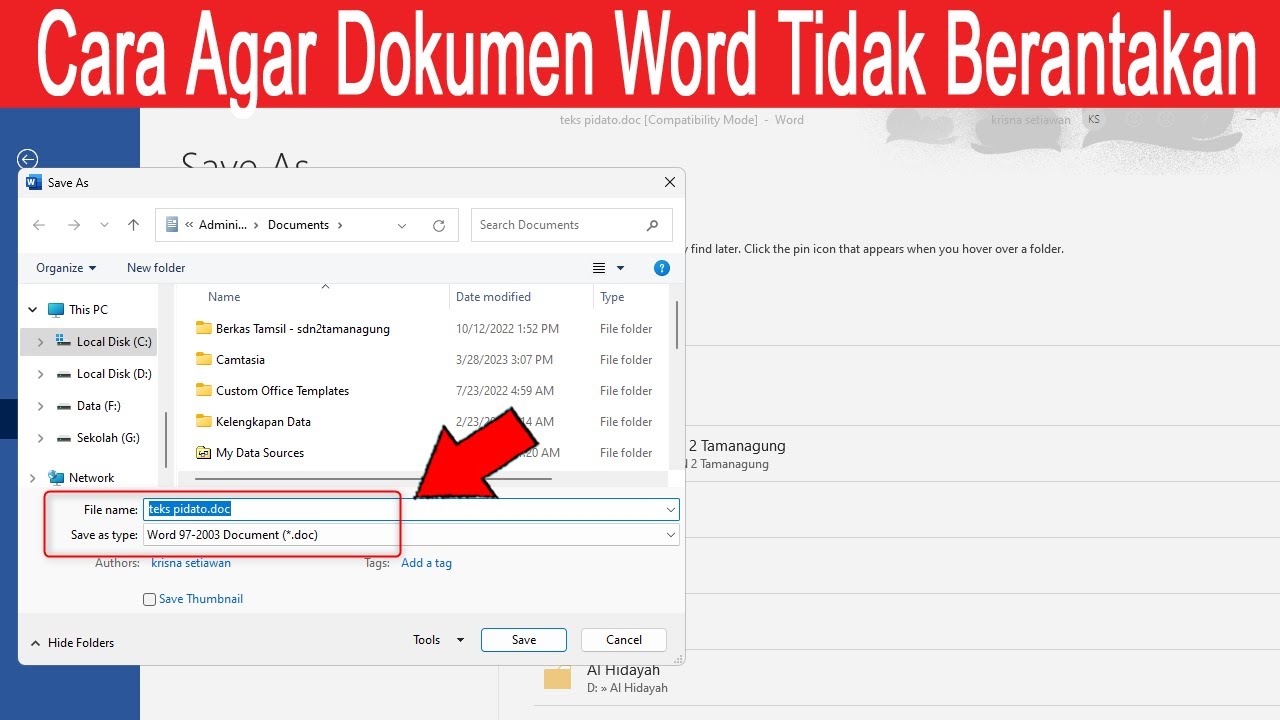
PDF merupakan format yang tidak dapat diedit secara langsung, sehingga cocok untuk menyimpan versi final dokumen Word. Di Word, pilih “Save As” dan pilih format PDF untuk menghasilkan salinan yang stabil.
Jika diperlukan revisi, simpan PDF bersama file Word asli dalam folder yang sama, sehingga Anda tetap memiliki akses ke sumber yang dapat diedit.
Sistem manajemen dokumen profesional menyediakan kontrol versi, hak akses, dan audit trail. Solusi seperti SharePoint atau M-Files memungkinkan Anda mengatur siapa yang dapat mengedit atau hanya melihat dokumen.
Dengan DMS, setiap perubahan tercatat secara otomatis, sehingga Anda dapat melacak siapa yang melakukan modifikasi dan kapan terjadi.
Strategi penamaan file yang jelas membantu menghindari kebingungan dan duplikasi. Sertakan tanggal, versi, dan deskripsi singkat, misalnya “Laporan_2026_V01_Review.docx”.
Penamaan yang terstruktur memudahkan pencarian serta memastikan bahwa file terbaru tidak tertimpa secara tidak sengaja.
Password dapat melindungi dokumen Word dari akses tidak sah. Di Word, pilih “File → Info → Protect Document → Encrypt with Password” dan masukkan kata sandi kuat.
Pastikan kata sandi disimpan di manajer password yang terpercaya, sehingga Anda tidak kehilangan akses ke dokumen penting.
Dengan menggabungkan penyimpanan cloud, mode baca saja, backup terenkripsi, konversi PDF, sistem manajemen dokumen, penamaan konsisten, dan proteksi password, Anda dapat memastikan dokumen Word tetap aman dan tidak berubah. Implementasi strategi ini memberikan perlindungan menyeluruh, meminimalkan risiko kehilangan data, dan meningkatkan efisiensi kerja di era digital 2026.


Rerum congue dis illo ridiculus beatae nesciunt assumenda nostra. Viverra ipsum fuga, per ipsam leo sodales litora ullam assumenda ultrices.