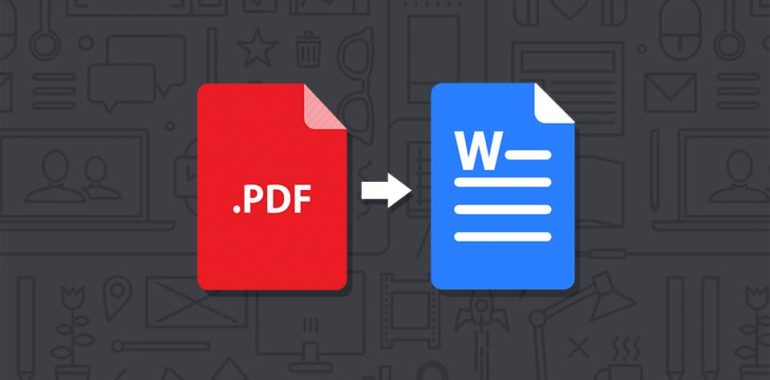


Mengubah dokumen teks menjadi presentasi visual kini tidak lagi memakan waktu lama. Artikel ini membahas cara mudah mengubah data Word menjadi data PowerPoint dengan pendekatan praktis.
Presentasi yang terstruktur membantu menyampaikan informasi secara lebih efektif dibandingkan teks biasa. Mengonversi Word ke PowerPoint memungkinkan memanfaatkan konten yang sudah ada tanpa harus menulis ulang.
Selain menghemat usaha, proses otomatis mengurangi risiko kehilangan detail penting yang terdapat dalam dokumen sumber. Oleh karena itu, banyak profesional beralih ke metode konversi cepat.
Pastikan file Word bersih dari elemen yang tidak diperlukan, seperti catatan kaki berlebih atau komentar. Simpan dokumen dengan format .docx untuk kompatibilitas optimal.
Buka file dan periksa heading karena struktur judul akan menjadi dasar slide yang dihasilkan. Heading tingkat satu biasanya akan menjadi judul slide utama.
Jika Anda menggunakan Microsoft 365, pilih menu ‘File’ lalu klik ‘Export’ dan pilih opsi ‘Export to PowerPoint‘. Fitur ini secara otomatis memetakan konten ke dalam slide.
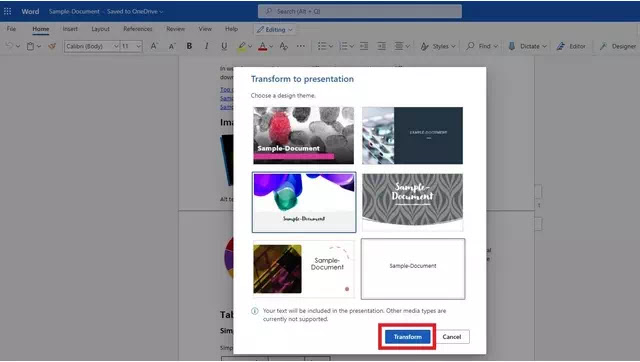
Anda dapat menentukan versi desain yang diinginkan, misalnya ‘Modern’ atau ‘Classic’, sebelum proses konversi dimulai. Pilihan desain memengaruhi tata letak visual setiap slide.
Setelah memulai ekspor, sistem menawarkan beberapa template yang sudah disiapkan. Pilih template yang sesuai dengan tema presentasi Anda.
Template yang tepat dapat memperkuat pesan visual dan menjaga konsistensi gaya sepanjang presentasi. Hindari template yang terlalu ramai agar fokus tetap pada isi.
Selama proses, setiap heading tingkat satu otomatis menjadi judul slide, sedangkan subheading menjadi poin bullet. Ini memudahkan pengorganisasian materi secara hierarkis.
Jika diperlukan, Anda dapat menyesuaikan level heading di Word sebelum konversi untuk mengontrol urutan slide. Penyesuaian ini memberi kontrol lebih besar atas struktur akhir.
Gambar dan tabel yang terdapat dalam dokumen Word akan dipindahkan ke slide yang relevan. Pastikan resolusi gambar cukup tinggi agar tidak pecah saat ditampilkan.
Untuk tabel yang kompleks, pertimbangkan mengubahnya menjadi grafik agar lebih mudah dipahami dalam format slide. PowerPoint menyediakan alat konversi tabel ke diagram secara otomatis.
Setelah konversi selesai, tinjau setiap slide untuk memastikan teks tidak terpotong dan format tetap rapi. Perbaiki kesalahan tata letak atau penulisan yang muncul.
Anda dapat menambahkan animasi atau transisi pada slide untuk meningkatkan dinamika presentasi. Namun, gunakan efek secara bijak agar tidak mengganggu fokus audiens.
Simpan presentasi dalam format .pptx atau .pdf tergantung kebutuhan distribusi. File .pptx memungkinkan penerima mengedit lebih lanjut jika diperlukan.
Bagikan file melalui email, cloud storage, atau platform kolaborasi untuk memudahkan akses tim. Pastikan hak akses sudah diatur sehingga dokumen tetap aman.
Gunakan font yang konsisten dan mudah dibaca, seperti Calibri atau Arial, pada seluruh slide. Hindari penggunaan lebih dari dua jenis font dalam satu presentasi.
Manfaatkan warna kontras antara latar belakang dan teks untuk meningkatkan keterbacaan. Pilih skema warna yang selaras dengan identitas merek atau topik presentasi.
Dengan mengikuti langkah-langkah sederhana ini, Anda dapat mengubah data Word menjadi data PowerPoint secara cepat dan profesional. Proses otomatis tidak hanya menghemat waktu, tetapi juga menghasilkan presentasi yang siap dipresentasikan.


Rerum congue dis illo ridiculus beatae nesciunt assumenda nostra. Viverra ipsum fuga, per ipsam leo sodales litora ullam assumenda ultrices.