

Menggabungkan beberapa dokumen Word menjadi satu file sering kali mengakibatkan perubahan tata letak yang tidak diinginkan. Artikel ini memberikan panduan lengkap cara menyatukan file Word tanpa mengubah halaman, lengkap dengan trik ruler dan solusi praktis.
Buka dokumen utama yang akan menjadi kerangka utama. Dokumen ini akan menjadi referensi utama untuk semua pengaturan margin.
Pastikan tampilan berada dalam mode Print Layout agar ukuran halaman tetap konsisten. Mode ini menampilkan halaman secara akurat seperti hasil cetak.
Selanjutnya, buka dokumen tambahan yang ingin digabungkan. Dokumen ini dapat berupa laporan, bab, atau lampiran lain.
Catat jumlah halaman dan margin yang dipakai, karena kesamaan keduanya penting untuk menjaga integritas halaman.
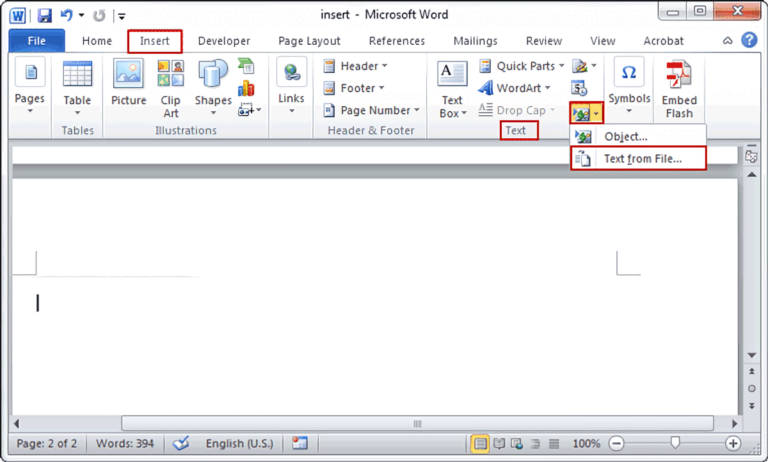
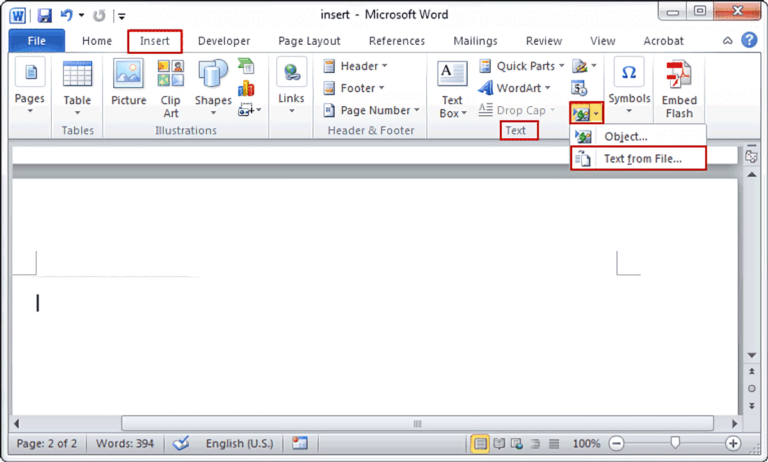
Klik tab Insert, pilih Object, lalu pilih Text from File. Fitur ini dirancang khusus untuk menyisipkan konten lengkap dari file lain.
Fitur ini memungkinkan penyisipan seluruh isi tanpa harus menyalin manual. Dengan begitu, format asli tetap terjaga selama proses penyisipan.
Pada jendela yang muncul, pilih file tambahan dan centang opsi Insert as link jika ingin menjaga pembaruan otomatis. Setelah file terpilih, Word akan menyiapkan preview sebelum penambahan.
Namun, untuk menghindari perubahan margin, pastikan pilihan Keep source formatting tidak aktif.
Setelah file tersisip, periksa kembali ruler pada kedua sisi dokumen. Periksa juga tampilan margin pada halaman pertama dan terakhir.
Gunakan ruler horizontal untuk menyesuaikan margin kiri dan kanan agar seragam dengan dokumen utama.
Jika terdapat perbedaan indentasi, seret marker indent pada ruler secara halus sampai warna indikator menyatu. Penyesuaian ini memastikan teks tidak melenceng ke luar batas halaman.
Perubahan ini tidak mempengaruhi jumlah halaman karena hanya mengatur ruang internal paragraf.
Gunakan fungsi Show/Hide ¶ untuk melihat tanda paragraf dan memastikan tidak ada spasi ekstra di antara dokumen. Fitur ini membantu mengidentifikasi baris kosong yang tersembunyi.
Penghapusan spasi tak terpakai membantu mempertahankan nomor halaman yang konsisten.
Terakhir, simpan dokumen dengan format PDF untuk memverifikasi bahwa urutan halaman tetap tepat. PDF menyediakan tampilan yang stabil di semua perangkat.
PDF menampilkan hasil akhir tanpa mengubah layout, sehingga Anda yakin penggabungan berhasil.
Ruler di Word berfungsi sebagai panduan visual untuk margin, indentasi, dan tabulasi. Aktifkan ruler melalui tab View agar perubahan dapat dilakukan secara real-time.
Gunakan marker segitiga atas kiri untuk mengatur indentasi baris pertama, dan marker bawah untuk mengatur hanging indent pada paragraf yang dipindahkan. Dengan menyesuaikan kedua marker secara bersamaan, dokumen tetap selaras meskipun sumber berasal dari file berbeda.
Sering muncul masalah kehilangan nomor halaman karena perbedaan Section Break antara file. Masukkan Section Break yang seragam pada semua dokumen sebelum penggabungan untuk menghindari gangguan penomoran.
Jika gambar atau tabel melampaui batas margin, gunakan ruler vertikal untuk menurunkan posisi mereka secara presisi. Penyesuaian ini menjaga tampilan halaman tetap rapih tanpa menambah atau mengurangi jumlah halaman.
Beberapa add‑in seperti Kutools for Word menyediakan fungsi Merge Documents yang otomatis menyesuaikan margin dan heading. Alat ini sangat membantu bila harus menggabungkan banyak file sekaligus.
Jika Anda menggunakan Office 365, fitur Cloud Document Merge memungkinkan kolaborasi tim tanpa harus khawatir tentang perubahan layout. Setelah proses selesai, hasil dapat diunduh dalam format DOCX atau PDF sesuai kebutuhan.
Pastikan semua file berada dalam versi Word yang sama untuk menghindari konversi format yang dapat menggeser elemen halaman. Keseragaman versi meminimalkan perbedaan kompatibilitas. Keseragaman versi memperkecil risiko munculnya spasi atau header yang tidak konsisten.
Dengan mengikuti langkah-langkah di atas serta memanfaatkan ruler secara optimal, Anda dapat menyatukan file Word tanpa mengubah halaman secara signifikan. Proses menjadi lebih cepat, rapi, dan hasil akhir siap dibagikan atau dicetak.


Rerum congue dis illo ridiculus beatae nesciunt assumenda nostra. Viverra ipsum fuga, per ipsam leo sodales litora ullam assumenda ultrices.