

Menjaga konsistensi nomor halaman dalam dokumen Word menjadi tantangan bagi banyak penulis. Ketika dokumen panjang mengalami perubahan struktur, nomor halaman sering kali bergeser tak terduga. Artikel ini memberikan panduan lengkap untuk memastikan nomor halaman tetap stabil hingga akhir proyek Anda.
Perubahan nomor halaman biasanya dipicu oleh penambahan atau penghapusan section break yang mengatur area halaman. Setiap section dapat memiliki format penomoran terpisah, sehingga satu perubahan kecil dapat memengaruhi seluruh urutan. Memahami mekanisme ini membantu Anda mengantisipasi masalah sebelum muncul.
Selain section break, penggunaan header dan footer yang tidak terhubung secara konsisten juga menyebabkan pergeseran nomor. Ketika header/footer diatur berbeda pada tiap bagian, Word menganggapnya sebagai rangkaian terpisah. Menggunakan fitur “Link to Previous” secara tepat dapat mengurangi risiko tersebut.
Langkah pertama adalah meninjau seluruh struktur dokumen melalui tampilan Draft atau Outline. Mode ini menampilkan semua break, sehingga Anda dapat mengidentifikasi bagian yang perlu disatukan. Pastikan setiap section memiliki tujuan yang jelas, misalnya bab, lampiran, atau daftar isi.
Selanjutnya, aktifkan opsi “Show formatting marks” untuk melihat simbol-simbol tersembunyi seperti paragraph marks dan page breaks. Dengan tampilan ini, Anda dapat memastikan tidak ada break yang tidak diinginkan. Setelah semua break terkontrol, proses penguncian nomor halaman menjadi lebih mudah.
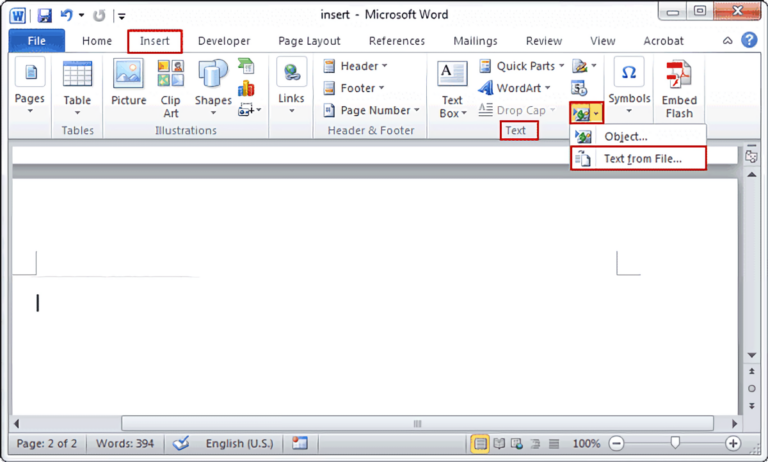
Setelah struktur siap, fokuskan pada header dan footer yang berisi nomor halaman. Pilih Insert > Page Number > Bottom of Page untuk menempatkan nomor di footer. Pilihan ini umum dipakai karena tidak mengganggu isi utama.
Selanjutnya, klik kanan pada nomor halaman dan pilih Format Page Numbers. Pada dialog yang muncul, pastikan opsi “Continue from previous section” tercentang, kecuali Anda memang ingin memulai penomoran baru. Pengaturan ini menjaga alur nomor tetap berkesinambungan.
Selalu simpan dokumen dalam format .docx terbaru untuk memanfaatkan fitur-fitur terbaru Word. Versi lama dapat menyebabkan bug pada penomoran, terutama pada dokumen yang kompleks.
Gunakan fitur “Navigation Pane” untuk melompat antar section dengan cepat. Dengan cara ini, Anda dapat memeriksa setiap bagian tanpa harus scroll panjang.
Menjaga nomor halaman tetap stabil di Word memerlukan kombinasi pemahaman struktur section, penggunaan header/footer yang tepat, dan pengecekan rutin. Dengan mengikuti langkah-langkah di atas, Anda dapat menghindari perubahan nomor yang tidak diinginkan.
Implementasikan tips tambahan untuk memastikan dokumen akhir tetap profesional dan siap dipublikasikan dalam berbagai format. Selamat mencoba dan semoga dokumen Anda selalu terjaga konsistensinya.


Rerum congue dis illo ridiculus beatae nesciunt assumenda nostra. Viverra ipsum fuga, per ipsam leo sodales litora ullam assumenda ultrices.