

Mengelola banyak dokumen dalam satu file sering kali menjadi tantangan besar bagi para pekerja kantoran. Anda mungkin sering menghadapi masalah tata letak yang berantakan saat mencoba menggabungkan beberapa dokumen sekaligus.
Artikel ini akan memberikan panduan lengkap mengenai cara menyatukan file word tanpa mengubah format agar dokumen Anda tetap rapi. Kami telah merangkum berbagai teknik terbaik yang bisa Anda gunakan secara langsung.
Cara pertama yang paling efektif adalah memanfaatkan fitur bawaan yang tersedia di dalam perangkat lunak pengolah kata. Fitur ini memungkinkan Anda untuk memasukkan isi dokumen lain secara otomatis ke dalam dokumen utama.
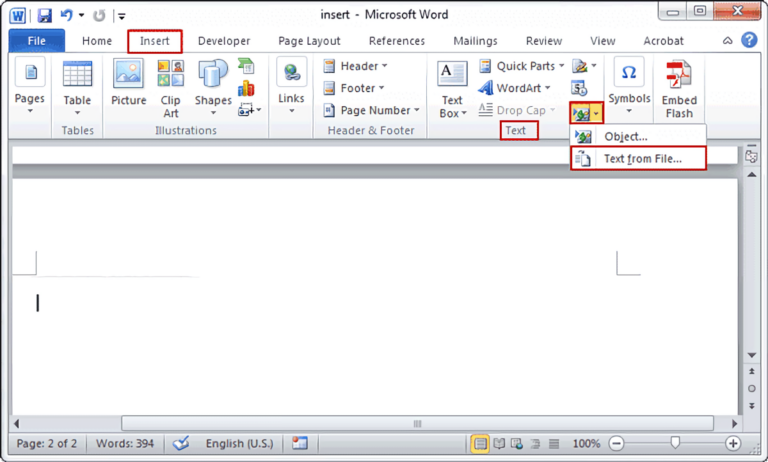
Langkah awal adalah membuka dokumen utama yang ingin Anda jadikan sebagai wadah penggabungan. Setelah itu, Anda perlu menavigasi ke menu yang tersedia di bagian atas layar komputer Anda.
Silakan pilih tab teks yang terletak di bagian atas menu bar pada aplikasi Anda. Di sana, Anda akan menemukan ikon kecil yang bernama sebagai objek untuk memasukkan konten luar.
Klik tanda panah kecil di samping ikon tersebut dan pilih opsi teks dari file. Jendela penjelajah file akan muncul sehingga Anda dapat memilih dokumen yang ingin digabungkan.
Setelah memilih file, sistem akan menarik seluruh isi dokumen tersebut ke dalam dokumen aktif. Teknik ini sangat ampuh dalam menjaga konsistensi tata letak dari setiap halaman dokumen.
Jika Anda lebih suka metode manual, penggunaan perintah salin dan tempel tetap menjadi pilihan populer. Namun, cara ini sering kali merusak pengaturan margin dan jenis huruf jika dilakukan secara sembarangan.
Untuk menghindari kerusakan tersebut, Anda harus memperhatikan opsi penempelan yang muncul setelah melakukan perintah tempel. Jangan langsung menekan tombol enter tanpa melihat pilihan format yang tersedia.
Setelah Anda menyalin teks dari dokumen asal, arahkan kursor ke posisi yang diinginkan pada dokumen tujuan. Gunakan klik kanan pada area kerja untuk memunculkan berbagai pilihan gaya penempelan.
Pilihlah opsi yang bertuliskan simpan format sumber agar tampilan tetap identik dengan aslinya. Opsi ini akan memastikan bahwa jenis huruf dan ukuran teks tidak berubah mengikuti dokumen tujuan.
Metode ini sangat berguna jika dokumen yang Anda gabungkan memiliki gaya penulisan yang sangat berbeda. Anda dapat mempertahankan identitas visual dari setiap dokumen secara mandiri tanpa gangguan.
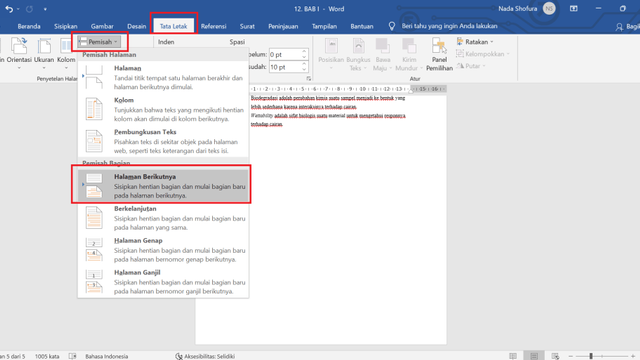
Salah satu penyebab utama format menjadi berantakan adalah karena perbedaan pengaturan margin antar dokumen. Untuk mengatasi hal ini, Anda wajib memahami penggunaan pemisah bagian dalam dokumen Anda.
Sebelum memasukkan dokumen baru, buatlah sebuah pemisah bagian di akhir halaman terakhir dokumen saat ini. Hal ini akan menciptakan ruang kerja baru yang memiliki aturan tata letak yang berbeda.
Dengan menggunakan pemisah bagian, Anda dapat mengatur orientasi kertas yang berbeda seperti potret dan lanskap. Anda tidak perlu khawatir halaman sebelumnya akan ikut berubah orientasinya secara otomatis.
Setiap bagian akan memiliki pengaturan header dan footer yang dapat dikelola secara terpisah pula. Ini adalah cara paling profesional dalam menyatukan berbagai jenis laporan dalam satu bundel.
Penggunaan teknik ini sangat disarankan untuk dokumen yang sangat kompleks dan memiliki banyak tabel. Anda akan memiliki kendali penuh atas setiap elemen visual yang ada di dalam file.
Selain menggunakan teknik di atas, memastikan penggunaan gaya atau style yang seragam sangatlah penting. Gunakan fitur gaya untuk mengatur judul, subjudul, dan teks isi secara sistematis.
Pastikan juga semua jenis huruf yang digunakan sudah terpasang di perangkat komputer Anda. Jika tidak, sistem akan menggantinya dengan jenis huruf standar yang merusak estetika dokumen.
Menyatukan banyak dokumen tidak harus menjadi pekerjaan yang melelahkan dan merusak estetika tulisan Anda. Dengan memahami cara menyatukan file word tanpa mengubah format, Anda bisa bekerja lebih efisien.
Pilihlah metode yang paling sesuai dengan kebutuhan kompleksitas dokumen yang sedang Anda kerjakan saat ini. Konsistensi adalah kunci utama dalam menghasilkan dokumen profesional yang enak dibaca oleh siapa saja.


Rerum congue dis illo ridiculus beatae nesciunt assumenda nostra. Viverra ipsum fuga, per ipsam leo sodales litora ullam assumenda ultrices.