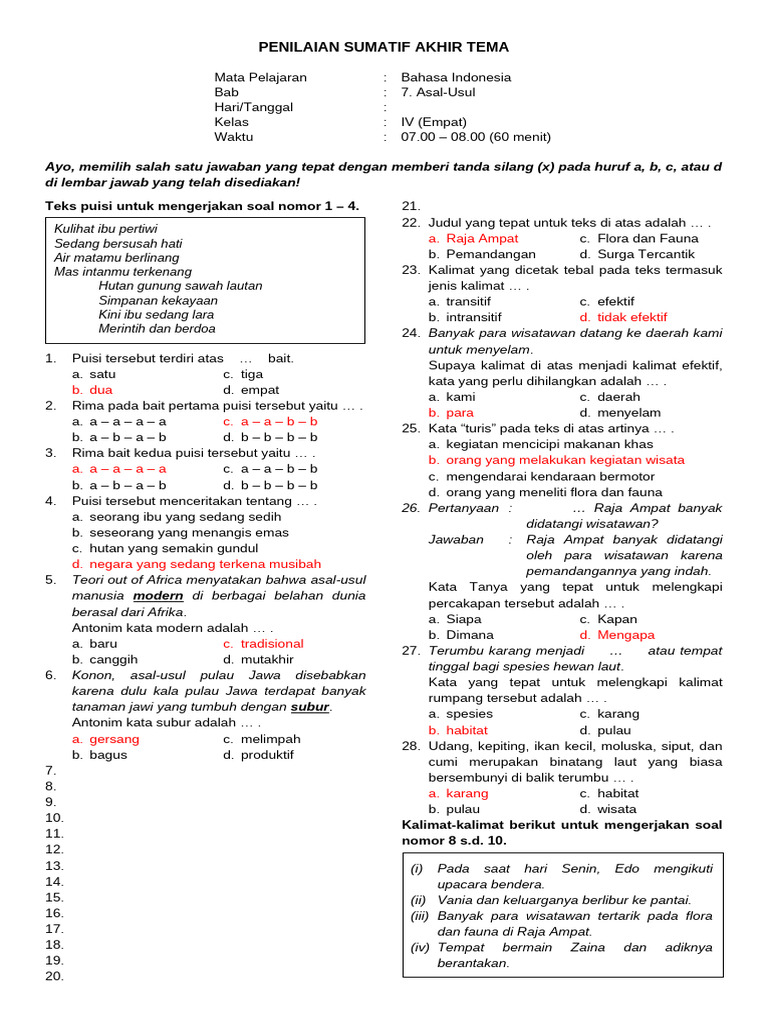


Di era digital 2026, kebutuhan menyimpan dokumen dalam format PDF semakin meningkat. Artikel ini menjelaskan cara menubah Word 2007 ke PDF secara cepat dan aman.
PDF menawarkan tampilan konsisten di semua perangkat, sehingga dokumen tidak mudah diubah. Format ini juga mendukung keamanan dengan proteksi kata sandi dan enkripsi.
Banyak instansi pemerintah dan perusahaan mengharuskan pengiriman file PDF karena kompatibilitasnya yang luas. Dengan mengonversi Word 2007, Anda dapat menghindari masalah format saat berbagi.
Buka file dokumen di Microsoft Word 2007. Pastikan semua konten, gambar, dan tabel telah ditata dengan rapi.
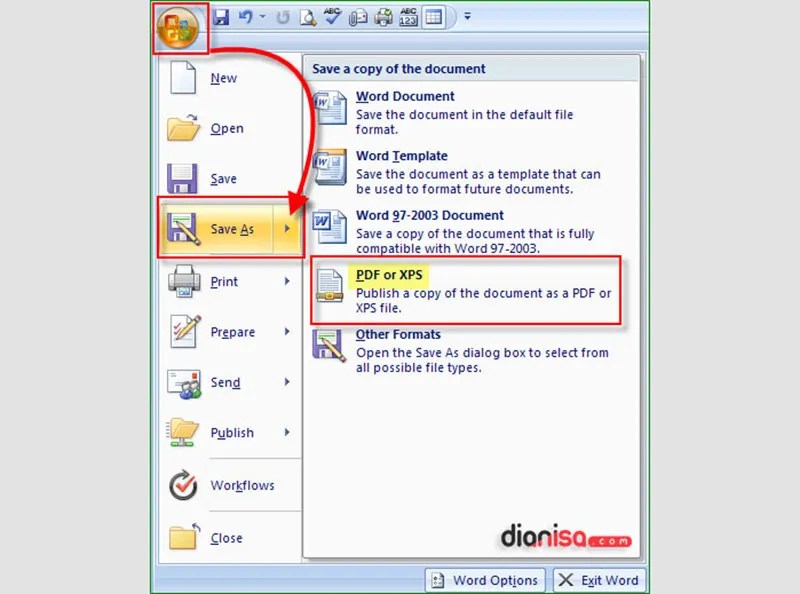
Klik tombol Office di pojok kiri atas, lalu pilih ‘Simpan Sebagai’. Pada jendela yang muncul, pilih format PDF pada daftar tipe file.
Jika opsi PDF belum muncul, aktifkan add‑in ‘Save as PDF‘ yang disediakan Microsoft. Add‑in ini dapat diunduh gratis dari situs resmi Microsoft.
Tentukan lokasi penyimpanan dan beri nama file yang mudah dikenali. Pastikan folder tujuan memiliki ruang cukup untuk ukuran file PDF.
Centang opsi ‘Optimal untuk online publishing’ bila dokumen akan dibaca di layar. Opsi ini menghasilkan ukuran file lebih kecil tanpa mengurangi kualitas tampilan.
Klik tombol ‘Simpan’ untuk memulai proses konversi. Word 2007 akan menghasilkan file PDF dalam hitungan detik tergantung kompleksitas dokumen.
Buka file PDF yang telah dibuat untuk memeriksa hasil konversi. Periksa apakah teks, gambar, dan hyperlink berfungsi sebagaimana mestinya.
Gunakan resolusi gambar 300 dpi saat menyisipkan foto agar tidak pecah setelah konversi. Hindari font khusus yang tidak ter‑embed, pilih font standar seperti Arial atau Times New Roman.
Aktifkan fitur ‘Compress Pictures’ di Word sebelum menyimpan, sehingga ukuran PDF tetap ringan. Jika dokumen mengandung tabel besar, gunakan orientasi lanskap untuk menghindari pemotongan kolom.
Selain fitur bawaan Word, Anda dapat memakai aplikasi gratis seperti LibreOffice atau PDFCreator untuk konversi cepat. Kedua program ini kompatibel dengan Windows 10 dan mendukung batch processing.
Bagi profesional yang memerlukan fitur lanjutan, Adobe Acrobat Pro atau Nitro PDF menawarkan pengaturan keamanan, tanda tangan digital, dan penggabungan file. Investasi pada software berbayar dapat meningkatkan produktivitas ketika mengelola dokumen dalam volume besar.
Mengonversi Word 2007 ke PDF tidak lagi memerlukan proses rumit; cukup ikuti langkah-langkah di atas dan pilih alat yang sesuai. Dengan PDF, dokumen Anda tetap terjaga formatnya, aman, dan mudah dibagikan ke berbagai platform.
Semoga panduan ini membantu Anda menyelesaikan tugas konversi dengan efisien di tahun 2026. Jangan ragu mencoba tips tambahan untuk meningkatkan kualitas dan keamanan file PDF Anda.


Rerum congue dis illo ridiculus beatae nesciunt assumenda nostra. Viverra ipsum fuga, per ipsam leo sodales litora ullam assumenda ultrices.