

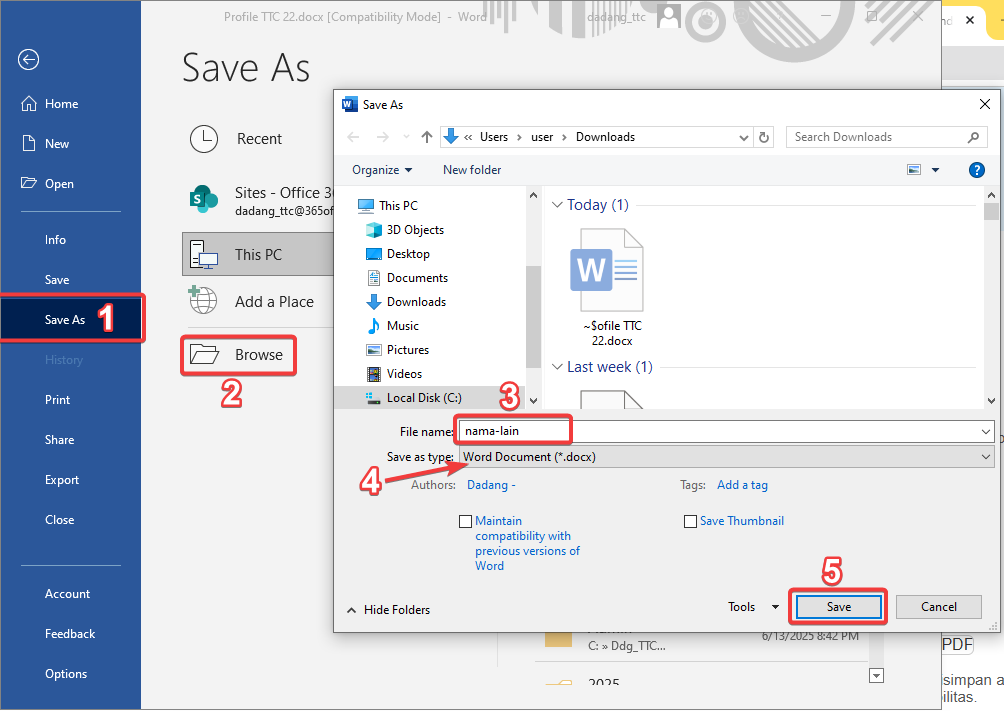
Mengelola dokumen digital sering kali menjadi tantangan ketika kita harus berbagi file antar versi perangkat lunak yang berbeda. Banyak pengguna mengalami kendala format yang berantakan saat membuka dokumen lama.
Masalah ini biasanya muncul karena perbedaan struktur penyimpanan antara versi terbaru dan versi lama. Memahami cara menyimpan file word 2013 ke 2007 biar tidak berubah adalah solusi utama bagi profesional.
perbedaan format utama terletak pada ekstensi file yang digunakan oleh masing-masing versi. Versi 2013 menggunakan format berbasis XML yang lebih canggih dibandingkan versi sebelumnya.
Ketika file modern dibuka di versi lama, elemen visual seperti efek bayangan atau jenis huruf tertentu sering kali hilang. Hal ini menyebabkan tata letak dokumen menjadi tidak konsisten dan berantakan.
Format .docx adalah standar modern yang mendukung fitur-fitur kompleks dalam pengolahan kata. Sebaliknya, versi lama lebih akrab dengan struktur file yang lebih sederhana.
Ketidakcocokan ini sering kali membuat tabel atau gambar bergeser dari posisi aslinya. Oleh karena itu, diperlukan langkah khusus untuk menjembatani perbedaan teknologi ini.
Langkah pertama yang harus Anda lakukan adalah menggunakan fitur Save As yang tersedia di menu utama. Jangan hanya menekan tombol simpan biasa karena itu tidak akan mengubah format file.
Setelah mengklik Save As, Anda akan melihat menu pilihan jenis file pada jendela yang muncul. Pilihlah opsi Word 97-2003 Document untuk memastikan kompatibilitas maksimal.
Microsoft Word menyediakan fitur khusus yang disebut dengan Compatibility Mode untuk membantu pengguna. Fitur ini akan membatasi penggunaan fitur canggih agar tetap bisa dibaca oleh versi lama.
Anda dapat menemukan pengaturan ini di bagian menu File dan memilih Info. Dengan mengaktifkan mode ini, risiko kerusakan tata letak dapat diminimalisir secara signifikan.
Selain mengubah format file, Anda juga perlu memperhatikan pemilihan jenis huruf atau font. Gunakanlah font standar seperti Arial atau Times New Roman agar tampilan tetap sama di semua perangkat.
Hindari penggunaan fitur desain yang terlalu kompleks jika dokumen tersebut harus dikirim ke pengguna versi lama. Semakin sederhana desainnya, semakin kecil kemungkinan terjadinya pergeseran elemen visual.
Jika tujuan utama Anda hanya agar orang lain dapat membaca dokumen tanpa perlu mengeditnya, gunakanlah format PDF. Format ini adalah cara paling ampuh untuk mengunci seluruh tata letak dokumen.
Dengan PDF, semua jenis huruf, gambar, dan posisi tabel akan tetap sama persis di perangkat mana pun. Ini adalah solusi terbaik jika Anda ingin menghindari kerumitan teknis saat berbagi file.
| Fitur | Format Word 2013 (.docx) | Format Word 2007 (.doc/docx lama) |
|---|---|---|
| Kompleksitas Fitur | Sangat Tinggi | Terbatas |
| Ukuran File | Lebih Kecil dan Efisien | Cenderung Lebih Besar |
| Stabilitas Tata Letak | Sangat Stabil di Versi Baru | Berisiko Berubah di Versi Baru |
Memahami cara menyimpan file word 2013 ke 2007 biar tidak berubah sangat penting untuk kelancaran pekerjaan. Dengan memilih format yang tepat, Anda dapat menjaga profesionalitas dokumen Anda.
Selalu periksa kembali hasil dokumen setelah melakukan konversi untuk memastikan semuanya tetap rapi. Gunakanlah strategi yang paling sesuai dengan kebutuhan komunikasi Anda dengan rekan kerja.


Rerum congue dis illo ridiculus beatae nesciunt assumenda nostra. Viverra ipsum fuga, per ipsam leo sodales litora ullam assumenda ultrices.