Di era digital yang serba cepat ini, kemampuan untuk berbagi dokumen dengan format yang konsisten dan aman adalah kunci. Microsoft Word (biasanya dalam format .doc atau .docx) adalah salah satu alat pemrosesan kata paling populer di dunia, digunakan untuk membuat segala jenis dokumen, mulai dari surat lamaran, laporan bisnis, materi presentasi, hingga karya tulis akademis. Namun, ketika dokumen Word dibagikan, ada potensi masalah kompatibilitas. Font mungkin berubah, tata letak bergeser, atau bahkan formatnya menjadi berantakan tergantung pada perangkat dan perangkat lunak yang digunakan penerima.
Di sinilah format Portable Document Format (PDF) hadir sebagai solusi. PDF dirancang untuk mempertahankan format dokumen secara akurat di berbagai platform, sistem operasi, dan perangkat. Ini berarti dokumen PDF akan terlihat sama persis seperti yang Anda buat, terlepas dari siapa yang membukanya atau di mana mereka membukanya. Keunggulan lainnya adalah keamanan yang lebih baik, kemampuan untuk mengunci akses, dan ukurannya yang seringkali lebih ringkas.
Karena kebutuhan akan konversi ini begitu tinggi, berbagai solusi telah muncul, salah satunya adalah mengubah Microsoft Word ke PDF secara online. Metode ini menawarkan kemudahan, kecepatan, dan aksesibilitas tanpa perlu menginstal perangkat lunak tambahan. Artikel ini akan mengupas tuntas berbagai aspek tentang cara mengubah Word ke PDF secara online, mulai dari keuntungan, cara kerja, pilihan alat, hingga tips penting untuk memastikan hasil terbaik.
Mengapa Mengubah Word ke PDF Secara Online? Keuntungan yang Signifikan
Sebelum menyelami cara melakukannya, mari kita pahami mengapa opsi online begitu menarik bagi banyak pengguna:
- Aksesibilitas Universal: Yang paling utama, Anda bisa melakukannya dari perangkat apa pun yang terhubung ke internet, baik itu laptop, tablet, atau bahkan ponsel pintar. Tidak ada batasan sistem operasi (Windows, macOS, Linux, Android, iOS).
- Tanpa Instalasi Perangkat Lunak: Anda tidak perlu repot mengunduh dan menginstal program baru yang mungkin memakan ruang penyimpanan atau memerlukan pembaruan rutin. Cukup buka browser web Anda.
- Kecepatan dan Efisiensi: Proses konversi online seringkali sangat cepat. Dalam hitungan detik atau menit, dokumen Anda siap diunduh dalam format PDF. Ini sangat membantu ketika Anda membutuhkan dokumen PDF dengan segera.
- Biaya Efektif (Seringkali Gratis): Sebagian besar layanan konversi online menawarkan layanan dasar secara gratis. Ini adalah solusi yang sangat hemat biaya dibandingkan membeli lisensi perangkat lunak konversi khusus.
- Kemudahan Penggunaan: Antarmuka pengguna dari alat konversi online umumnya sangat intuitif. Anda biasanya hanya perlu mengunggah file Word Anda, memilih opsi (jika ada), dan memulai konversi.
- Menjaga Format Asli: Layanan konversi yang baik akan berusaha semaksimal mungkin untuk mempertahankan tata letak, font, gambar, dan elemen pemformatan lainnya dari dokumen Word asli Anda.
- Berbagi Lebih Mudah: Dokumen PDF lebih mudah dibagikan melalui email atau platform lain karena ukurannya yang seringkali lebih kecil dan konsistensi tampilannya.
Bagaimana Proses Konversi Word ke PDF Secara Online Bekerja?
Meskipun ada variasi antar layanan, prinsip dasar konversi Word ke PDF secara online umumnya sama:
- Unggah File: Anda akan diarahkan untuk mengunggah file dokumen Word (
.doc atau .docx) Anda ke server layanan konversi. Ini biasanya dilakukan melalui tombol "Pilih File" atau dengan menyeret dan melepaskan (drag and drop) file ke area yang ditentukan.
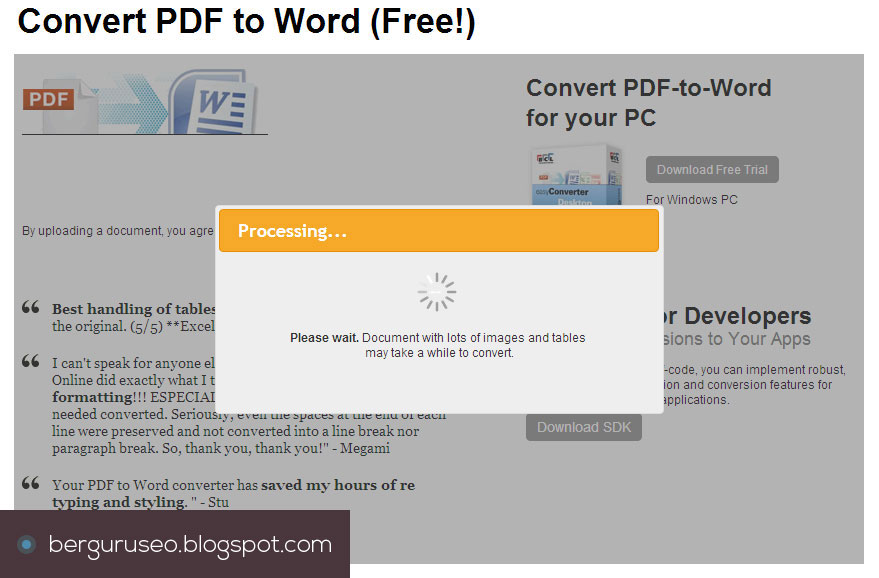
- Proses Konversi: Setelah diunggah, server layanan akan memproses file Anda. Di balik layar, sebuah mesin konversi yang canggih akan membaca konten dari file Word Anda, menafsirkannya, dan kemudian merekonstruksinya ke dalam format PDF. Proses ini melibatkan penyesuaian tata letak, font, gambar, tabel, dan semua elemen lainnya agar sesuai dengan spesifikasi PDF.
- Unduh File PDF: Setelah konversi selesai, Anda akan diberikan tautan untuk mengunduh file PDF yang telah dikonversi. File ini kemudian dapat disimpan di perangkat Anda atau langsung dibagikan.
Beberapa layanan mungkin menawarkan opsi tambahan selama proses ini, seperti:
- Kompresi PDF: Mengurangi ukuran file PDF tanpa banyak mengorbankan kualitas.
- Pengaturan Keamanan: Menambahkan kata sandi untuk membuka atau mengedit PDF.
- Penggabungan PDF: Jika Anda mengunggah beberapa file Word, beberapa layanan memungkinkan Anda menggabungkannya menjadi satu file PDF tunggal.
- Konversi PDF ke Word (dan sebaliknya): Beberapa alat menawarkan fungsionalitas dua arah.
Pilihan Alat Populer untuk Mengubah Word ke PDF Online
Dunia digital dipenuhi dengan berbagai pilihan alat konversi online. Berikut adalah beberapa yang paling populer dan andal, beserta karakteristiknya:
1. Adobe Acrobat Online:
- Reputasi: Adobe adalah pencipta format PDF, jadi produk mereka selalu menjadi pilihan utama.
- Fitur: Menawarkan konversi Word ke PDF yang sangat akurat, serta berbagai alat PDF lainnya seperti mengedit, menggabungkan, membagi, dan mengompres PDF.
- Kelebihan: Akurasi yang tinggi, integrasi dengan ekosistem Adobe, fitur yang komprehensif.
- Kekurangan: Beberapa fitur canggih mungkin memerlukan langganan berbayar.
- Cara Penggunaan: Kunjungi situs web Adobe Acrobat Online, pilih alat "Convert PDF to Word" (atau sebaliknya), unggah file Word Anda, dan mulai konversi.
2. Smallpdf:
- Reputasi: Salah satu platform PDF online paling populer dan mudah digunakan.
- Fitur: Menyediakan berbagai alat PDF, termasuk konverter Word ke PDF, kompresor, editor, penggabung, dan pemisah.
- Kelebihan: Antarmuka yang sangat ramah pengguna, proses konversi cepat, banyak pilihan alat dalam satu platform.
- Kekurangan: Ada batasan jumlah file yang dapat diproses secara gratis per hari.
- Cara Penggunaan: Buka situs web Smallpdf, pilih opsi "Word ke PDF", unggah file Word Anda, dan tunggu hasilnya.
3. iLovePDF:
- Reputasi: Platform lain yang sangat kuat dan komprehensif untuk semua kebutuhan PDF.
- Fitur: Menawarkan konversi Word ke PDF, PDF ke Word, kompresi, penggabungan, pemisahan, pengeditan, dan penambahan tanda tangan digital.
- Kelebihan: Gratis untuk penggunaan dasar, banyak fungsi yang tersedia, antarmuka yang bersih.
- Kekurangan: Mirip dengan Smallpdf, ada batasan penggunaan gratis.
- Cara Penggunaan: Navigasi ke bagian "Word ke PDF" di situs iLovePDF, unggah dokumen Anda, dan proses konversi.
4. PDF2Go:
- Reputasi: Menyediakan berbagai alat konversi dokumen, termasuk fokus pada PDF.
- Fitur: Konversi dari dan ke PDF, pengeditan dasar, kompresi, penggabungan, dan pemisahan.
- Kelebihan: Gratis, mudah digunakan, mendukung berbagai format file.
- Kekurangan: Antarmuka mungkin terasa sedikit lebih dasar dibandingkan beberapa pesaingnya.
- Cara Penggunaan: Pilih opsi "Konverter PDF" dari menu, lalu pilih "Konversi ke PDF" dan kemudian "Dari DOCX" atau "Dari DOC". Unggah file Anda.
5. Zamzar:
- Reputasi: Alat konversi file online yang mendukung lebih dari 1.000 format file.
- Fitur: Selain konversi Word ke PDF, ia dapat mengonversi hampir semua jenis file menjadi format lain.
- Kelebihan: Sangat serbaguna, mendukung banyak format, antarmuka yang sederhana.
- Kekurangan: Mungkin tidak memiliki fitur PDF lanjutan sebanyak platform khusus PDF.
- Cara Penggunaan: Kunjungi situs Zamzar, pilih file Anda, pilih format output (PDF), dan mulai konversi.
Pertimbangan Saat Memilih Alat:
- Keamanan dan Privasi: Pastikan layanan yang Anda pilih memiliki kebijakan privasi yang jelas dan menghapus file Anda setelah periode tertentu.
- Kualitas Konversi: Coba konversi dokumen sampel untuk melihat seberapa baik format, font, dan gambar dipertahankan.
- Batasan Penggunaan: Perhatikan apakah ada batasan jumlah file, ukuran file, atau frekuensi penggunaan untuk versi gratis.
- Fitur Tambahan: Jika Anda memerlukan fungsi seperti kompresi atau pengeditan PDF, pilih alat yang menawarkannya.
Langkah-langkah Umum untuk Mengubah Word ke PDF Secara Online
Meskipun setiap situs web memiliki sedikit perbedaan, alur kerjanya umumnya sebagai berikut:
- Buka Browser Web Anda: Buka browser favorit Anda (Chrome, Firefox, Safari, Edge, dll.).
- Cari Layanan Konversi: Ketikkan di bilah pencarian, misalnya, "ubah word ke pdf online" atau "word to pdf converter". Anda akan menemukan banyak pilihan seperti yang disebutkan di atas.
- Pilih Layanan: Pilih salah satu layanan yang tampak paling sesuai dengan kebutuhan Anda.
- Akses Alat Konversi: Di situs web layanan, cari alat yang spesifik untuk "Word ke PDF" atau "Convert DOCX to PDF".
- Unggah File Word Anda:
- Klik tombol "Pilih File", "Unggah File", atau ikon serupa.
- Arahkan ke lokasi di komputer Anda tempat file Word disimpan, pilih file tersebut, lalu klik "Buka".
- Alternatifnya, beberapa situs memungkinkan Anda untuk menyeret dan melepaskan (drag and drop) file langsung ke area yang ditentukan di halaman web.
- Mulai Konversi: Setelah file terunggah, biasanya akan ada tombol bertuliskan "Convert", "Start Conversion", "Konversi", atau sejenisnya. Klik tombol ini.
- Tunggu Proses Selesai: Tunggu beberapa saat hingga server layanan menyelesaikan proses konversi. Bar kemajuan atau notifikasi akan memberitahukan kapan proses selesai.
- Unduh File PDF: Setelah selesai, akan muncul tautan "Unduh PDF", "Download File", atau ikon unduh. Klik tautan atau ikon tersebut untuk menyimpan file PDF ke komputer atau perangkat Anda.
- Periksa Hasilnya: Buka file PDF yang baru saja diunduh dan periksa untuk memastikan bahwa format, font, gambar, dan elemen lainnya terlihat seperti yang Anda harapkan.
Tips untuk Hasil Konversi yang Optimal
Agar konversi dari Word ke PDF Anda berjalan mulus dan menghasilkan dokumen yang sempurna, pertimbangkan tips berikut:
- Periksa Dokumen Word Anda Terlebih Dahulu: Sebelum mengunggah, pastikan dokumen Word Anda sudah final. Periksa kesalahan tata bahasa, ejaan, dan pemformatan. Konversi ke PDF akan mempertahankan apa yang ada di dokumen Word Anda.
- Gunakan Font Standar Jika Memungkinkan: Meskipun alat konversi modern sangat baik, terkadang font yang sangat langka atau khusus bisa menjadi masalah. Jika Anda memiliki pilihan, gunakan font yang umum tersedia (seperti Arial, Times New Roman, Calibri) untuk memastikan keterbacaan di mana saja.
- Perhatikan Ukuran File: Jika dokumen Word Anda sangat besar dengan banyak gambar resolusi tinggi, file PDF yang dihasilkan juga bisa besar. Pertimbangkan untuk menggunakan alat kompresi PDF setelah konversi jika ukuran file menjadi masalah.
- Simpan dalam Format
.docx: Umumnya, format .docx (versi Word yang lebih baru) memberikan hasil konversi yang lebih baik dibandingkan format .doc yang lebih lama. Jika Anda masih menggunakan .doc, pertimbangkan untuk menyimpannya ulang sebagai .docx terlebih dahulu.
- Hindari Penggunaan Tabel yang Terlalu Kompleks atau Elemen Desain Tingkat Lanjut: Meskipun banyak alat konversi yang mampu menangani ini, tabel yang sangat lebar dengan banyak kolom, atau grafik yang sangat rumit, terkadang bisa sedikit bergeser saat dikonversi. Uji coba selalu penting.
- Perhatikan Keamanan Data: Jika dokumen Anda berisi informasi sensitif, pastikan Anda menggunakan layanan konversi yang terkemuka dan memiliki kebijakan privasi yang kuat. Hindari mengunggah dokumen rahasia ke situs web yang tidak Anda percayai.
- Gunakan Fitur "Simpan Sebagai PDF" di Microsoft Word: Ingatlah bahwa Microsoft Word sendiri memiliki fitur bawaan untuk menyimpan dokumen sebagai PDF. Buka file Word Anda, pergi ke
File > Save As, dan pilih PDF dari dropdown "Save as type". Ini seringkali merupakan metode yang paling akurat karena Anda mengontrol prosesnya langsung dari sumbernya. Namun, metode online tetap sangat berguna ketika Anda tidak memiliki akses ke Microsoft Word atau ingin solusi cepat.
Kesimpulan
Mengubah Microsoft Word ke PDF secara online adalah solusi yang praktis, cepat, dan efisien bagi siapa saja yang perlu membagikan dokumen dengan format yang konsisten dan profesional. Dengan banyaknya pilihan alat yang tersedia, Anda dapat menemukan solusi yang tepat untuk kebutuhan Anda, baik itu untuk penggunaan pribadi, akademis, maupun profesional.
Kemudahan aksesibilitas tanpa instalasi perangkat lunak, kecepatan konversi, dan seringkali gratisnya layanan ini menjadikannya pilihan yang sangat menarik. Dengan mengikuti langkah-langkah sederhana dan memperhatikan tips yang diberikan, Anda dapat memastikan bahwa dokumen Word Anda akan dikonversi menjadi PDF dengan hasil yang optimal, menjaga integritas visual dan informasi di dalamnya. Jadi, lain kali Anda perlu membagikan dokumen Word, jangan ragu untuk memanfaatkan kekuatan konversi online!