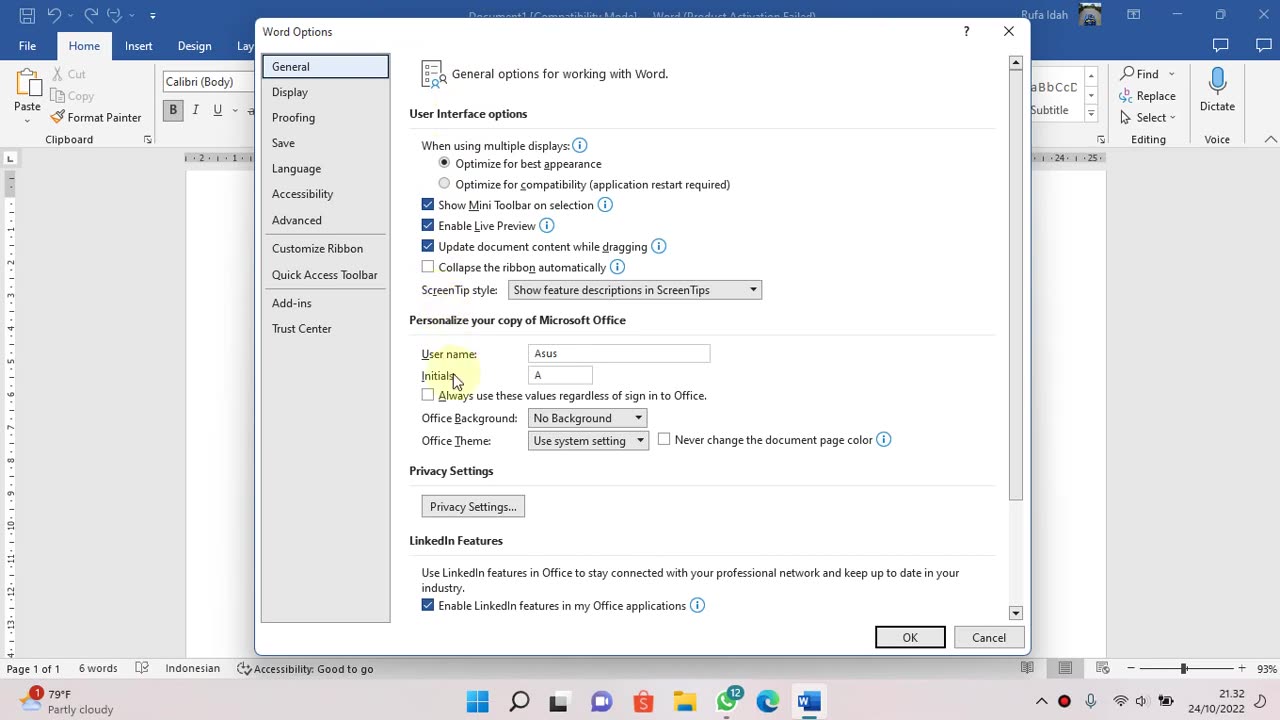
Microsoft Word adalah salah satu perangkat lunak pengolah kata yang paling dominan di dunia. Seiring berjalannya waktu, setiap versi baru membawa inovasi, fitur, dan perubahan antarmuka yang signifikan. Salah satu lompatan besar terjadi ketika Microsoft merilis Office 2007 dengan antarmuka "Ribbon" yang revolusioner, menggantikan menu dan toolbar tradisional yang telah dikenal pengguna selama bertahun-tahun.
Namun, transisi ini tidak selalu mulus. Banyak pengguna, terutama yang masih mengoperasikan sistem atau perangkat lunak yang kompatibel dengan versi lama, mungkin dihadapkan pada kebutuhan untuk membuka atau mengedit dokumen yang dibuat dalam format Word 2007 (yaitu, file .docx atau .docm) menggunakan versi Word yang lebih lama, seperti Word 2003 (yang menggunakan format file .doc). Beruntung, Microsoft telah menyediakan solusi untuk mengatasi kesenjangan kompatibilitas ini.
Artikel ini akan menjadi panduan komprehensif bagi Anda yang perlu mengubah dokumen Microsoft Word 2007 ke format yang dapat dibaca dan diedit oleh Microsoft Word 2003. Kita akan membahas mengapa konversi ini mungkin diperlukan, langkah-langkah teknis yang harus diikuti, potensi tantangan, serta beberapa tips tambahan untuk memastikan proses konversi berjalan lancar.
Meskipun versi Word yang lebih baru menawarkan fitur yang lebih canggih, ada beberapa skenario di mana konversi ke format Word 2003 menjadi krusial:
.doc adalah cara terbaik untuk memastikan mereka dapat membukanya tanpa masalah..docx dan .docm. Format ini didasarkan pada XML dan mendukung fitur-fitur baru yang tidak ada di Word 2003. Jika Anda mencoba membuka file .docx langsung di Word 2003 tanpa konversi, Anda kemungkinan besar akan menemui pesan kesalahan atau ketidakmampuan untuk membuka file sama sekali.Proses konversi ini relatif mudah dilakukan jika Anda memiliki akses ke Microsoft Word 2007 atau versi yang lebih baru (seperti Word 2010, 2013, 2016, 2019, atau Microsoft 365). Inti dari proses ini adalah menggunakan fitur "Save As" atau "Simpan Sebagai" yang ada di Word.
Berikut adalah langkah-langkah detailnya:
Langkah 1: Buka Dokumen di Microsoft Word 2007 (atau yang Lebih Baru)
Ctrl + O dan menavigasi ke lokasi file Anda.Langkah 2: Gunakan Fitur "Save As" (Simpan Sebagai)
.doc yang kompatibel dengan Word 2003 dan versi sebelumnya.Langkah 3: Pilih Lokasi Penyimpanan dan Beri Nama File
DokumenSaya_v2003.doc).Langkah 4: Konfirmasi dan Simpan
Peringatan Kompatibilitas (Jika Muncul)
Saat Anda menyimpan file dalam format .doc, Word mungkin menampilkan jendela peringatan "Compatibility Checker" (Pemeriksa Kompatibilitas). Jendela ini memberi tahu Anda tentang fitur-fitur yang mungkin hilang atau berubah ketika dokumen disimpan dalam format yang lebih lama.
.docx atau mencari solusi lain.Setelah Anda mengklik "Continue," dokumen Anda akan disimpan dalam format .doc. Anda kini dapat membuka dan mengedit file ini menggunakan Microsoft Word 2003 atau versi yang lebih lama yang mendukung format .doc.
Meskipun proses konversi ini umumnya lancar, ada beberapa potensi tantangan yang mungkin Anda hadapi:
Kehilangan Fitur atau Pemformatan: Ini adalah tantangan paling umum. Fitur-fitur baru seperti SmartArt, efek teks canggih, atau beberapa opsi tata letak lanjutan yang ada di Word 2007 tidak ada di Word 2003. Ketika Anda mengonversi, fitur-fitur ini mungkin akan:
Perbedaan Tampilan Font: Jika dokumen Anda menggunakan font yang baru atau tidak umum yang tidak terinstal di sistem komputer penerima (atau di Word 2003), tampilan font dapat berubah.
.doc mungkin terbatas. Cara terbaik adalah dengan mengganti font khusus dengan font standar sebelum mengonversi.Masalah dengan Tabel Kompleks atau Grafik: Tabel dengan banyak kolom, baris, atau pemformatan yang rumit, serta grafik yang dibuat dengan fitur-fitur baru, mungkin tidak ditampilkan dengan benar setelah konversi.
.doc. Jika memungkinkan, konversi grafik menjadi gambar statis sebelum mengonversi dokumen utama.Dokumen yang Dibuat di Versi Lebih Baru dari Word 2007: Jika Anda mencoba mengonversi dokumen yang dibuat di Word 2010, 2013, 2016, atau versi yang lebih baru ke format Word 2003, Anda mungkin akan menghadapi lebih banyak kehilangan fitur karena kesenjangan teknologi yang lebih besar. Proses konversi tetap sama, tetapi dampaknya bisa lebih signifikan.
Jika Anda tidak memiliki akses ke Microsoft Word 2007 atau versi yang lebih baru untuk melakukan konversi, ada beberapa alternatif yang bisa Anda pertimbangkan:
Menggunakan Microsoft Office Compatibility Pack: Microsoft menyediakan "Compatibility Pack" gratis untuk Office 2000, Office XP, dan Office 2003. Pak ini memungkinkan versi Word yang lebih lama untuk membuka, mengedit, dan menyimpan file dalam format Office Open XML (.docx, .xlsx, .pptx) yang digunakan oleh Office 2007 dan versi yang lebih baru. Jika Anda ingin membuka file .docx di Word 2003, Anda perlu menginstal Compatibility Pack ini terlebih dahulu di komputer yang menjalankan Word 2003. Setelah terinstal, Anda dapat membuka file .docx secara langsung di Word 2003. Namun, ini tidak secara langsung mengonversi file ke format .doc, melainkan memungkinkan Word 2003 membaca format .docx.
Layanan Konversi Online: Ada banyak situs web yang menawarkan layanan konversi dokumen online. Anda dapat mengunggah file .docx Anda ke situs ini, dan mereka akan mengonversinya ke format .doc atau format lain yang Anda pilih.
Menggunakan Google Docs atau LibreOffice: Anda dapat mengunggah file .docx ke Google Docs atau membukanya dengan LibreOffice Writer. Kedua aplikasi ini biasanya dapat membuka file .docx dengan baik. Setelah terbuka, Anda dapat menyimpan atau mengekspor dokumen tersebut ke format .doc atau .rtf.
.doc di Word 2003 (atau versi yang sesuai) dan periksa setiap halaman dengan cermat. Perhatikan tata letak, gambar, tabel, dan pemformatan lainnya.Mengubah dokumen Microsoft Word 2007 ke format Word 2003 adalah kebutuhan yang umum dalam dunia yang terus berkembang namun masih bergantung pada teknologi lama. Dengan memahami langkah-langkah yang benar dan potensi tantangan, Anda dapat memastikan bahwa transisi ini berjalan lancar dan dokumen Anda tetap dapat diakses serta diedit oleh pengguna Word versi lama. Fitur "Save As" yang terintegrasi di Word 2007 (dan versi yang lebih baru) adalah alat yang ampuh untuk mencapai kompatibilitas ini. Dengan sedikit perhatian pada detail dan pemeriksaan ulang, Anda dapat menjembatani kesenjangan antara versi Word yang berbeda dan menjaga alur kerja kolaboratif tetap lancar.


Rerum congue dis illo ridiculus beatae nesciunt assumenda nostra. Viverra ipsum fuga, per ipsam leo sodales litora ullam assumenda ultrices.