Di era digital yang serba cepat, kebutuhan untuk berbagi dokumen secara profesional dan konsisten menjadi semakin penting. Salah satu format file yang paling universal dan diakui untuk tujuan ini adalah PDF (Portable Document Format). Keunggulan PDF terletak pada kemampuannya mempertahankan format dokumen asli, terlepas dari perangkat lunak, sistem operasi, atau font yang digunakan oleh penerima. Ini menjadikannya pilihan ideal untuk berbagai keperluan, mulai dari pengiriman resume, proposal bisnis, hingga materi pembelajaran.
Bagi pengguna Microsoft Word, yang merupakan aplikasi pengolah kata paling populer di dunia, mengubah dokumen menjadi format PDF adalah tugas yang umum namun krusial. Artikel ini akan mengupas tuntas berbagai metode untuk mengubah dokumen Ms. Word menjadi PDF, lengkap dengan panduan langkah demi langkah, keuntungan menggunakan format PDF, serta tips dan trik untuk mendapatkan hasil terbaik.
Mengapa Mengubah Ms. Word Menjadi PDF? Keunggulan yang Tak Terbantahkan
Sebelum melangkah ke cara-cara konversinya, mari kita pahami mengapa PDF begitu diminati dan mengapa Anda mungkin ingin mengubah dokumen Word Anda menjadi format ini:
-
Konsistensi Format: Ini adalah alasan utama. Dokumen PDF akan terlihat sama persis di komputer mana pun, di mana pun dokumen itu dibuka. Font, tata letak, gambar, dan semua elemen visual lainnya akan tetap terjaga. Ini sangat penting untuk dokumen formal atau ketika Anda ingin memastikan pesan Anda tersampaikan tanpa distorsi.
-
Keamanan dan Hak Cipta: PDF menawarkan berbagai fitur keamanan. Anda dapat menetapkan kata sandi untuk membuka dokumen, membatasi kemampuan untuk mencetak, menyalin teks, atau bahkan mengedit dokumen. Ini membantu melindungi kekayaan intelektual dan informasi sensitif Anda.
-
Ukuran File yang Efisien: Meskipun tidak selalu, PDF seringkali dapat mengompresi ukuran file dokumen Word tanpa mengorbankan kualitas visual secara signifikan. Ini memudahkan pengiriman melalui email atau unggahan ke platform online.
-
Aksesibilitas Universal: Hampir semua perangkat modern dapat membuka file PDF tanpa perlu instalasi perangkat lunak tambahan. Ini membuat berbagi dokumen menjadi lebih mudah dan universal.
-
Profesionalisme: Mengirim dokumen dalam format PDF seringkali dianggap lebih profesional, terutama dalam konteks bisnis atau akademis. Ini menunjukkan perhatian terhadap detail dan keinginan untuk memastikan dokumen dapat diakses dan dilihat dengan baik oleh penerima.
-
Kemudahan Pencetakan: PDF dirancang untuk dicetak dengan akurat, sehingga Anda dapat yakin bahwa dokumen yang Anda cetak akan sesuai dengan tampilan di layar.
Metode 1: Menggunakan Fitur "Save As" atau "Export" di Microsoft Word (Metode Paling Direkomendasikan)
Microsoft Word sendiri telah dilengkapi dengan fitur bawaan untuk mengekspor dokumen menjadi format PDF. Ini adalah cara yang paling mudah, cepat, dan seringkali memberikan hasil terbaik.
Langkah-langkah untuk versi Word yang lebih baru (Office 365, Word 2019, 2016, 2013):
- Buka Dokumen Word Anda: Pastikan dokumen yang ingin Anda konversi sudah terbuka di Microsoft Word.
- Klik "File": Di sudut kiri atas layar, klik tab "File".
- Pilih "Save As": Di menu sebelah kiri, klik "Save As".
- Pilih Lokasi Penyimpanan: Pilih tempat di komputer Anda di mana Anda ingin menyimpan file PDF. Anda bisa memilih "This PC" atau lokasi lain yang tersedia.
- Pilih Tipe File PDF: Di bagian bawah jendela "Save As", Anda akan melihat opsi "Save as type" (atau "Save as"). Klik panah dropdown di sebelahnya dan pilih "PDF (*.pdf)".
- Atur Opsi (Opsional): Sebelum menyimpan, Anda mungkin melihat opsi tambahan di bawah nama file.
- "Optimize for": Ini adalah pengaturan penting.
- "Standard (publishing online and printing)": Ini adalah opsi default dan biasanya memberikan kualitas terbaik untuk pencetakan dan tampilan online.
- "Minimum size (publishing online)": Pilihan ini akan mengompresi file lebih lanjut, yang berguna jika Anda memiliki batasan ukuran file untuk email atau unggahan, namun kualitas gambar mungkin sedikit menurun.
- "Options…": Klik tombol ini untuk membuka jendela "Options" yang lebih rinci. Di sini Anda dapat mengontrol hal-hal seperti:
- Page range: Anda bisa memilih untuk mengekspor semua halaman, halaman saat ini, atau rentang halaman tertentu.
- Include non-printing information: Anda dapat memilih untuk menyertakan komentar, properti dokumen, atau tag untuk aksesibilitas.
- PDF Options: Anda bisa memilih apakah akan membuat tautan yang dapat diklik, tata letak halaman, dan opsi keamanan seperti enkripsi kata sandi.
- Klik "Save": Setelah Anda memilih lokasi, tipe file, dan mengatur opsi jika diperlukan, klik tombol "Save".
Langkah-langkah untuk versi Word yang lebih lama (Word 2010, 2007):
-
Word 2010:
- Buka dokumen Word Anda.
- Klik "File" > "Save As".
- Di bawah "Save as type", pilih "PDF".
- Klik "Options" untuk mengatur pengaturan yang diinginkan.
- Klik "Save".
-
Word 2007:
- Untuk versi ini, Anda mungkin perlu mengunduh "Microsoft Save as PDF or XPS add-in" dari situs web Microsoft jika fitur ini tidak tersedia secara default.
- Setelah terinstal, buka dokumen Word Anda.
- Klik tombol Office (bulat di pojok kiri atas) > "Save As" > "PDF or XPS".
- Pilih lokasi, berikan nama file, dan klik "Publish".
Metode 2: Menggunakan Fitur "Print to PDF" (Virtual Printer)
Sebagian besar sistem operasi modern (Windows 10 ke atas, macOS) memiliki printer PDF virtual bawaan. Ini berarti Anda dapat "mencetak" dokumen Word Anda ke printer virtual ini, yang pada dasarnya akan membuat file PDF.
Langkah-langkah (Umum untuk Windows dan macOS):
- Buka Dokumen Word Anda: Pastikan dokumen Anda terbuka.
- Buka Dialog Cetak: Klik "File" > "Print", atau gunakan pintasan keyboard
Ctrl + P (Windows) / Cmd + P (macOS).
- Pilih Printer PDF: Di daftar printer yang tersedia, cari printer yang bernama:
- "Microsoft Print to PDF" (di Windows 10 ke atas)
- "Save as PDF" (di macOS)
- Atau printer PDF pihak ketiga yang mungkin telah Anda instal (misalnya, Adobe PDF).
- Atur Pengaturan Cetak (Opsional): Anda dapat menyesuaikan pengaturan seperti orientasi halaman (potret/lanskap), ukuran kertas, dan rentang halaman.
- Klik "Print" atau "Save": Tergantung pada sistem operasi Anda, tombolnya mungkin berlabel "Print" (yang kemudian akan membuka dialog "Save As" untuk file PDF) atau langsung "Save".
- Pilih Lokasi dan Nama File: Jendela "Save As" akan muncul. Pilih di mana Anda ingin menyimpan file PDF Anda dan berikan nama yang diinginkan.
- Klik "Save": Dokumen Word Anda sekarang akan dikonversi menjadi file PDF.
Keuntungan Metode Ini:
- Fleksibilitas: Bekerja dengan hampir semua aplikasi yang bisa dicetak, tidak hanya Word.
- Kontrol: Memberikan kontrol atas pengaturan pencetakan yang mungkin mempengaruhi tata letak PDF.
Kekurangan Metode Ini:
- Potensi Kehilangan Tautan: Tautan yang dapat diklik di dokumen Word mungkin tidak selalu dikonversi dengan baik.
- Pengaturan Tambahan: Terkadang Anda perlu memastikan pengaturan pencetakan sudah benar untuk mendapatkan hasil yang optimal.
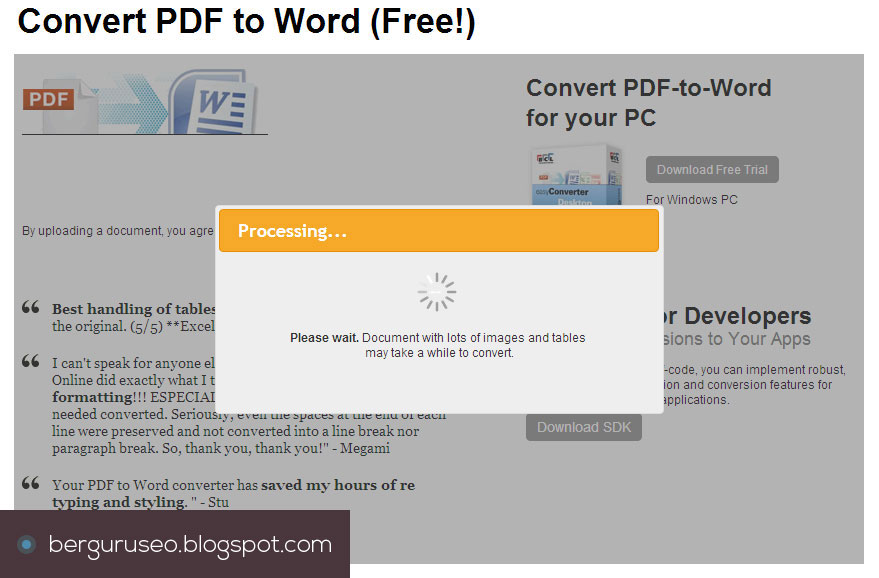
Metode 3: Menggunakan Konverter Online
Ada banyak situs web yang menawarkan layanan konversi dokumen Word ke PDF secara gratis. Metode ini sangat berguna jika Anda tidak memiliki akses ke Microsoft Word di komputer Anda, atau jika Anda menggunakan perangkat seluler.
Cara Menggunakan Konverter Online (Umum):
- Cari Konverter Online: Buka browser web Anda dan cari "convert Word to PDF online". Beberapa situs populer meliputi:
- Adobe Acrobat Online
- Smallpdf
- iLovePDF
- Zamzar
- Unggah Dokumen Word Anda: Kunjungi situs web konverter pilihan Anda. Biasanya akan ada tombol untuk "Upload File", "Choose File", atau area drag-and-drop. Unggah file
.doc atau .docx Anda.
- Mulai Konversi: Klik tombol "Convert", "Start", atau yang serupa. Situs web akan memproses dokumen Anda.
- Unduh File PDF: Setelah konversi selesai, Anda akan diberikan tautan untuk mengunduh file PDF yang dihasilkan.
Keuntungan Metode Online:
- Aksesibilitas: Dapat digunakan di mana saja dengan koneksi internet, bahkan tanpa software Office.
- Gratis: Banyak layanan menawarkan konversi gratis untuk penggunaan dasar.
- Cepat: Proses konversi biasanya cukup cepat.
Kekurangan Metode Online:
- Privasi dan Keamanan: Berhati-hatilah saat mengunggah dokumen sensitif ke situs web pihak ketiga. Baca kebijakan privasi mereka.
- Keterbatasan Fitur: Versi gratis mungkin memiliki batasan ukuran file, jumlah konversi per hari, atau tidak mendukung fitur lanjutan seperti keamanan kata sandi.
- Ketergantungan Internet: Membutuhkan koneksi internet yang stabil.
- Potensi Perubahan Format: Terkadang, konversi online dapat menyebabkan sedikit perubahan pada format dokumen, terutama jika dokumennya kompleks.
Metode 4: Menggunakan Perangkat Lunak Konverter PDF Khusus
Selain konverter online, ada juga perangkat lunak desktop khusus yang dapat Anda instal untuk melakukan konversi dokumen, termasuk dari Word ke PDF. Adobe Acrobat Pro adalah salah satu contoh paling terkenal, namun ada juga alternatif lain yang lebih terjangkau atau bahkan gratis.
Cara Menggunakan Perangkat Lunak Konverter:
- Instal Perangkat Lunak: Unduh dan instal perangkat lunak konverter PDF pilihan Anda.
- Buka Perangkat Lunak: Jalankan aplikasi tersebut.
- Pilih Opsi Konversi: Cari opsi seperti "Create PDF", "Convert to PDF", atau "File to PDF".
- Pilih Dokumen Word: Pilih file
.doc atau .docx yang ingin Anda konversi.
- Atur Pengaturan (Jika Ada): Perangkat lunak profesional biasanya menawarkan berbagai opsi untuk mengontrol kualitas, ukuran file, keamanan, dan lainnya.
- Mulai Konversi dan Simpan: Jalankan proses konversi dan simpan file PDF yang dihasilkan.
Keuntungan Perangkat Lunak Khusus:
- Kontrol Penuh: Menawarkan kontrol paling rinci atas proses konversi dan fitur PDF yang dihasilkan.
- Keamanan Data: Data Anda tetap berada di komputer Anda, tidak perlu diunggah ke server eksternal.
- Fitur Tambahan: Seringkali dilengkapi dengan fitur pengeditan PDF, penggabungan, pemisahan, dan manajemen dokumen lainnya.
Kekurangan Perangkat Lunak Khusus:
- Biaya: Perangkat lunak profesional seperti Adobe Acrobat Pro bisa mahal.
- Instalasi: Membutuhkan ruang penyimpanan di komputer Anda.
Tips Tambahan untuk Konversi yang Sempurna
- Periksa Ulang Format Sebelum Konversi: Sebelum mengklik "Save" atau "Convert", pastikan dokumen Word Anda sudah dalam format yang Anda inginkan. Perbaiki kesalahan ketik, sesuaikan spasi, dan pastikan tata letak sudah sesuai. Konversi ke PDF adalah langkah terakhir, bukan tahap koreksi.
- Gunakan Font Standar: Jika memungkinkan, gunakan font yang umum terinstal di sebagian besar komputer (misalnya, Arial, Times New Roman, Calibri). Jika Anda menggunakan font yang langka, pastikan Anda menyematkan font tersebut saat menyimpan sebagai PDF (opsi ini biasanya ada di pengaturan "Options" saat menyimpan sebagai PDF dari Word). Jika tidak, font tersebut mungkin tidak muncul dengan benar di komputer penerima.
- Perhatikan Ukuran File: Jika ukuran file menjadi masalah, coba gunakan opsi "Minimum size" saat menyimpan dari Word, atau kompres file PDF setelah konversi menggunakan alat kompresi PDF online atau perangkat lunak khusus.
- Uji Hasilnya: Setelah mengkonversi, buka file PDF yang dihasilkan di beberapa perangkat atau browser yang berbeda untuk memastikan tampilannya konsisten dan sesuai harapan. Periksa juga apakah semua tautan berfungsi (jika ada).
- Pertimbangkan Keamanan: Jika dokumen Anda berisi informasi sensitif, manfaatkan fitur keamanan PDF seperti enkripsi kata sandi atau pembatasan izin saat menyimpan dari Word atau menggunakan perangkat lunak konverter.
Kesimpulan
Mengubah dokumen Ms. Word menjadi PDF adalah keterampilan dasar namun esensial di dunia digital saat ini. Dengan memahami berbagai metode yang tersedia, mulai dari fitur bawaan Microsoft Word yang paling direkomendasikan, hingga penggunaan printer virtual dan konverter online, Anda dapat memilih cara yang paling sesuai dengan kebutuhan dan kenyamanan Anda. Dengan mengikuti panduan langkah demi langkah dan tips yang telah dibagikan, Anda dapat memastikan bahwa dokumen Anda dibagikan dalam format yang profesional, konsisten, dan aman, sehingga pesan Anda tersampaikan dengan jelas dan tanpa gangguan.