Di era digital ini, berbagi dokumen secara efisien dan mempertahankan integritas formatnya adalah hal yang krusial. Salah satu format file yang paling umum digunakan untuk tujuan ini adalah PDF (Portable Document Format). PDF menawarkan keuntungan signifikan dalam hal konsistensi tampilan di berbagai perangkat dan sistem operasi, serta keamanan yang lebih baik dibandingkan format yang dapat diedit seperti Microsoft Word. Oleh karena itu, kemampuan untuk mengubah dokumen Word menjadi PDF menjadi keterampilan dasar yang harus dimiliki oleh siapa saja yang bekerja dengan dokumen digital.
Artikel ini akan membawa Anda dalam perjalanan mendalam untuk memahami berbagai cara mengubah dokumen Microsoft Word (.doc atau .docx) menjadi PDF. Kita akan menjelajahi metode bawaan dalam Microsoft Word, opsi online, serta beberapa tips dan trik untuk memastikan konversi yang optimal.
Mengapa Mengubah Word Menjadi PDF?
Sebelum kita masuk ke cara melakukannya, mari kita pahami mengapa PDF begitu populer dan mengapa Anda mungkin perlu mengubah dokumen Word Anda menjadi format ini:
- Konsistensi Tampilan: PDF memastikan bahwa dokumen Anda akan terlihat persis sama di komputer manapun, tanpa memandang jenis font yang terinstal, pengaturan sistem operasi, atau versi perangkat lunak yang digunakan. Ini sangat penting untuk dokumen resmi, resume, laporan, atau materi presentasi yang perlu tampil profesional.
- Portabilitas: PDF adalah format yang universal. Hampir semua perangkat modern memiliki pembaca PDF bawaan atau dapat dengan mudah mengunduh aplikasi pembaca PDF gratis.
- Keamanan: PDF dapat dikunci dengan kata sandi untuk mencegah pengeditan atau penyalinan. Ini memberikan lapisan keamanan tambahan untuk dokumen sensitif.
- Ukuran File: Meskipun tidak selalu terjadi, dalam beberapa kasus, konversi ke PDF dapat menghasilkan ukuran file yang lebih kecil dibandingkan dengan file Word asli, terutama jika dokumen tersebut memiliki banyak gambar atau objek kompleks.
- Percetakan: PDF seringkali menjadi format pilihan untuk dicetak karena memastikan tata letak dan kualitas cetak yang konsisten.
- Mencegah Pengeditan yang Tidak Diinginkan: Ketika Anda mengirimkan dokumen Word, penerima dapat dengan mudah mengeditnya. Dengan PDF, Anda mengontrol versi akhir yang dilihat dan digunakan orang lain.
Metode 1: Menggunakan Fitur Bawaan Microsoft Word
Microsoft Word, sebagai aplikasi pengolah kata yang paling dominan, telah mengintegrasikan fitur konversi ke PDF secara langsung ke dalam programnya. Ini adalah metode yang paling direkomendasikan karena paling mudah, paling aman, dan memberikan kontrol paling besar atas hasil konversi.
Langkah-langkah untuk Mengubah Word ke PDF di Versi Terbaru (Microsoft 365, Word 2019, 2016, 2013):
- Buka Dokumen Word Anda: Buka file .doc atau .docx yang ingin Anda ubah di Microsoft Word.
- Akses Menu "File": Klik pada tab "File" di sudut kiri atas jendela Word.
- Pilih "Simpan Sebagai" (Save As): Dari menu "File", pilih opsi "Simpan Sebagai" (atau "Save As" jika Anda menggunakan versi bahasa Inggris).
- Pilih Lokasi Penyimpanan: Pilih di mana Anda ingin menyimpan file PDF Anda. Anda bisa memilih "Komputer Ini" (This PC) atau lokasi lain yang Anda inginkan.
- Pilih Tipe File PDF: Di jendela "Simpan Sebagai", cari dropdown menu "Save as type" (atau "Simpan sebagai tipe"). Klik dropdown ini dan pilih "PDF (*.pdf)".
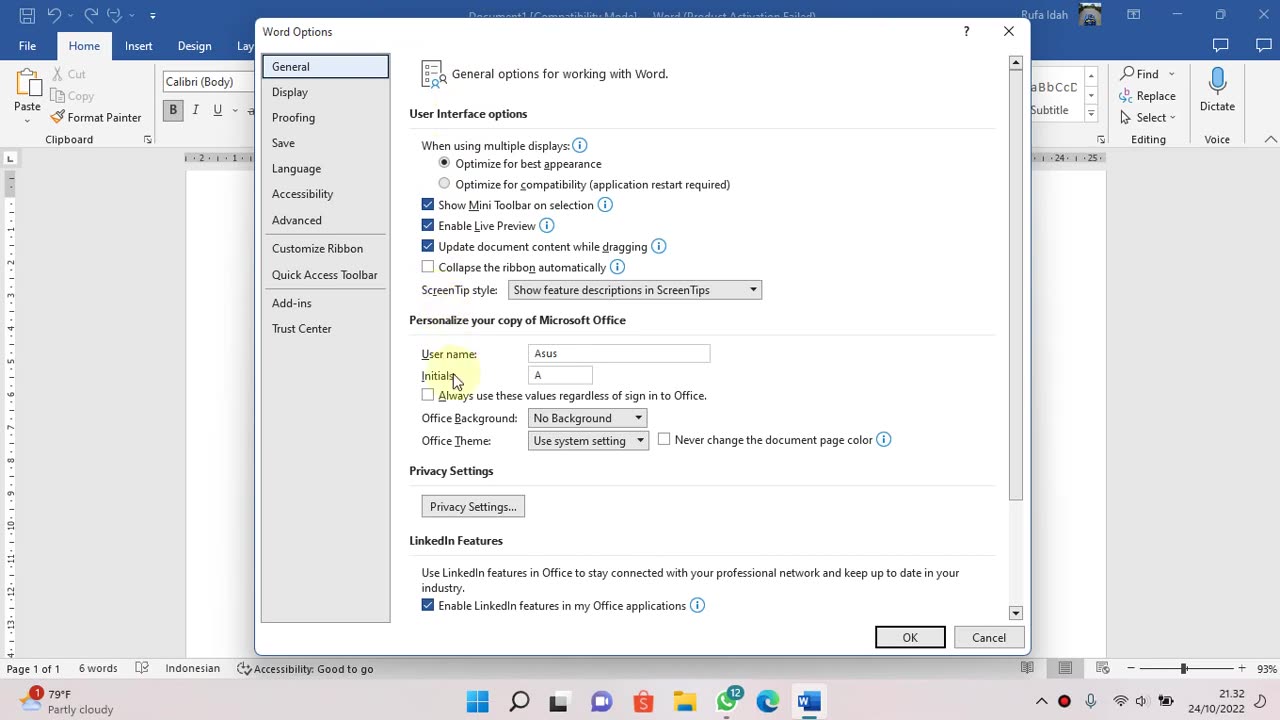
- Opsi Konversi (Opsional, Namun Penting): Tepat di bawah pilihan tipe file, Anda akan melihat tombol "Options…" (Opsi…). Mengklik tombol ini akan membuka jendela baru dengan berbagai pengaturan konversi. Ini adalah bagian penting untuk mengoptimalkan hasil Anda:
- Pages (Halaman): Anda dapat memilih untuk mengonversi "All" (Semua) halaman, "Current page" (Halaman saat ini), "Selection" (Pilihan yang Anda tandai), atau rentang halaman tertentu (misalnya, "1-5").
- Include non-printing information (Sertakan informasi non-cetak): Ini biasanya mencakup tag aksesibilitas, metadata dokumen, dll. Untuk kebanyakan pengguna, membiarkannya dicentang tidak masalah.
- Document properties (Properti dokumen): Opsi ini akan menyertakan informasi seperti judul, penulis, dan subjek dokumen Anda dalam metadata PDF.
- Create bookmarks using (Buat bookmark menggunakan): Ini adalah fitur yang sangat berguna. Anda dapat memilih untuk membuat bookmark PDF berdasarkan Heading Styles (Gaya Judul) yang Anda gunakan di dokumen Word Anda. Ini memungkinkan navigasi yang mudah dalam PDF.
- Optimize for (Optimalkan untuk):
- Standard (publishing online and printing): Ini adalah pengaturan default dan umumnya yang terbaik untuk kualitas cetak dan tampilan online.
- Minimum size (publishing online): Pilihan ini akan menghasilkan ukuran file PDF yang lebih kecil dengan mengompresi gambar dan menurunkan resolusi. Ini cocok jika Anda lebih mengutamakan ukuran file daripada kualitas visual yang maksimal, misalnya untuk dikirim melalui email.
- PDF options (Opsi PDF):
- ISO 19005-1 compliant (PDF/A): Pilihan ini mengonversi dokumen ke standar PDF/A, yang dirancang untuk pengarsipan jangka panjang. File PDF/A tidak dapat berisi konten yang tidak mendukung pengarsipan, seperti font yang disematkan secara dinamis atau tautan eksternal.
- Tag for accessibility: Opsi ini sangat penting jika Anda ingin PDF Anda dapat dibaca oleh pembaca layar (screen reader) atau perangkat bantu lainnya. Ini menciptakan struktur logis untuk konten Anda.
- Do not include structure tags for accessibility: Opsi ini kebalikan dari yang di atas.
- Encrypt the document with a password: Anda dapat mengatur kata sandi untuk membuka PDF atau untuk membatasi pencetakan dan pengeditan.
- Klik "OK" untuk Menutup Opsi: Setelah Anda selesai mengatur opsi, klik "OK".
- Klik "Simpan" (Save): Kembali ke jendela "Simpan Sebagai", klik tombol "Simpan" (Save) untuk membuat file PDF Anda.
Menggunakan Fitur "Ekspor" (Export) di Versi Lama (Word 2010):
Jika Anda menggunakan Microsoft Word 2010, prosesnya sedikit berbeda namun tetap sederhana:
- Buka dokumen Word Anda.
- Klik "File".
- Pilih "Save & Send" (Simpan & Kirim).
- Klik "Create PDF/XPS Document" (Buat Dokumen PDF/XPS).
- Klik tombol "Create PDF/XPS".
- Ini akan membuka jendela "Publish as PDF or XPS" yang mirip dengan jendela "Simpan Sebagai" di versi yang lebih baru, di mana Anda dapat memilih lokasi dan nama file, serta mengakses "Options…" untuk pengaturan lanjutan.
Keuntungan Menggunakan Fitur Bawaan:
- Gratis dan Terintegrasi: Tidak memerlukan perangkat lunak tambahan.
- Kontrol Penuh: Memungkinkan penyesuaian detail seperti kualitas, bookmark, dan keamanan.
- Aman: Tidak perlu mengunggah dokumen Anda ke server pihak ketiga.
- Berkualitas Tinggi: Menghasilkan PDF yang presisi dengan format yang terjaga.
Metode 2: Menggunakan Opsi "Cetak ke PDF"
Setiap sistem operasi modern (Windows dan macOS) memiliki printer virtual PDF bawaan. Ini berarti Anda dapat "mencetak" dokumen Anda ke printer virtual ini, yang pada dasarnya akan menghasilkan file PDF.
Langkah-langkah di Windows:
- Buka Dokumen Word Anda: Buka file .doc atau .docx di Microsoft Word.
- Akses Menu "Cetak" (Print): Klik "File" > "Print" (atau tekan
Ctrl + P).
- Pilih Printer: Di jendela pengaturan cetak, cari dropdown menu "Printer". Pilih "Microsoft Print to PDF".
- Sesuaikan Pengaturan Cetak (Opsional): Anda dapat menyesuaikan pengaturan seperti jumlah salinan, halaman yang akan dicetak, orientasi, dll., seperti saat Anda mencetak dokumen fisik.
- Klik "Print" (Cetak): Ketika Anda mengklik "Print", Windows akan meminta Anda untuk memilih lokasi dan nama untuk file PDF yang akan dibuat.
Langkah-langkah di macOS:
- Buka Dokumen Word Anda: Buka file .doc atau .docx di Microsoft Word.
- Akses Menu "Cetak" (Print): Klik "File" > "Print" (atau tekan
Command + P).
- Pilih Opsi PDF: Di sudut kiri bawah jendela pratinjau cetak, Anda akan melihat tombol dropdown "PDF". Klik tombol ini.
- Pilih "Save as PDF" (Simpan sebagai PDF): Dari menu yang muncul, pilih "Save as PDF".
- Pilih Lokasi dan Nama File: Jendela "Save As" akan muncul, memungkinkan Anda memilih di mana file PDF akan disimpan dan memberi nama file tersebut.
- Klik "Save" (Simpan): Klik tombol "Save" untuk menyelesaikan proses.
Keuntungan Menggunakan "Cetak ke PDF":
- Universal: Tersedia di hampir semua komputer modern.
- Sederhana: Prosesnya sangat mirip dengan mencetak dokumen biasa.
- Dapat Digunakan dari Aplikasi Apapun: Metode ini tidak hanya berlaku untuk Word, tetapi untuk aplikasi lain yang memiliki fungsi cetak.
Kekurangan Menggunakan "Cetak ke PDF":
- Kurang Kontrol: Opsi untuk mengoptimalkan kualitas, membuat bookmark, atau mengatur keamanan biasanya lebih terbatas dibandingkan dengan fitur "Simpan Sebagai PDF" atau "Ekspor" langsung di Word.
- Potensi Perubahan Tata Letak: Terkadang, konversi melalui printer virtual bisa sedikit mengubah tata letak atau format dibandingkan dengan konversi langsung.
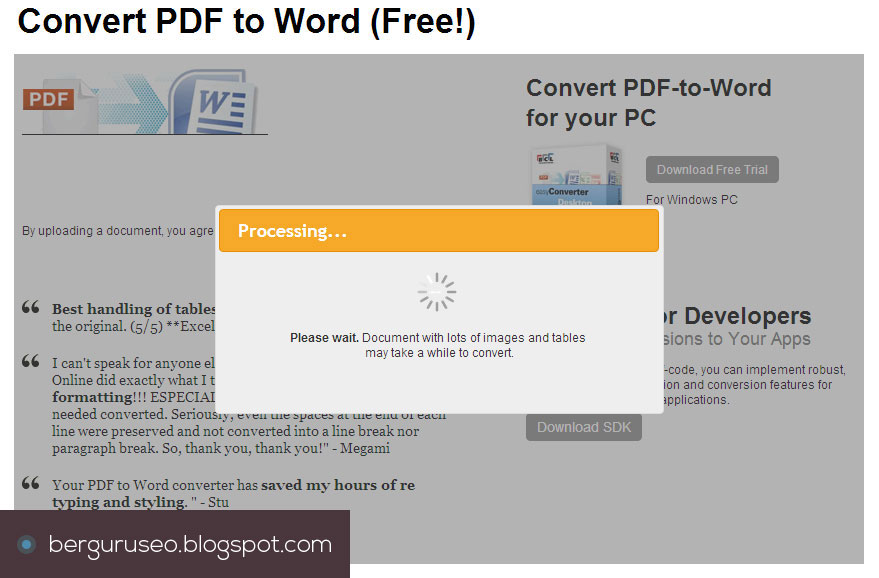
Metode 3: Menggunakan Konverter Online
Ada banyak situs web yang menawarkan layanan konversi dokumen dari Word ke PDF secara gratis. Metode ini sangat berguna jika Anda tidak memiliki akses ke Microsoft Word di komputer Anda, atau jika Anda hanya perlu mengonversi dokumen sesekali.
Cara Kerjanya:
- Cari Layanan Konverter Online: Gunakan mesin pencari untuk menemukan "Word to PDF converter online". Beberapa situs populer termasuk Smallpdf, iLovePDF, Adobe Acrobat online, dan Zamzar.
- Unggah Dokumen Anda: Buka situs web konverter, dan Anda akan menemukan tombol untuk mengunggah file Word Anda dari komputer Anda.
- Mulai Konversi: Setelah diunggah, situs web akan memproses file Anda dan mengubahnya menjadi PDF.
- Unduh File PDF: Setelah konversi selesai, Anda akan diberikan tautan untuk mengunduh file PDF Anda.
Keuntungan Menggunakan Konverter Online:
- Aksesibilitas: Dapat diakses dari perangkat apa pun yang terhubung ke internet.
- Gratis (Umumnya): Sebagian besar layanan ini gratis untuk penggunaan dasar.
- Cepat: Proses konversi seringkali sangat cepat.
- Tidak Perlu Instalasi: Tidak perlu menginstal perangkat lunak tambahan.
Kekurangan Menggunakan Konverter Online:
- Keamanan Data: Ini adalah perhatian utama. Anda mengunggah dokumen Anda ke server pihak ketiga. Pastikan Anda menggunakan situs web yang memiliki reputasi baik dan kebijakan privasi yang jelas, terutama untuk dokumen sensitif.
- Kualitas Bervariasi: Kualitas konversi bisa berbeda antar layanan. Beberapa mungkin tidak mempertahankan format dengan sempurna, terutama untuk dokumen yang kompleks.
- Batasan Ukuran File/Jumlah Konversi: Layanan gratis seringkali memiliki batasan pada ukuran file yang dapat diunggah atau jumlah dokumen yang dapat dikonversi per hari.
- Iklan dan Pop-up: Banyak situs konverter gratis menampilkan iklan yang bisa mengganggu.
Tips Penting Saat Menggunakan Konverter Online:
- Periksa Reputasi Situs: Pilih situs yang memiliki ulasan positif dan kebijakan privasi yang jelas.
- Hapus Dokumen Anda (Jika Ada Opsi): Beberapa situs memungkinkan Anda menghapus file yang telah Anda unggah setelah selesai. Manfaatkan fitur ini jika tersedia.
- Periksa Hasil Konversi: Selalu buka dan periksa file PDF yang diunduh untuk memastikan semuanya terlihat seperti yang diharapkan.
Tips dan Trik untuk Konversi yang Optimal
Terlepas dari metode yang Anda pilih, ada beberapa tips yang dapat membantu Anda mendapatkan hasil terbaik:
- Gunakan Heading Styles: Seperti yang disebutkan sebelumnya, menggunakan gaya Heading (Heading 1, Heading 2, dll.) di dokumen Word Anda memungkinkan pembuatan bookmark otomatis di PDF. Ini sangat membantu untuk navigasi dokumen panjang.
- Periksa Tata Letak Sebelum Konversi: Pastikan dokumen Word Anda terlihat sempurna sebelum dikonversi. Perbaiki kesalahan ketik, masalah perataan, atau pemformatan yang tidak diinginkan.
- Perhatikan Resolusi Gambar: Jika dokumen Anda berisi banyak gambar, pertimbangkan opsi optimasi. Konversi ke PDF dengan kualitas standar akan mempertahankan resolusi gambar, sementara opsi "minimum size" akan mengompresinya. Pilih yang sesuai dengan kebutuhan Anda.
- Gunakan Fitur "Tag for Accessibility": Jika dokumen Anda akan dibaca oleh orang dengan disabilitas visual atau digunakan dalam konteks yang memerlukan aksesibilitas tinggi, pastikan Anda mencentang opsi ini saat mengonversi melalui fitur bawaan Word.
- Pertimbangkan PDF/A untuk Pengarsipan: Jika tujuannya adalah untuk menyimpan dokumen dalam jangka panjang, gunakan opsi "PDF/A" untuk memastikan kompatibilitas di masa depan.
- Hindari Penggunaan Font yang Tidak Standar (Jika Memungkinkan): Meskipun Word biasanya menyematkan font saat mengonversi ke PDF, menggunakan font yang sangat tidak umum terkadang dapat menyebabkan masalah tampilan jika penerima tidak memiliki font tersebut atau jika proses penyematan gagal.
- Simpan Salinan Asli Word: Selalu simpan file .doc atau .docx asli Anda. Ini memungkinkan Anda untuk mengeditnya lagi jika diperlukan di masa mendatang.
Kesimpulan
Mengubah dokumen Microsoft Word menjadi PDF adalah proses yang esensial dalam alur kerja digital modern. Microsoft Word sendiri menyediakan metode yang paling efisien dan terkontrol melalui fitur "Simpan Sebagai PDF" atau "Ekspor". Opsi "Cetak ke PDF" menawarkan kemudahan universal, sementara konverter online memberikan solusi saat Anda tidak memiliki akses ke Word.
Dengan memahami berbagai metode dan menerapkan tips yang telah dibagikan, Anda dapat memastikan bahwa dokumen Anda tidak hanya dikonversi dengan lancar tetapi juga tetap mempertahankan integritas, profesionalisme, dan tujuan awalnya, siap untuk dibagikan dan dilihat oleh siapa pun, di mana pun. Kemampuan ini akan memberdayakan Anda untuk berkomunikasi secara lebih efektif dan aman di dunia yang semakin digital.